:quality(75)/estore-v2/img/fptshop-logo.png)
:quality(75)/2019_7_9_636982683515139000_e88ae20146d71aa65d3107e8461465cf.jpg)
:quality(75)/2022_10_26_638023960772207429_tuanan_d1851e4c40.png)
Tìm kiếm và sắp xếp các ghi chú trên iPad
Tìm kiếm ghi chú
Hỏi Siri. Nói điều gì đó như: “Show notes from today”.
Trong danh sách ghi chú, hãy thực hiện thao tác bất kỳ sau đây:
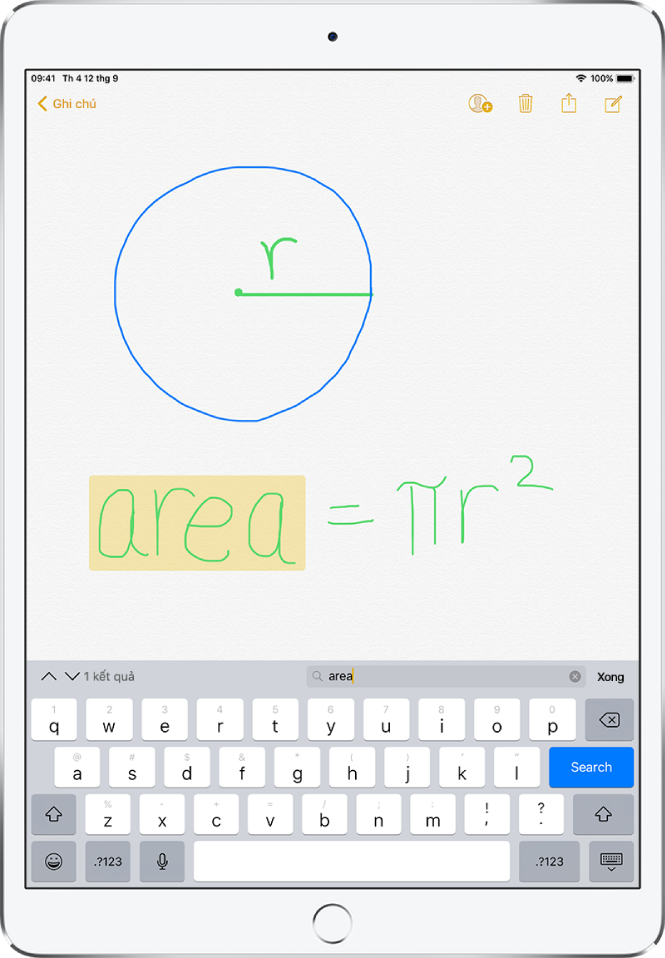
Tìm kiếm văn bản đã nhập hoặc viết tay: Cuộn lên đầu để hiển thị trường tìm kiếm, sau đó nhập nội dung bạn đang tìm kiếm. Nếu ghi chú được khóa, chỉ có tiêu đề xuất hiện trong kết quả tìm kiếm.
Ghi chú: Khả năng tìm kiếm văn bản viết tay không có sẵn ở mọi ngôn ngữ.
Tìm kiếm tệp đính kèm cụ thể: Chạm vào  ở góc phía dưới bên trái để xem hình thu nhỏ của bản phác thảo, ảnh, liên kết, tài liệu và các tệp đính kèm khác. (Tệp đính kèm trong ghi chú được khóa không được hiển thị). Để đi tới một ghi chú có một tệp đính kèm cụ thể, hãy chạm vào hình thu nhỏ của tệp đính kèm, sau đó chạm vào Hiển thị trong Ghi chú.
Tìm kiếm văn bản đã nhập và viết tay trong ghi chú
Mở ghi chú bạn muốn tìm kiếm.
Chạm vào  , sau đó chạm vào Tìm trong Ghi chú.
Nhập văn bản bạn đang tìm vào trường tìm kiếm.
Sắp xếp các ghi chú trong thư mục
Tạo thư mục: Ở cuối danh sách thư mục, hãy chạm vào Thư mục mới, sau đó đặt tên cho thư mục của bạn.
Di chuyển ghi chú sang thư mục khác: Trong danh sách ghi chú, chạm vào Sửa, chọn ghi chú bạn muốn di chuyển, chạm vào Di chuyển đến, sau đó chọn một thư mục.
Sắp xếp và ghim ghi chú
Sắp xếp ghi chú trong tất cả các thư mục: Đi tới Cài đặt  > Ghi chú, sau đó chọn Ngày sửa, Ngày tạo hoặc Tiêu đề.
Ghim ghi chú quan trọng lên đầu danh sách ghi chú: Trong danh sách ghi chú, vuốt ghi chú sang phải, sau đó chạm vào ghim. Các ghim của bạn sẽ hiển thị trên tất cả các thiết bị Apple mà bạn đã đăng nhập vào iCloud bằng cùng ID Apple.
Xóa ghi chú hoặc thư mục
Xóa một ghi chú: Trong một ghi chú, chạm vào  . Hoặc trong danh sách ghi chú, hãy vuốt ghi chú sang trái.
Nếu bạn thay đổi ý định, hãy mở thư mục Đã xóa gần đây. Chạm vào ghi chú bạn muốn giữ lại, chạm vào ghi chú, sau đó chạm vào Khôi phục.
Xóa thư mục: Trong danh sách thư mục, vuốt thư mục sang trái, sau đó chạm Xóa.


