:quality(75)/estore-v2/img/fptshop-logo.png)
:quality(75)/tim_nguoi_trong_anh_tren_ipad_1_1ad6c94d9f.png)
:quality(75)/Huyen_Dang_Ngoc_6818881a4d.jpg)
Tìm người trong Ảnh trên iPad: Hướng dẫn chi tiết cách tìm ảnh theo khuôn mặt chỉ trong vài giây
Bạn cần tìm toàn bộ ảnh của một người trong iPad nhưng không biết cách? Trong iPad hay các thiết bị lưu trữ khác thường chứa rất nhiều ảnh khiến bạn gặp khó khăn khi tìm ảnh của một người nào đó đã lưu trong máy. Trong bài viết này, FPT Shop sẽ hướng dẫn bạn tìm người trong Ảnh trên iPad với các thao tác vô cùng đơn giản, chỉ một vài thao tác là toàn bộ hình ảnh của người bạn tìm kiếm sẽ hiện ngay.
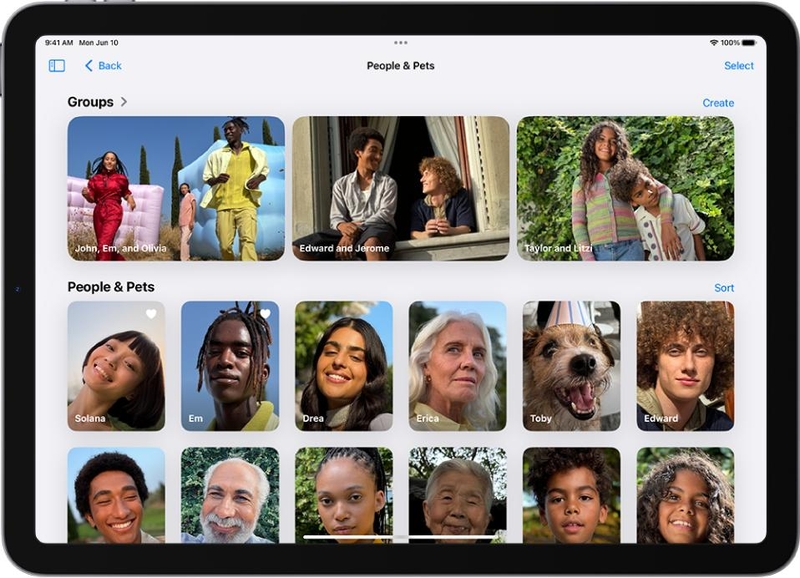
Tìm người trong Ảnh trên iPad là gì?
Với người dùng iPad, số lượng ảnh lưu trữ ngày càng nhiều khiến việc tìm kiếm trở nên khó khăn. Đặc biệt khi bạn muốn tìm ảnh của một người cụ thể thì cuộn từng tấm ảnh sẽ rất mất thời gian.
Đó là lý do Apple tích hợp tính năng nhận diện khuôn mặt trong ứng dụng Ảnh. Khi sử dụng tìm người trong Ảnh trên iPad, hệ thống sẽ tự động phân tích khuôn mặt và nhóm các ảnh theo từng người, giúp bạn truy xuất dữ liệu nhanh chóng hơn.
Cách iPad nhận diện khuôn mặt trong ảnh
Apple sử dụng trí tuệ nhân tạo để phân tích các đặc điểm khuôn mặt như mắt, mũi, miệng và khoảng cách giữa các điểm này. Nhờ đó, hệ thống có thể nhận diện cùng một người trong nhiều bức ảnh khác nhau. Quá trình này diễn ra hoàn toàn tự động và không cần kết nối internet.
Hướng dẫn tìm người trong Ảnh trên iPad
Cách thực hiện trong Ảnh
Để sử dụng tính năng này, bạn chỉ cần truy cập vào ứng dụng Ảnh và làm theo các bước sau:
- Bước 1: Mở ứng dụng Ảnh (Photos)
- Bước 2: Chọn tab Album
- Bước 3: Nhấn vào mục Người & Thú cưng (People & Pets)
- Bước 4: Chọn khuôn mặt bạn muốn tìm
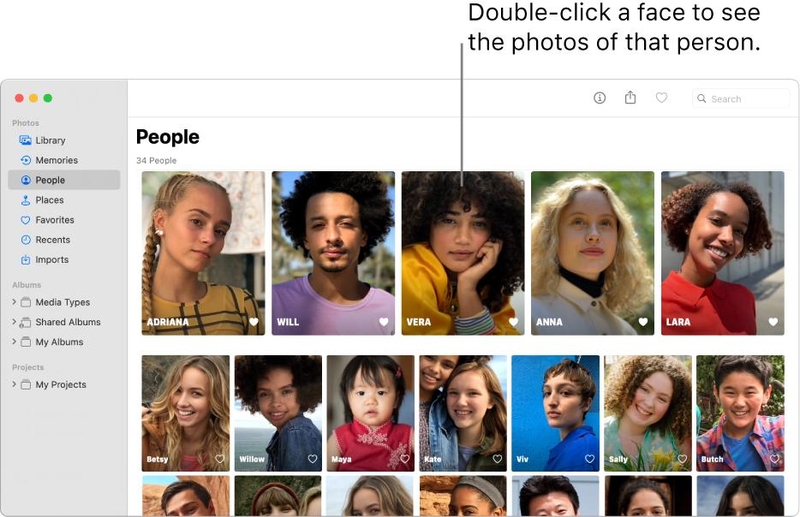
Ngay sau đó, toàn bộ ảnh liên quan đến người đó sẽ hiển thị. Đây là cách đơn giản nhất để tìm người trong Ảnh trên iPad.
Cách tìm ảnh bằng thanh tìm kiếm
Ngoài album Người, bạn cũng có thể sử dụng thanh tìm kiếm trong ứng dụng Ảnh. Chỉ cần nhập tên người đã đặt, hệ thống sẽ hiển thị các kết quả liên quan. Cách này giúp bạn linh hoạt hơn khi tìm người trong Ảnh trên iPad mà không cần truy cập từng album.
- Bước 1: Mở ứng dụng Ảnh (Photos)
- Bước 2: Chọn tab Tìm kiếm (Search)
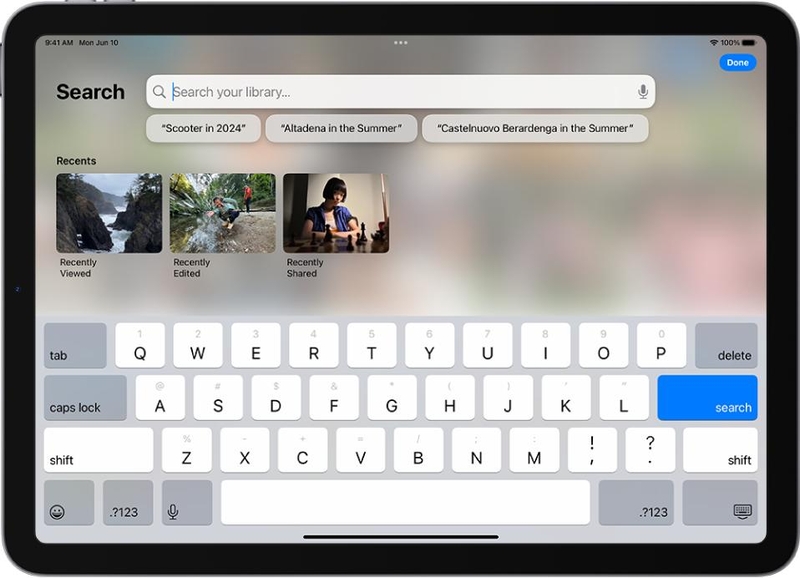
- Bước 3: Nhấn vào thanh tìm kiếm
- Bước 4: Nhập tên người
- Bước 5: Chọn kết quả hiển thị
Ngay lập tức, toàn bộ ảnh liên quan sẽ xuất hiện. Ngay cả khi bạn chưa đặt tên khuôn mặt, bạn vẫn có thể tìm kiếm bằng các từ khóa như “bạn bè”, “gia đình” hoặc các ngữ cảnh khác. Hệ thống sẽ gợi ý các nhóm ảnh phù hợp dựa trên nội dung.
Bên cạnh đó, bạn còn có thể tìm kiếm kết hợp bằng việc nhập nhiều từ khóa cùng lúc như tên người + địa điểm hoặc thời gian. Ví dụ: “Lan Hà Nội” hoặc “Nam sinh nhật”. Kết quả sẽ được lọc chính xác hơn, giúp bạn tìm người trong Ảnh trên iPad hiệu quả hơn.
Hướng dẫn tối ưu tìm người trong Ảnh
Cách đặt tên cho khuôn mặt
Sau khi iPad nhận diện khuôn mặt, bạn có thể đặt tên để dễ tìm kiếm hơn. Thao tác này cũng giúp hệ thống ghi nhớ và gợi ý chính xác hơn trong tương lai.
- Bước 1: Mở album Người & Thú cưng (People & Pets)
- Bước 2: Chọn khuôn mặt
- Bước 3: Nhấn Thêm tên
- Bước 4: Nhập tên và lưu
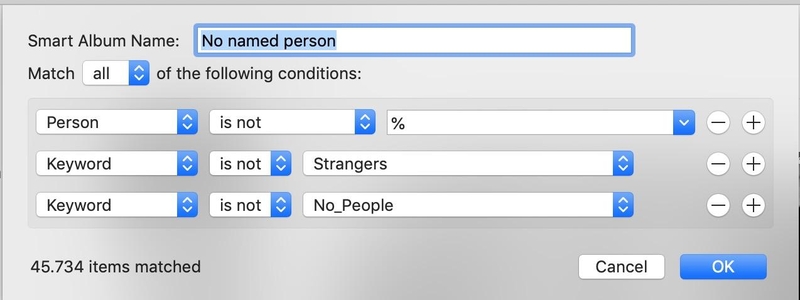
Khi đã đặt tên, những lần tìm người trong Ảnh trên iPad khác sẽ trở nên nhanh chóng và dễ dàng hơn.
Cách hợp nhất ảnh của cùng một người
Khi phát hiện một người bị tách thành nhiều nhóm, bạn có thể gộp lại. Thao tác này cũng giúp hệ thống nhận diện chính xác hơn. Khi dữ liệu được chuẩn hóa, iPad sẽ gợi ý chính xác hơn trong tìm kiếm và hiển thị.
- Bước 1: Mở ứng dụng Ảnh (Photos)
- Bước 2: Vào mục Người & Thú cưng (People & Pets)
- Bước 3: Nhấn Sửa (Edit)
- Bước 4: Chọn các khuôn mặt thuộc cùng một người
- Bước 5: Nhấn Thêm (More) ⇒ chọn Hợp nhất (Merge)

- Bước 6: Xác nhận Hợp nhất ảnh
Sau khi hoàn tất, toàn bộ ảnh của người đó sẽ được gom về một nhóm duy nhất.
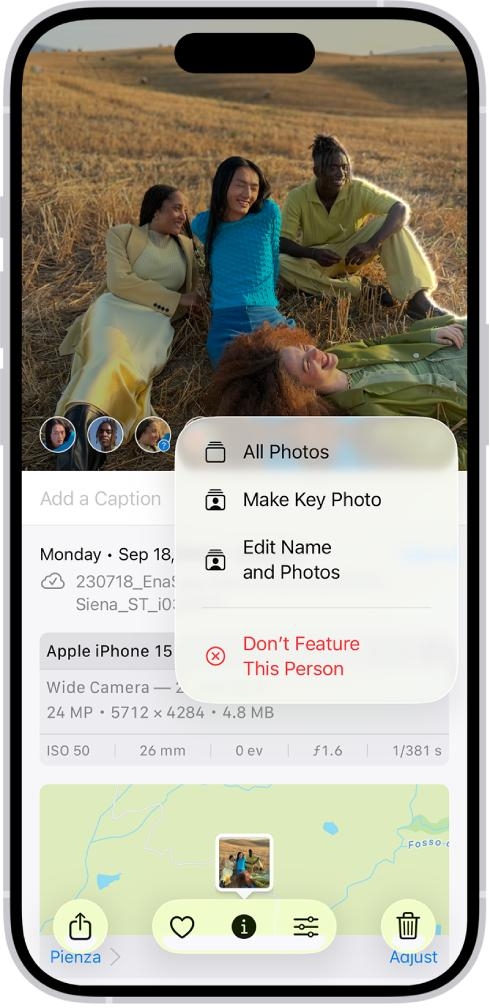
Cách thay đổi tần suất hiển thị một người
Nếu bạn không muốn một người xuất hiện quá nhiều trong Kỷ niệm hoặc Ảnh nổi bật, Apple cho phép bạn điều chỉnh linh hoạt:
- Bước 1: Mở mục Người & Thú cưng
- Bước 2: Nhấn giữ vào hình thu nhỏ của người cần chỉnh
- Bước 3: Chọn Không làm nổi bật [Tên]
- Bước 4: Chọn một trong các tùy chọn: Giảm nổi bật / Không làm nổi bật hoàn toàn
- Bước 5: Xác nhận
Tính năng này giúp bạn kiểm soát tốt hơn nội dung hiển thị khi tìm người trong Ảnh trên iPad.
Cách khôi phục hiển thị người đã ẩn
Sau này bạn muốn hiển thị lại người đó, bạn hoàn toàn có thể khôi phục. Bạn chỉ cần nhấn giữ vào hình ảnh của người đó, chọn Đặt lại cài đặt nổi bật, sau đó xác nhận.
Cách đánh dấu Người ưa thích
Nếu bạn thường xuyên tìm ảnh của một số người nhất định như gia đình hoặc bạn bè thân thiết thì có thể đánh dấu họ là Người ưa thích để tiết kiệm thời gian. Khi bạn đánh dấu Người ưa thích, hệ thống sẽ ưu tiên hiển thị họ trong giao diện chính. Nhờ đó, bạn có thể truy cập nhanh mà không cần cuộn tìm trong danh sách dài.
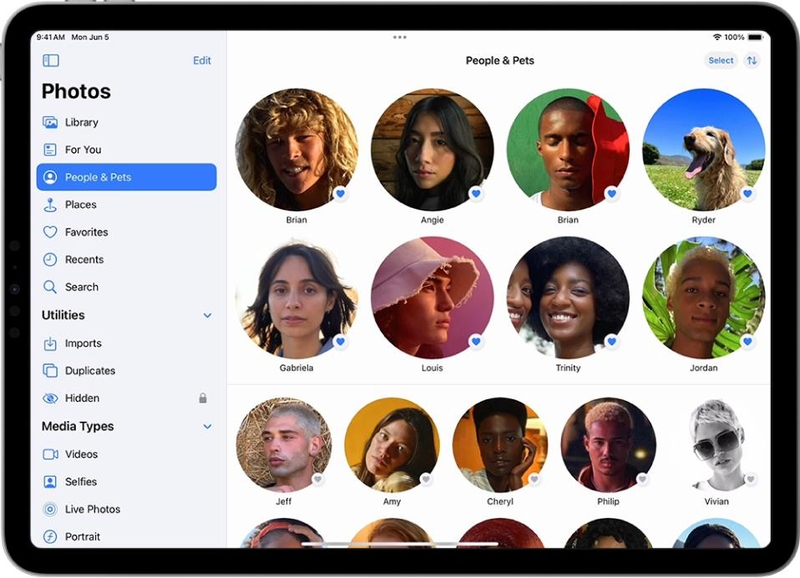
- Bước 1: Mở ứng dụng Ảnh (Photos)
- Bước 2: Vào mục Người & Thú cưng (People & Pets)
- Bước 3: Nhấn giữ vào hình thu nhỏ của người cần đánh dấu
- Bước 4: Chọn Ưa thích (Favorite)
Bạn cũng có thể chọn nhiều người cùng lúc:
- Bước 1: Nhấn Sửa (Edit)
- Bước 2: Chọn nhiều người
- Bước 3: Nhấn Ưa thích
Sau khi thực hiện, những người này sẽ được ưu tiên hiển thị ở vị trí dễ thấy.
Cách thay đổi ảnh thu nhỏ (ảnh đại diện)
Mặc định, iPad sẽ tự chọn một khuôn mặt làm ảnh đại diện cho mỗi người. Tuy nhiên, bạn hoàn toàn có thể thay đổi để chọn ảnh đẹp hoặc rõ nét hơn.
- Bước 1: Mở Người & Thú cưng
- Bước 2: Chọn người bạn muốn chỉnh
- Bước 3: Nhấn Sắp xếp & lọc (Sort & Filter)
- Bước 4: Chọn Tùy chọn xem (View Options)
- Bước 5: Chọn Khuôn mặt (Faces)
- Bước 6: Nhấn giữ vào ảnh muốn chọn
- Bước 7: Chọn Đặt làm ảnh chính (Set as Key Photo)
Sau khi thay đổi, hình đại diện sẽ hiển thị đúng theo lựa chọn của bạn.
Sửa tên và xoá khuôn mặt bị nhận diện sai trong Ảnh trên iPad
Nếu bạn thấy có ảnh không thuộc về người đó trong bộ sưu tập, bạn có thể loại bỏ chúng bằng vài bước sau:
- Bước 1: Mở ứng dụng Ảnh (Photos)
- Bước 2: Vào mục Người & Thú cưng (People & Pets)
- Bước 3: Chọn người bị nhận diện sai
- Bước 4: Nhấn Chọn (Select)
- Bước 5: Chọn các ảnh không đúng
- Bước 6: Nhấn Thêm (More) ⇒ chọn “Đây không phải là [Người này]”
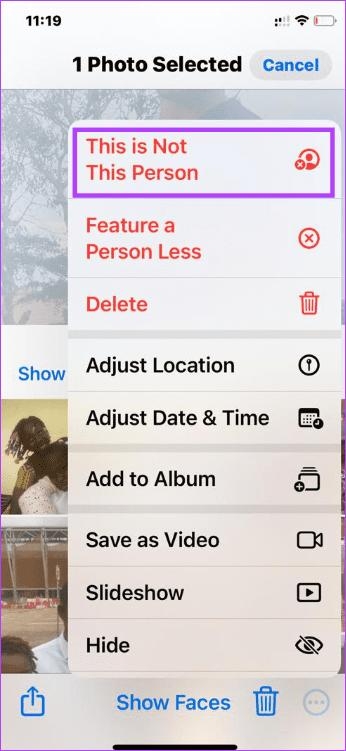
Sau khi thực hiện, các ảnh này sẽ bị loại khỏi nhóm. Sau mỗi lần bạn chỉnh sửa, iPad sẽ ghi nhận và cải thiện khả năng nhận diện. Càng sử dụng lâu, tính năng tìm người trong Ảnh trên iPad sẽ càng thông minh và phù hợp với bạn hơn.
Kết luận
Tìm người trong Ảnh trên iPad là tính năng thông minh giúp bạn quản lý và tìm kiếm hình ảnh hiệu quả hơn. Ở các hệ điều hành mới từ iOS 17, iPadOS 17 trở lên, bạn còn có thể tìm và nhận diện thú cưng dễ dàng. Hãy thực hiện theo các bước hướng dẫn để tìm người dễ dàng cùng các mẹo hữu ích khác để hệ thống ngày càng hoàn thiện và chính xác hơn, chúc bạn thành công!
Nếu bạn muốn trải nghiệm đầy đủ sức mạnh của AI trong ứng dụng Ảnh và tận dụng các tính năng thông minh như nhận diện khuôn mặt thì có thể cân nhắc nâng cấp lên thiết bị iPad mới. Tại FPT Shop, các dòng iPad chính hãng không chỉ sở hữu hiệu năng mạnh mẽ mà còn tối ưu xử lý hình ảnh nhanh hơn, giúp bạn sử dụng tính năng tìm kiếm ảnh mượt mà và chính xác hơn.
Xem thêm:
:quality(75)/small/tai_nghe_ipad_2ca9beaad1.jpg)
:quality(75)/co_nen_mua_ipad_cu_khong_6_8835dfa15d.jpg)
:quality(75)/apple_phat_hanh_ipados_265_beta_1_204840_1_888dc84d34.jpg)
:quality(75)/ipad_air_4_su_dung_chip_gi_1acc343fff.png)
:quality(75)/collanote_la_gi_thumb_b26f050218.jpg)
:quality(75)/ipad_co_lam_powerpoint_duoc_khong_thumb_929f565f71.jpg)


