:quality(75)/estore-v2/img/fptshop-logo.png)
:quality(75)/2019_8_10_637010680182647825_safari-7.jpg)
:quality(75)/2022_10_26_638023960772207429_tuanan_d1851e4c40.png)
Tìm nội dung bạn đang tìm kiếm bằng Safari trên macOS Big Sur
Khi bạn nhập vào trường Tìm kiếm thông minh, tìm kiếm của Safari sẽ bao gồm Gợi ý của Safari từ Internet, iTunes, App Store, lịch chiếu phim, địa điểm lân cận và các dữ liệu khác.
Bắt đầu tìm kiếm
-
Trong ứng dụng Safari
 trên máy Mac của bạn, hãy nhập từ hoặc cụm từ trong trường Tìm kiếm thông minh.
Khi bạn nhập, các Gợi ý Safari sẽ xuất hiện. Ví dụ: nhập số chuyến bay vào trường Tìm kiếm thông minh và các chi tiết về chuyến bay sẽ xuất hiện bên dưới.

-
Chọn một gợi ý hoặc nhấn Return để tìm kiếm bằng công cụ tìm kiếm đã chọn của bạn.
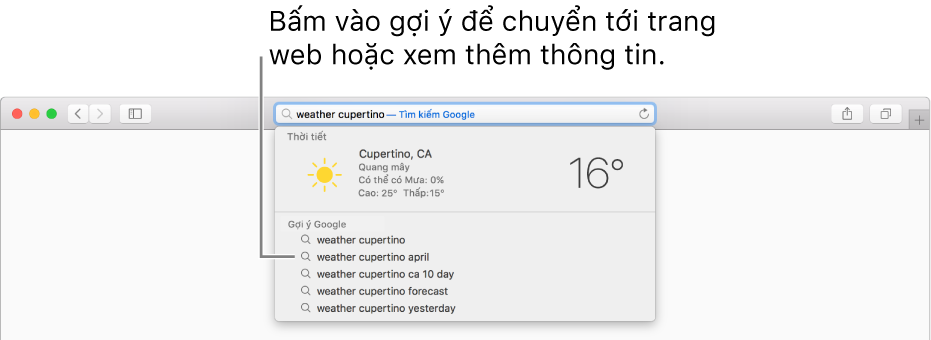
Khi bạn bấm vào một gợi ý, Safari sẽ đưa bạn đến trang web đó hoặc cung cấp cho bạn phần xem trước tương tác, có chứa thông tin hữu ích.
Mẹo: Nếu bạn đã bật Safari trong tùy chọn iCloud trên máy Mac và các thiết bị iOS, Safari sẽ hiển thị các gợi ý từ lịch sử duyệt, dấu trang và mở các trang web trên tất cả các thiết bị của bạn.
Tìm kiếm trong trang web hiện tại
-
Trong ứng dụng Safari
trên máy Mac của bạn, hãy nhấn Command-F. -
Nhập một từ hoặc cụm từ vào trường tìm kiếm xuất hiện góc trên cùng bên phải.
Để xem kết quả tiếp theo trên trang, hãy bấm vào nút Tiếp theo
 ở bên trái của trường.
Bắt đầu tìm kiếm dựa trên trang web hiện có
-
Trong ứng dụng Safari
trên máy Mac của bạn, hãy nhập một chữ cái hoặc các chữ cái vào trường Tìm kiếm thông minh.Khi bạn nhập, Gợi ý của Siri sẽ xuất hiện dựa trên nội dung của trang web hiện tại. Ví dụ: nếu bạn đang đọc một trang web về Pedro Almodovar và muốn tìm hiểu thêm về anh ấy, hãy nhập chữ cái “p”.
Lặp lại một tìm kiếm
-
Trong ứng dụng Safari
trên máy Mac của bạn, hãy xóa tất cả văn bản trong trường Tìm kiếm thông minh. -
Bấm vào kính phóng đại
 .
. -
Chọn tìm kiếm gần đây từ danh sách.
Để lặp lại tìm kiếm sau cùng của bạn, hãy chọn Lịch sử > Trở lại kết quả tìm kiếm.
Nhanh chóng tìm kiếm trang web mà bạn đã truy cập trước đây
-
Trong ứng dụng Safari
trên máy Mac của bạn, hãy nhập tên trang web, tiếp theo là cụm từ tìm kiếm của bạn.Ví dụ: nhập “wiki einstein” để tìm kiếm Wikipedia cho “einstein.”
Chuyển đổi công cụ tìm kiếm
-
Trong ứng dụng Safari
trên máy Mac của bạn, hãy xóa tất cả văn bản trong trường Tìm kiếm thông minh. -
Bấm vào kính phóng đại
. -
Chọn công cụ tìm kiếm từ danh sách.
Bạn cũng có thể chuyển đổi công cụ tìm kiếm trong khung Tìm kiếm của tùy chọn Safari.
Bạn cũng có thể hỏi Siri hoặc tìm kiếm bằng Spotlight để tìm kiếm web, tìm thông tin trên máy Mac của bạn và hơn thế nữa.
Để tìm hiểu thêm, hãy chọn menu Apple  > Tùy chọn hệ thống, bấm vào Spotlight, sau đó bấm vào Giới thiệu về Tìm kiếm & Quyền riêng tư.


