:quality(75)/estore-v2/img/fptshop-logo.png)
:quality(75)/2020_8_9_637325870522961043_45b5cbb12fb23ea437f0419c4d82bc94.jpg)
:quality(75)/2022_10_26_638023960772207429_tuanan_d1851e4c40.png)
Tìm và thay thế văn bản trong Keynote trên máy Mac
Tất cả các nội dung, kể cả nội dung trên các trang chiếu bị bỏ qua và trong ghi chú thuyết trình, đều có trong phần tìm kiếm này.
Tìm kiếm văn bản cụ thể
-
Bấm vào
 trên thanh công cụ, sau đó chọn Hiển thị Tìm & Thay thế.
 -
Trong trường tìm kiếm, nhập từ hoặc cụm từ bạn muốn tìm kiếm.
Kết quả phù hợp được tô sáng khi bạn nhập văn bản.
-
Để tìm các từ khớp với cách viết hoa mà bạn chỉ định hoặc giới hạn kết quả tìm kiếm ở toàn bộ các từ bạn đã nhập, bấm vào
 , sau đó chọn Cả từ hoặc Khớp viết hoa.
 -
Bấm vào nút mũi tên để tìm kết quả phù hợp tiếp hoặc trước.
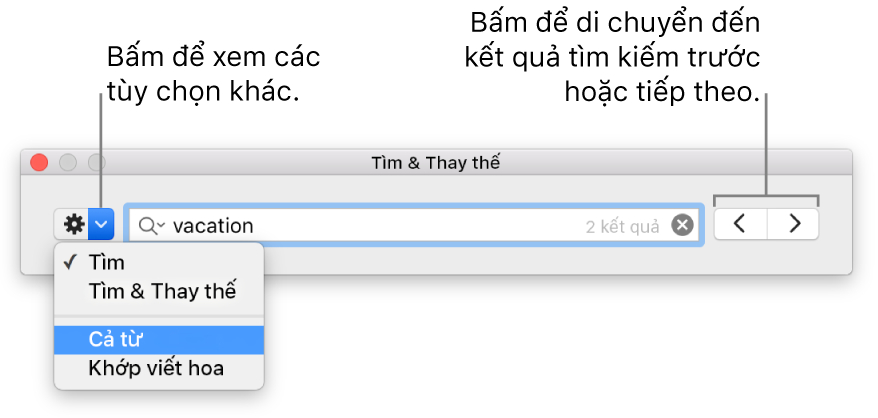
Trong ô bảng, Keynote chỉ khớp giá trị được hiển thị, không phải giá trị ẩn hoặc công thức. Ví dụ: nếu công thức gọi “1/2 cup”, tìm kiếm “0.5” không có kết quả nào.
Để xem hoặc xóa các tìm kiếm gần đây, bấm vào mũi tên bên cạnh kính lúp.
Thay thế văn bản đã tìm thấy
-
Bấm vào
trên thanh công cụ, sau đó chọn Hiển thị Tìm & Thay thế. -
Bấm vào
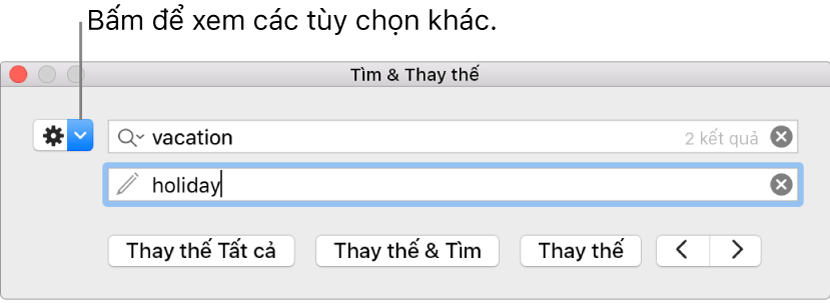
trong cửa sổ Tìm & Thay thế, sau đó chọn Tìm & Thay thế.Bạn cũng có thể chọn các tùy chọn khác, chẳng hạn như Cả từ và Khớp viết hoa, để tinh chỉnh tìm kiếm của mình.
-
Nhập từ hoặc cụm từ vào trường đầu tiên.
Khi bạn nhập văn bản, các kết quả phù hợp được tô sáng. Kết quả phù hợp đầu tiên được chọn và tô sáng bằng màu vàng.
-
Nhập từ hoặc cụm từ thay thế vào trường thứ hai.
Nếu bạn để trống trường Thay thế, tất cả các trường hợp của văn bản tìm được sẽ bị xóa khi bạn thay thế văn bản đã tìm thấy.
-
Sử dụng các nút ở cuối cửa sổ Tìm & Thay thế để kiểm tra và thay đổi các kết quả phù hợp:
-
Thay thế tất cả: Thay thế tất cả kết quả phù hợp bằng văn bản thay thế.
-
Thay thế & Tìm: Thay thế kết quả phù hợp đã chọn và di chuyển đến văn bản tiếp theo.
-
Thay thế: Thay thế kết quả phù hợp đã chọn bằng văn bản thay thế nhưng không di chuyển đến văn bản tiếp theo.
-
Mũi tên Trước hoặc Tiếp: Di chuyển đến kết quả phù hợp trước hoặc tiếp theo mà không tạo ra thay đổi.
-
Việc thay thế giá trị bảng sẽ cập nhật cả giá trị được hiển thị và giá trị ẩn. Ví dụ: nếu bạn thay thế “1/2” bằng “1/3”, giá trị ẩn sẽ thay đổi từ “0,5” thành “0,333333”.
Bạn không thể thay thế văn bản phù hợp trong các ô bảng chứa công thức.


