:quality(75)/estore-v2/img/fptshop-logo.png)
:quality(75)/tinh_nang_replace_trong_word_706988bf9c.jpg)
:quality(75)/xuan_hai_5022f16098.jpg)
Tìm hiểu về tính năng Replace trong Word và cách sử dụng sao cho hiệu quả nhất
Ngày nay, Microsoft Word là công cụ soạn thảo văn bản phổ biến và được ưa chuộng nhất trên toàn thế giới. Một trong những tính năng mạnh mẽ và hữu ích của Word chính là tính năng "Replace" – thay thế từ hoặc cụm từ trong tài liệu. Nhưng bạn đã thật sự hiểu hết về tính năng này và biết cách sử dụng nó sao cho hiệu quả nhất chưa? Bài viết này sẽ giúp bạn khám phá chi tiết về tính năng Replace trong Word và cung cấp những mẹo nhỏ để tối ưu hóa công việc của bạn.
Tác dụng của tính năng Replace trong Word
Tính năng Replace trong Word mang lại nhiều lợi ích thiết thực cho người dùng, đặc biệt là khi xử lý các tài liệu dài và phức tạp. Replace cho phép bạn thay thế hàng loạt từ hoặc cụm từ một cách nhanh chóng, giúp tiết kiệm thời gian và công sức đáng kể so với việc chỉnh sửa thủ công từng từ một.
Một trong những tác dụng chính của tính năng này là giúp bạn đảm bảo tính nhất quán trong văn bản. Ví dụ: nếu bạn muốn thay đổi tất cả các từ viết tắt trong tài liệu, tính năng Replace sẽ giúp bạn thực hiện điều này chỉ trong vài giây. Điều này đặc biệt hữu ích khi bạn cần sửa chữa hoặc cập nhật thông tin trong các tài liệu dài như luận văn, báo cáo hay sách.
Ngoài ra, Replace còn hỗ trợ các tùy chọn nâng cao như phân biệt chữ hoa chữ thường, chỉ tìm kiếm từ hoàn chỉnh hoặc sử dụng ký tự đại diện để tìm kiếm các mẫu phức tạp hơn. Nhờ đó, bạn có thể dễ dàng điều chỉnh quá trình tìm kiếm và thay thế sao cho phù hợp với nhu cầu cụ thể của mình. Tính năng Replace trong Word không chỉ giúp giảm thiểu sai sót mà còn nâng cao hiệu quả làm việc và chuyên nghiệp hóa quy trình soạn thảo văn bản của bạn.
Với những ưu điểm trên, tính năng Replace xứng đáng là một công cụ không thể thiếu trong kho vũ khí của bất kỳ người dùng Microsoft Word nào, giúp họ làm việc nhanh hơn và hiệu quả hơn. Vậy làm sao để sử dụng tính năng này? Hãy cùng FPT Shop khám phá cách sử dụng tính năng Replace trong Word ở phần tiếp theo của bài viết nhé.
Cách sử dụng tính năng Replace trong Word
Tính năng Replace trong Word là một công cụ mạnh mẽ giúp bạn tìm và thay thế từ hoặc cụm từ trong văn bản một cách nhanh chóng và hiệu quả. Dưới đây là hướng dẫn cách sử dụng tính năng này mà bạn có thể tham khảo:
Bước 1: Mở file tài liệu
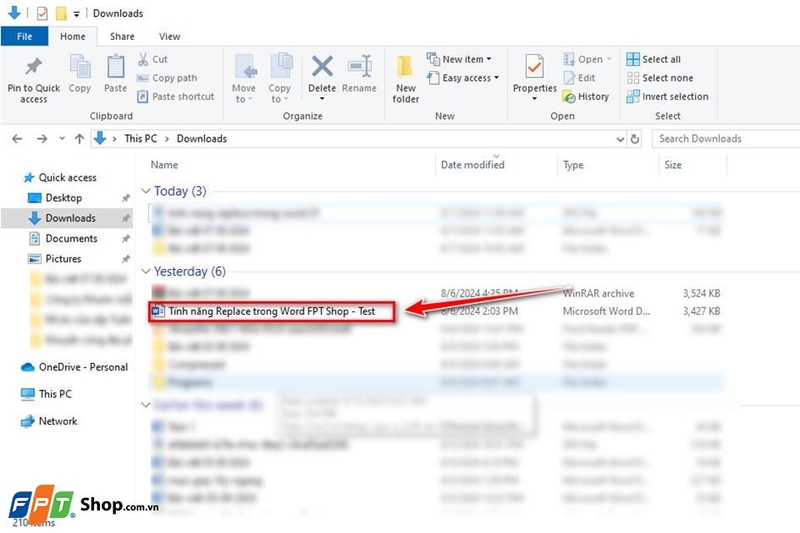
- Mở file tài liệu Word mà bạn muốn chỉnh sửa. Bạn hãy đảm bảo rằng tài liệu đã được lưu để tránh mất dữ liệu trong quá trình thay thế.
Bước 2: Truy cập tính năng Find and Replace
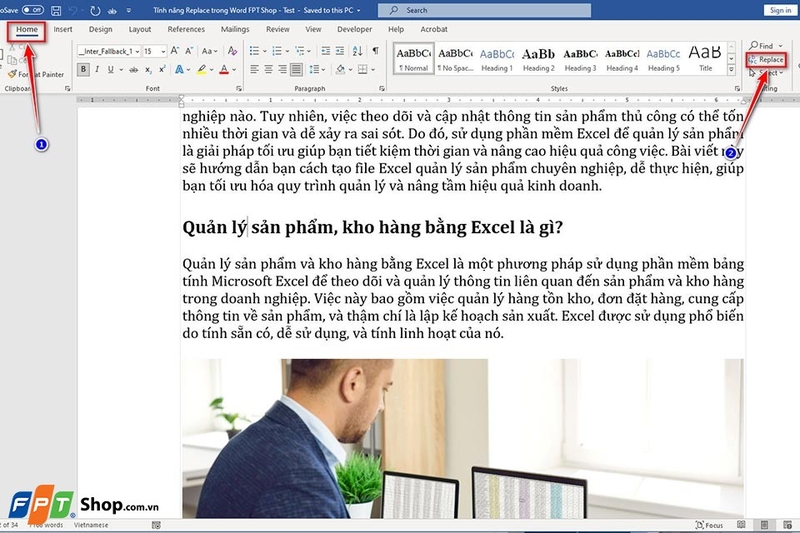
Bạn có thể truy cập tính năng Find and Replace bằng hai cách:
- Cách 1: Nhấn tổ hợp phím Ctrl + H.
- Cách 2: Trên thanh menu, bạn hãy chọn thẻ Home, sau đó chọn Replace trong nhóm Editing.
Bước 3: Nhập từ cần tìm và thay thế
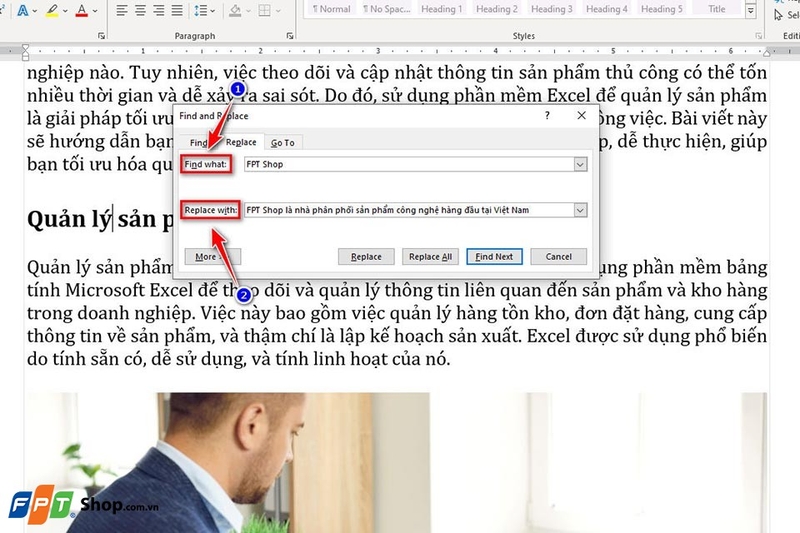
Trong hộp thoại Find and Replace, bạn sẽ thấy hai ô trống:
- Find what: Nhập từ hoặc cụm từ bạn muốn tìm.
- Replace with: Nhập từ hoặc cụm từ mới mà bạn muốn thay thế.
Bước 4: Tùy chọn thay thế
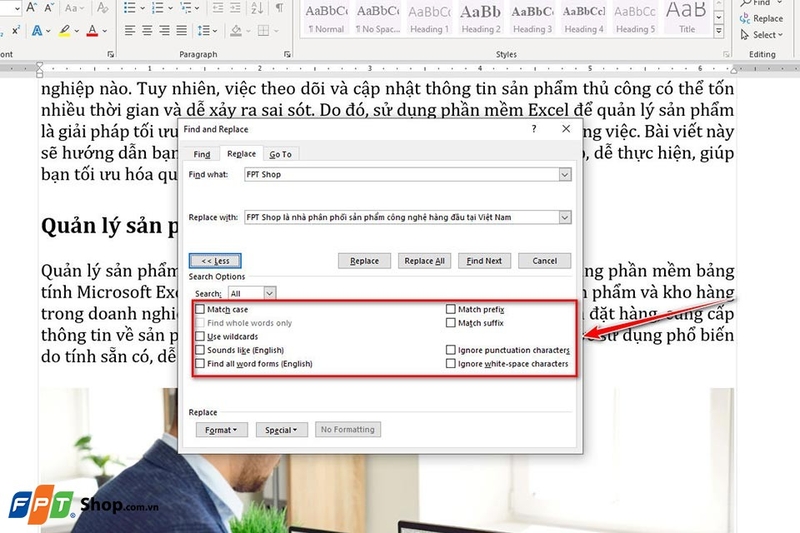
Ngoài ra, bạn cũng có thể sử dụng các tùy chọn nâng cao để điều chỉnh quá trình thay thế:
- Match case: Tìm kiếm phân biệt chữ hoa và chữ thường.
- Find whole words only: Chỉ tìm kiếm các từ hoàn chỉnh.
- Use wildcards: Sử dụng ký tự đại diện để tìm kiếm các mẫu phức tạp hơn.
Bước 5: Thực hiện thay thế
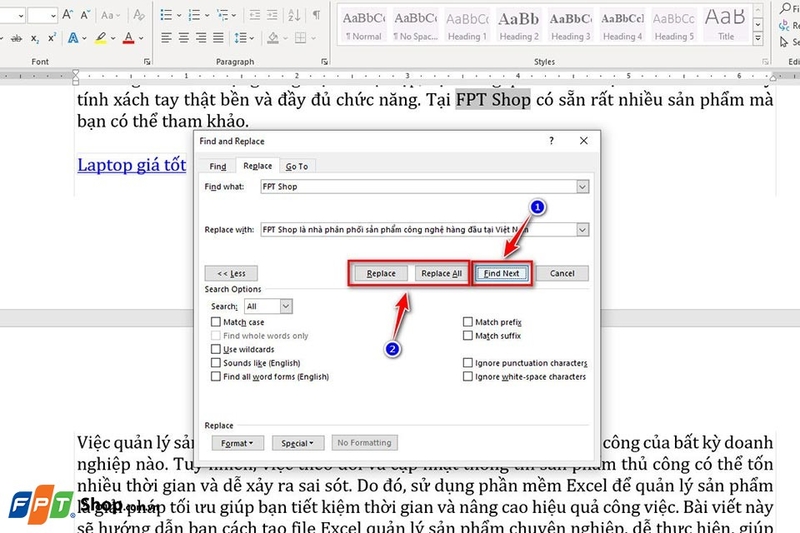
- Bạn hãy nhấn Find Next để tìm đến vị trí đầu tiên của từ hoặc cụm từ cần thay thế.
- Sau đó, bạn hãy nhấn Replace để thay thế từ tại vị trí đó hoặc Replace All để thay thế tất cả các từ trùng khớp trong tài liệu.
Bước 6: Kiểm tra lại tài liệu
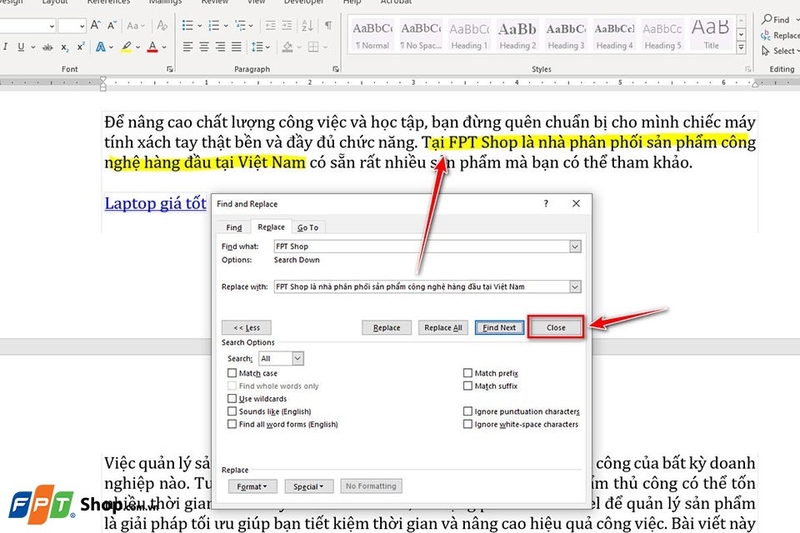
- Sau khi hoàn tất, bạn có thể kiểm tra lại các thay đổi để đảm bảo không có lỗi. Nhấn Close hoặc Cancel để đóng hộp thoại Find and Replace.
Lưu ý: Khi sử dụng tùy chọn Replace All, bạn hãy cẩn thận vì nó sẽ thay thế tất cả các từ hoặc cụm từ trùng khớp trong toàn bộ tài liệu, có thể dẫn đến những thay đổi không mong muốn. Bạn chỉ nên sử dụng khi bạn chắc chắn về những thay thế mình muốn thực hiện.
Các mẹo để tối ưu hiệu quả của tính năng Replace trong Word
Tính năng Replace trong Word là một công cụ mạnh mẽ giúp người dùng tiết kiệm thời gian và nâng cao hiệu suất làm việc khi xử lý văn bản.

Để tối ưu hiệu quả sử dụng tính năng này, bạn có thể tham khảo một số mẹo sau:
- Sử dụng Wildcards: Wildcards là các ký tự đặc biệt giúp bạn tìm kiếm và thay thế các mẫu phức tạp. Ví dụ: sử dụng dấu sao (*) để đại diện cho bất kỳ chuỗi ký tự nào hoặc dấu hỏi (?) cho bất kỳ ký tự đơn nào. Điều này đặc biệt hữu ích khi bạn muốn tìm và thay thế các mẫu từ hoặc cụm từ không cố định.
- Phân biệt chữ hoa và chữ thường: Khi cần thay thế từ ngữ có phân biệt chữ hoa và chữ thường, bạn hãy sử dụng tùy chọn "Match case" trong hộp thoại Find and Replace. Điều này sẽ giúp đảm bảo rằng chỉ những từ có cùng kiểu chữ mới được thay thế, tránh việc thay đổi không mong muốn.
- Chỉ tìm kiếm từ hoàn chỉnh: Bạn nên sử dụng tùy chọn "Find whole words only" để đảm bảo rằng chỉ các từ hoặc cụm từ hoàn chỉnh mới được tìm và thay thế. Điều này sẽ giúp tránh việc thay thế các từ nằm trong các từ khác. Ví dụ: nếu bạn tìm từ "FPT", tùy chọn này sẽ không thay thế từ "FPT" trong "FPTShop".
- Tạo các quy tắc tự động với AutoCorrect: Nếu bạn thường xuyên phải thay thế các từ viết tắt hoặc các cụm từ lặp đi lặp lại, bạn hãy sử dụng tính năng AutoCorrect để tạo các quy tắc tự động. Bạn có thể thiết lập để Word tự động thay thế các từ viết tắt bằng các cụm từ đầy đủ, giúp tiết kiệm thời gian khi soạn thảo văn bản.
- Sử dụng các phím tắt: Bạn hãy sử dụng các phím tắt như Ctrl + H để mở nhanh hộp thoại Find and Replace, Ctrl + F để tìm kiếm và Ctrl + G để đi đến một trang cụ thể trong tài liệu. Việc sử dụng các phím tắt này giúp bạn thao tác nhanh hơn và nâng cao hiệu suất làm việc.
Bằng cách áp dụng các mẹo trên, bạn có thể tối ưu hóa việc sử dụng tính năng Replace trong Word, giúp công việc soạn thảo và chỉnh sửa văn bản trở nên nhanh chóng và hiệu quả hơn.
Tạm kết

Tính năng Replace trong Word không chỉ giúp bạn tiết kiệm thời gian mà còn nâng cao hiệu quả công việc soạn thảo văn bản. Việc nắm vững cách sử dụng và áp dụng những mẹo nhỏ ở trên sẽ giúp bạn xử lý tài liệu một cách chuyên nghiệp và nhanh chóng hơn. Ngoài ra, bạn cũng có thể sở hữu ngay bộ phần mềm văn phòng bản quyền của Microsoft thông qua đường link bên dưới.
Xem thêm:
:quality(75)/2022_7_29_637946895525889671_cach-viet-phan-so-trong-word.jpg)
:quality(75)/2023_10_27_638340194783648096_phan-mem-chuyen-word-sang-pdf-1.jpg)
:quality(75)/2019_11_1_637082182272082292_make-flyers-ms-word-templates.jpg)
:quality(75)/2022_7_11_637931795547409998_in-trong-word.jpg)
:quality(75)/2022_8_17_637963738778835879_giam-dung-luong-word.jpg)
:quality(75)/2023_10_31_638343878898356063_ke-cheo-o-trong-word.jpg)


