:quality(75)/estore-v2/img/fptshop-logo.png)
:quality(75)/Wi_Fi_Hotspot_tren_dien_thoai_la_gi_cover_da92584483.png)
:quality(75)/Mimos_9e0efe15b0.png)
Wi-Fi Hotspot trên điện thoại là gì? Khám phá giải pháp chia sẻ Internet di động tiện lợi khi không có Wi-Fi
Trong quá trình sử dụng smartphone, không phải lúc nào bạn cũng có sẵn Wi-Fi để truy cập internet, đặc biệt khi làm việc bên ngoài hoặc di chuyển liên tục. Đây là lúc nhiều người bắt đầu tìm hiểu Wi-Fi Hotspot trên điện thoại là gì và cách tận dụng tính năng này để chia sẻ mạng nhanh chóng. Nếu bạn chưa rõ cách hoạt động cũng như khi nào nên sử dụng hotspot, bài viết dưới đây sẽ giúp bạn nắm rõ từ A đến Z.
Wi-Fi Hotspot trên điện thoại là gì?
Wi-Fi Hotspot (Điểm truy cập di động) trên điện thoại là tính năng cho phép thiết bị sử dụng dữ liệu di động (3G/4G/5G) để tạo thành một mạng Wi-Fi riêng, từ đó chia sẻ kết nối internet cho các thiết bị khác như laptop, máy tính bảng hoặc điện thoại khác. Khi bật hotspot, điện thoại sẽ đóng vai trò như một “bộ phát Wi-Fi di động”, phát sóng Wi-Fi để các thiết bị xung quanh dò tìm và kết nối.
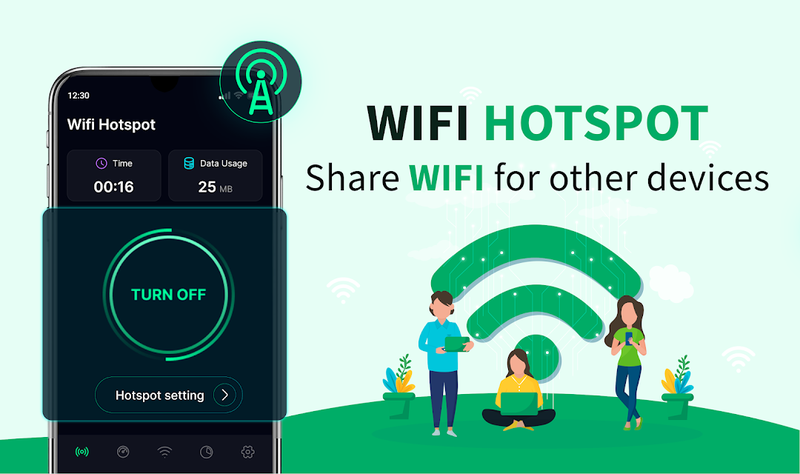
Khác với việc kết nối vào mạng Wi-Fi có sẵn, Wi-Fi Hotspot hoạt động dựa trên gói dữ liệu di động mà bạn đang sử dụng. Tốc độ truy cập, độ ổn định cũng như số lượng thiết bị có thể kết nối sẽ bị ảnh hưởng bởi chất lượng sóng di động, cấu hình phần cứng của điện thoại và giới hạn từ nhà mạng. Đây là lý do hotspot thường được xem là giải pháp linh hoạt trong tình huống cần kết nối nhanh, thay vì thay thế hoàn toàn Wi-Fi truyền thống.
Cách hoạt động của Wi-Fi Hotspot trên điện thoại
Để hiểu rõ hơn Wi-Fi Hotspot trên điện thoại là gì, cần nhìn vào cách tính năng này vận hành trong thực tế. Về bản chất, Wi-Fi Hotspot hoạt động theo cơ chế chuyển đổi vai trò của điện thoại từ thiết bị nhận mạng sang thiết bị phát mạng. Khi kích hoạt tính năng này, điện thoại sẽ sử dụng kết nối dữ liệu di động hiện có và “phát lại” dưới dạng sóng Wi-Fi để các thiết bị khác có thể truy cập.
Quá trình này gồm ba bước chính:
- Điện thoại nhận dữ liệu từ nhà mạng thông qua sóng di động
- Xử lý và chuyển đổi dữ liệu thành tín hiệu Wi-Fi
- Phát tín hiệu này ra môi trường xung quanh dưới dạng một mạng không dây có tên (SSID) và mật khẩu riêng.
Các thiết bị khác khi nhập đúng mật khẩu sẽ kết nối vào mạng này và sử dụng chung nguồn internet.
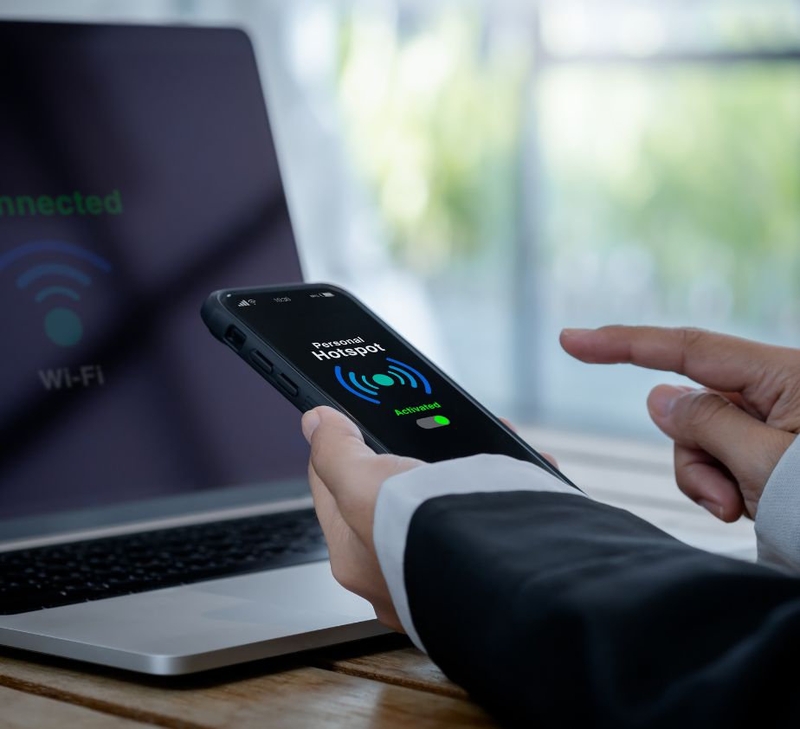
Do phải xử lý đồng thời cả việc nhận và phát tín hiệu, điện thoại khi bật hotspot thường tiêu tốn pin nhanh hơn bình thường và có thể nóng lên nếu duy trì trong thời gian dài. Ngoài ra, tốc độ mạng cũng sẽ bị chia sẻ giữa các thiết bị đang kết nối, nên trải nghiệm thực tế có thể giảm nếu có quá nhiều thiết bị sử dụng cùng lúc.
Cách bật Wi-Fi Hotspot trên điện thoại
Sau khi tìm hiểu Wi-Fi Hotspot trên điện thoại là gì, thắc mắc tiếp theo của nhiều người dùng là cách sử dụng tính năng này. Việc kích hoạt Wi-Fi Hotspot trên điện thoại hiện nay khá đơn giản, tuy nhiên giao diện có thể khác nhau giữa Android và iOS. Dưới đây là hướng dẫn chi tiết theo từng hệ điều hành.
Trên Android
Bước 1: Mở ứng dụng Cài đặt (Settings) trên điện thoại.
Bước 2: Chọn mục Kết nối (Connections) hoặc Mạng & Internet (Network & Internet) tùy theo dòng máy.
Bước 3: Nhấn vào Điểm phát sóng di động (Mobile Hotspot) hoặc Chia sẻ kết nối Internet (Hotspot & Tethering).
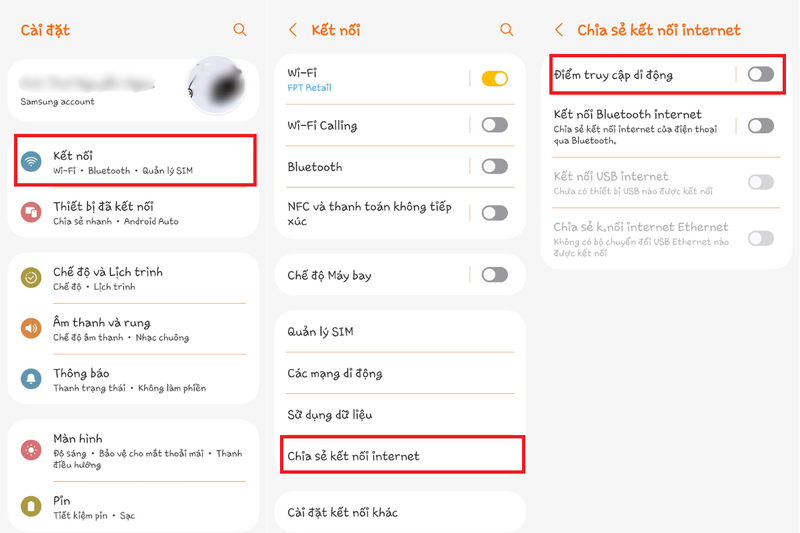
Bước 4: Bật công tắc Điểm truy cập di động để kích hoạt.
Bước 5: Thiết lập tên mạng (SSID) và mật khẩu nếu cần, sau đó dùng thiết bị khác để kết nối.
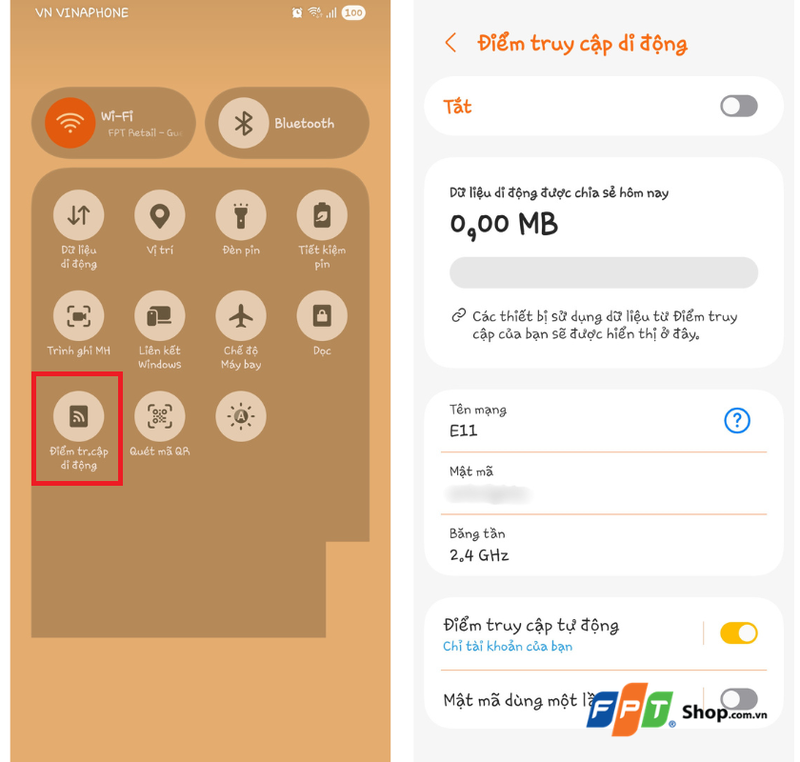
Một số dòng máy Android còn cho phép tùy chỉnh nâng cao như giới hạn số thiết bị kết nối, chọn băng tần (2.4 GHz/5 GHz) hoặc tự động tắt hotspot khi không có thiết bị sử dụng, giúp tiết kiệm pin và dữ liệu.
Sau khi thiết lập, mỗi lần cần sử dụng, bạn chỉ cần vuốt từ cạnh trên màn hình xuống để mở menu thao tác nhanh, rồi nhấn vào biểu tượng của Điểm truy cập di động để bật tính năng là xong.
Trên iOS
Bước 1: Mở Cài đặt (Settings) trên iPhone.
Bước 2: Chọn mục Điểm truy cập cá nhân (Personal Hotspot).
Bước 3: Bật tùy chọn Cho phép người khác kết nối (Allow Others to Join).
Bước 4: Kiểm tra lại mật khẩu Wi-Fi và thay đổi nếu cần.
Bước 5: Dùng thiết bị khác tìm tên iPhone trong danh sách Wi-Fi và nhập mật khẩu để kết nối.
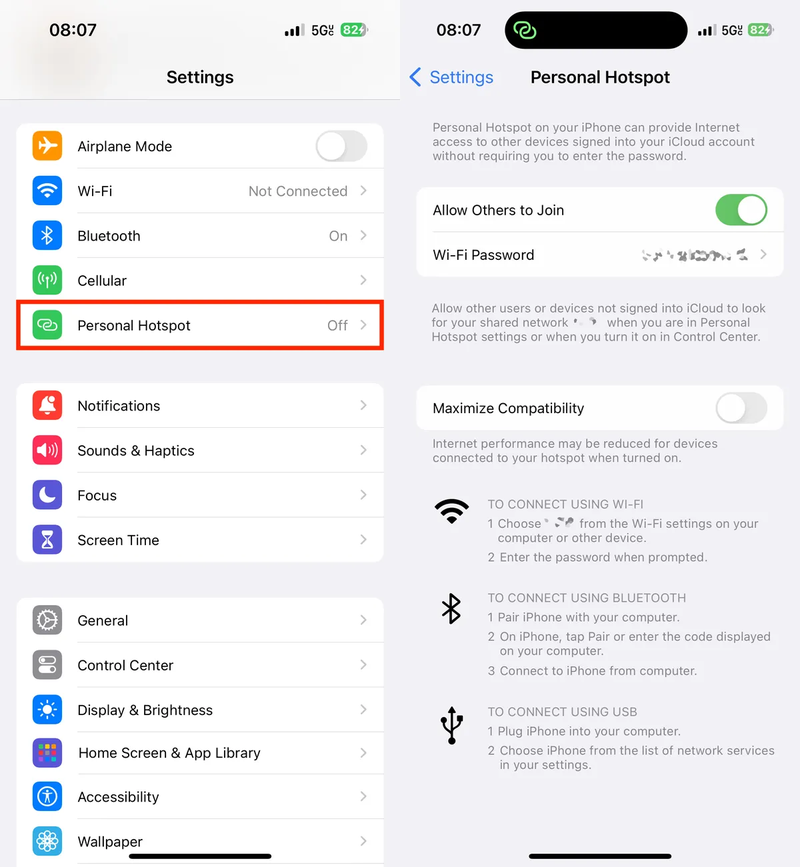
Trên iPhone, hotspot thường được tích hợp liền mạch với hệ sinh thái Apple. Nếu bạn sử dụng MacBook hoặc iPad cùng tài khoản iCloud, thiết bị có thể tự động nhận diện và kết nối nhanh mà không cần nhập lại mật khẩu, giúp thao tác trở nên thuận tiện hơn.
Khi nào nên dùng Wi-Fi Hotspot thay vì Wi-Fi công cộng?
Trong nhiều tình huống thực tế, Wi-Fi Hotspot trên điện thoại là lựa chọn an toàn và chủ động hơn Wi-Fi công cộng, đặc biệt trong môi trường không đảm bảo bảo mật hoặc chất lượng mạng.
Trường hợp phổ biến nhất là khi làm việc tại quán cà phê, sân bay hoặc không gian công cộng. Các mạng Wi-Fi miễn phí ở những nơi này thường không được mã hóa chặt chẽ, tiềm ẩn nguy cơ bị đánh cắp dữ liệu. Khi sử dụng hotspot từ điện thoại cá nhân, bạn kiểm soát hoàn toàn mật khẩu và thiết bị kết nối, từ đó giảm đáng kể rủi ro bảo mật.
Ngoài ra, hotspot cũng hữu ích khi mạng Wi-Fi sẵn có quá chậm hoặc không ổn định. Ví dụ, trong lúc họp online hoặc gửi file dung lượng lớn, việc chuyển sang dùng dữ liệu di động qua hotspot có thể mang lại kết nối ổn định hơn, tránh gián đoạn công việc. Trong các chuyến đi xa, du lịch hoặc công tác, hotspot gần như là giải pháp mặc định để duy trì kết nối internet cho laptop và các thiết bị khác.
Tuy nhiên, việc sử dụng Wi-Fi Hotspot nên đi kèm với kiểm soát dung lượng data và thời gian sử dụng, vì đây là tài nguyên giới hạn. Khi không còn nhu cầu, nên tắt hotspot để tránh tiêu hao pin và hạn chế các kết nối ngoài ý muốn.
Tạm kết
Với những ai thường xuyên làm việc di động hoặc cần kết nối internet mọi lúc, việc nắm rõ Wi-Fi Hotspot trên điện thoại là gì sẽ mang lại nhiều lợi ích thiết thực. Đây không chỉ là giải pháp chia sẻ mạng nhanh mà còn giúp bạn kiểm soát tốt hơn về bảo mật so với Wi-Fi công cộng. Khi sử dụng hợp lý, hotspot sẽ trở thành một công cụ hỗ trợ hiệu quả cho cả công việc lẫn nhu cầu giải trí.
Một chiếc điện thoại Xiaomi không chỉ đáp ứng tốt nhu cầu sử dụng hàng ngày mà còn hỗ trợ chia sẻ kết nối internet nhanh chóng qua hotspot. Với thời lượng pin ấn tượng và khả năng bắt sóng tốt, bạn có thể yên tâm sử dụng trong các tình huống cần kết nối liên tục. Tại FPT Shop, bạn có thể tìm thấy nhiều dòng Xiaomi với mức giá đa dạng, đi kèm chính sách bảo hành rõ ràng, phù hợp cho nhu cầu làm việc và kết nối liên tục.
Xem thêm:
iPhone 17 Pro Max ra mắt với màu Cam Vũ Trụ hot trend, hàng loạt nâng cấp tốt nhất lịch sử iPhone. Đặt mua ngay iPhone 17 Pro Max để được nhận ưu đãi trợ giá tốt nhất thị trường chỉ có tại FPTShop và hưởng đặc quyền bảo hành trọn đời.
:quality(75)/co_nen_mua_may_lanh_co_ket_noi_wi_fi_thumb_dc0ec7a6b4.png)
:quality(75)/esim_co_phat_wifi_duoc_khong_69d15506b8.png)
:quality(75)/Air_Print_co_phai_la_Wi_Fi_khong_ebd916c481.jpg)
:quality(75)/camera_khong_can_Wi_Fi_e4d75a56e6.jpg)
:quality(75)/ipad_wifi_la_gi_8927d8e64e.jpg)
:quality(75)/asus_router_1_6b293be655.png)


