:quality(75)/estore-v2/img/fptshop-logo.png)
:quality(75)/2020_4_18_637228090724884932_apple-computer-desk-devices-326520.jpg)
:quality(75)/2022_10_26_638023960772207429_tuanan_d1851e4c40.png)
Tổ chức phương tiện và sự kiện
Các sự kiện có tác dụng như thư mục chứa các clip của bạn. Bất kể việc tạo nhóm dựa trên thời gian ban đầu, bạn có thể sử dụng các sự kiện để nhóm các clip theo bất kỳ cách nào tùy thích.
Khi bạn chọn một sự kiện trong danh sách Thư viện, các clip trong sự kiện sẽ xuất hiện trong trình duyệt.
Nếu danh sách Thư viện không được hiển thị, hãy bấm vào nút Danh sách thư viện  ở đầu trình duyệt.
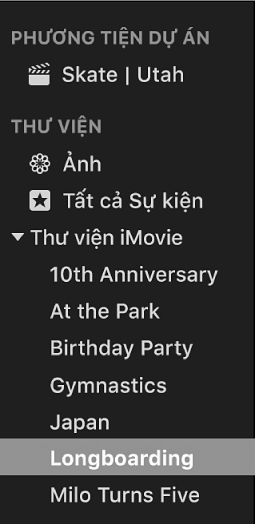
Sắp xếp các sự kiện trong danh sách Thư viện
Bạn có thể tùy chỉnh danh sách Thư viện để hiển thị các sự kiện theo thứ tự bạn chọn.
-
Sắp xếp sự kiện theo tên: Chọn Xem > Sắp xếp sự kiện theo > Tên.
-
Sắp xếp sự kiện từ mới nhất trước: Chọn Xem > Sắp xếp sự kiện theo > Mới nhất trước.
Khi bạn sắp xếp các sự kiện theo ngày, các sự kiện trong từng thư viện được nhóm theo năm.
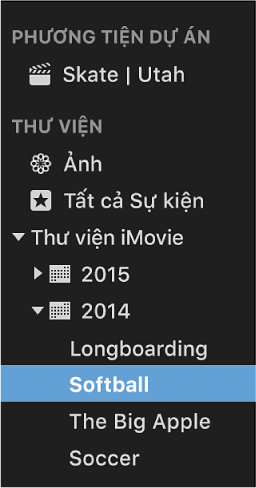
-
Sắp xếp sự kiện từ cũ nhất trước: Chọn Xem > Sắp xếp sự kiện theo > Cũ nhất trước.
Tạo và đổi tên sự kiện
-
Trong danh sách Thư viện, chọn thư viện nơi bạn muốn tạo sự kiện.
-
Chọn Tệp > Sự kiện mới.
Sự kiện mới xuất hiện trong danh sách Thư viện, với tên được tô sáng.
-
Để đổi tên sự kiện, nhập tên mới.
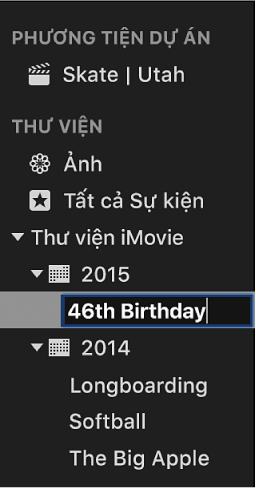
Ghi chú: Để đổi tên sự kiện hiện có, chọn sự kiện trong danh sách Thư viện, nhấn Return và nhập tên mới.
Sao chép hoặc di chuyển clip giữa các sự kiện
-
Trong danh sách Thư viện, chọn sự kiện chứa clip bạn muốn di chuyển hoặc sao chép.
-
Trong trình duyệt, chọn các clip bạn muốn di chuyển hoặc sao chép.
Mẹo: Để chọn nhiều clip, giữ phím Command khi bạn bấm vào các clip bạn muốn chọn hoặc kéo hình chữ nhật chọn quanh các clip.
-
Thực hiện một trong các thao tác sau:
< >Di chuyển clip giữa các sự kiện: Kéo các clip được chọn từ sự kiện này đến sự kiện khác.
Sao chép clip giữa các sự kiện: Giữ Option khi kéo clip được chọn từ sự kiện này đến sự kiện khác, bằng cách bắt đầu kéo trước rồi giữ phím Option khi bạn kéo.
Nhân bản clip
Bạn có thể nhân bản clip để thử các hiệu ứng hoặc thực hiện các thay đổi khác mà không làm ảnh hưởng đến phiên bản gốc.
-
Trong danh sách Thư viện, chọn sự kiện chứa clip bạn muốn nhân bản.
-
Bấm hai lần vào clip bạn muốn nhân bản.
Nếu bạn chọn một phần của clip, toàn bộ clip sẽ được nhân bản.
Mẹo: Để chọn nhiều clip, giữ phím Command khi bạn bấm vào các clip bạn muốn chọn hoặc kéo hình chữ nhật chọn quanh các clip.
-
Chọn Sửa > Nhân bản phim.
Hợp nhất hoặc tách các sự kiện
Bạn có thể hợp nhất (kết hợp) hai hoặc nhiều sự kiện trong danh sách Thư viện (ví dụ: nếu các đoạn phim trong các sự kiện có liên quan chặt chẽ). Bạn cũng có thể tách một sự kiện thành nhiều sự kiện.
Trong danh sách Thư viện, thực hiện một trong các thao tác sau:
-
Hợp nhất các sự kiện: Chọn một sự kiện và kéo đến sự kiện mà bạn muốn hợp nhất, hoặc chọn các sự kiện bạn muốn hợp nhất và chọn Tệp > Hợp nhất sự kiện.
.png)
-
Để chia sự kiện: Tạo các sự kiện mới bạn cần rồi di chuyển clip từ sự kiện gốc đến các sự kiện mới.
Xóa clip và sự kiện
Bạn có thể xóa các clip không mong muốn khỏi sự kiện và bạn có thể xóa toàn bộ sự kiện để giải phóng dung lượng lưu trữ.
Ghi chú: Để giải phóng dung lượng lưu trữ, bạn phải xóa toàn bộ sự kiện. Xóa các clip khỏi sự kiện không giải phóng dung lượng lưu trữ.
-
Trong danh sách Thư viện, thực hiện một trong các thao tác sau:
Xóa sự kiện: Chọn sự kiện bạn muốn xóa.
Xóa các clip khỏi một sự kiện: Chọn sự kiện chứa các clip bạn muốn xóa rồi chọn các clip bạn muốn xóa trong trình duyệt.
Chọn Tệp > Chuyển vào thùng rác.
Nếu một clip bạn đang cố xóa đang được sử dụng trong một dự án, thông báo sẽ xuất hiện yêu cầu bạn loại bỏ clip khỏi dự án trước khi xóa clip.
Ghi chú: Việc chọn clip và nhấn Delete sẽ đánh dấu clip là bị từ chối.


