:quality(75)/estore-v2/img/fptshop-logo.png)
:quality(75)/2023_11_30_638369623081347725_3-cach-quet-ma-qr-tren-iphone.jpg)
:quality(75)/2022_10_25_638023132113560881_rsz_1anh_dai_dien_7e9157a166.jpg)
Tổng hợp 3 cách quét mã QR trên điện thoại iPhone có thể bạn chưa biết
Mã QR không còn xa lạ với người dùng hiện nay khi nó dần được sử dụng cho nhiều mục đích khác nhau. Ở thời điểm hiện tại, việc quét mã trên điện thoại gần như là một tính năng bắt buộc. Nếu bạn đang dùng điện thoại iPhone mà chưa biết cách, bạn có thể thực hiện theo hướng dẫn bên dưới.
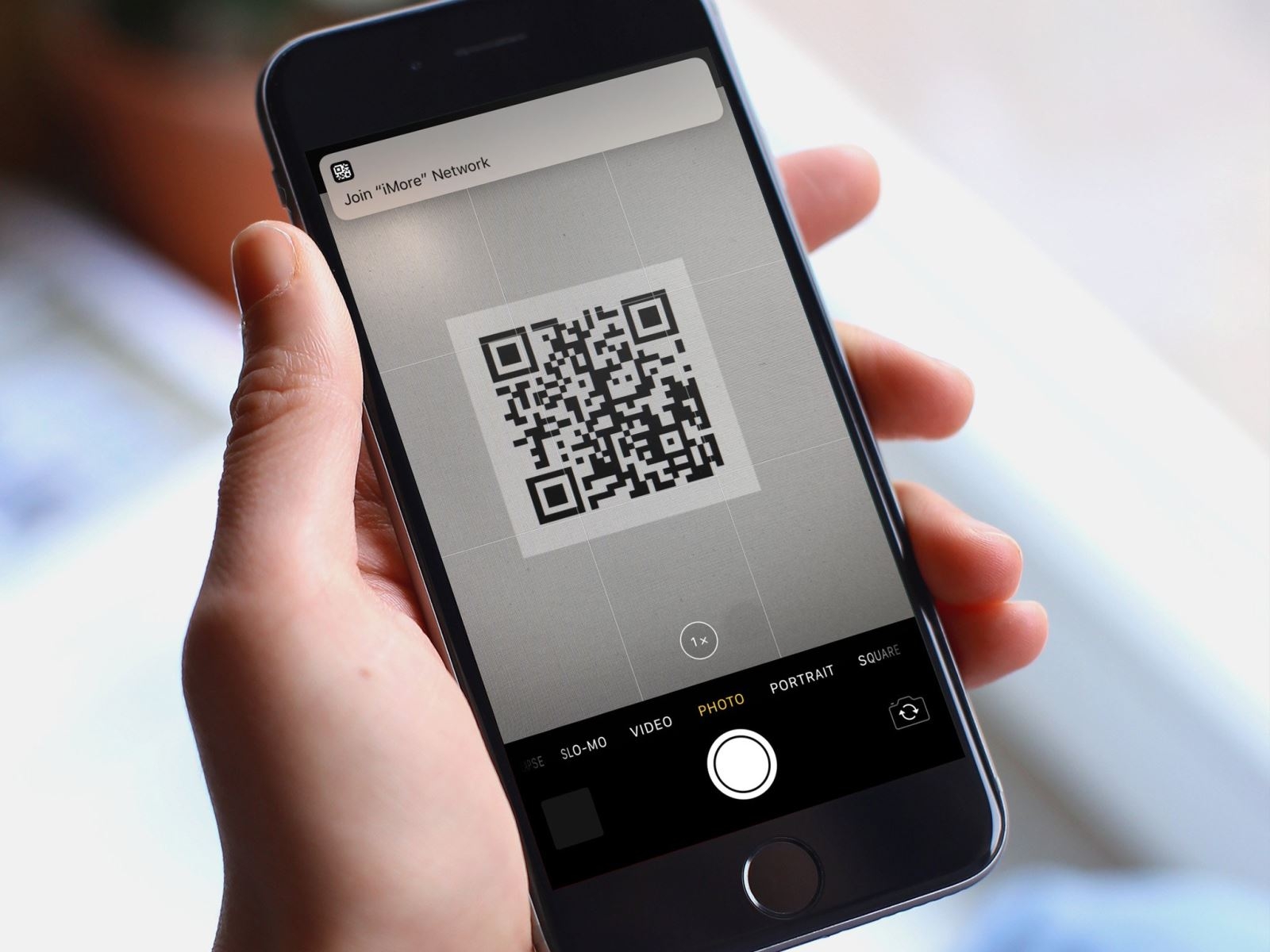
1. Quét mã QR trên iPhone bằng camera
Cách cơ bản nhất để thực hiện quét mã QR trên điện thoại nói chung và iPhone nói riêng là sử dụng camera. Ứng dụng Camera của iPhone có tốc độ quét mã cực nhanh và cho kết quả chính xác tuyệt đối. Bạn chỉ cần mở Camera lên, đưa mã QR vào máy để quét và nhận kết quả ngay nhé.
2. Quét mã QR trên iPhone bằng Quét mã QR
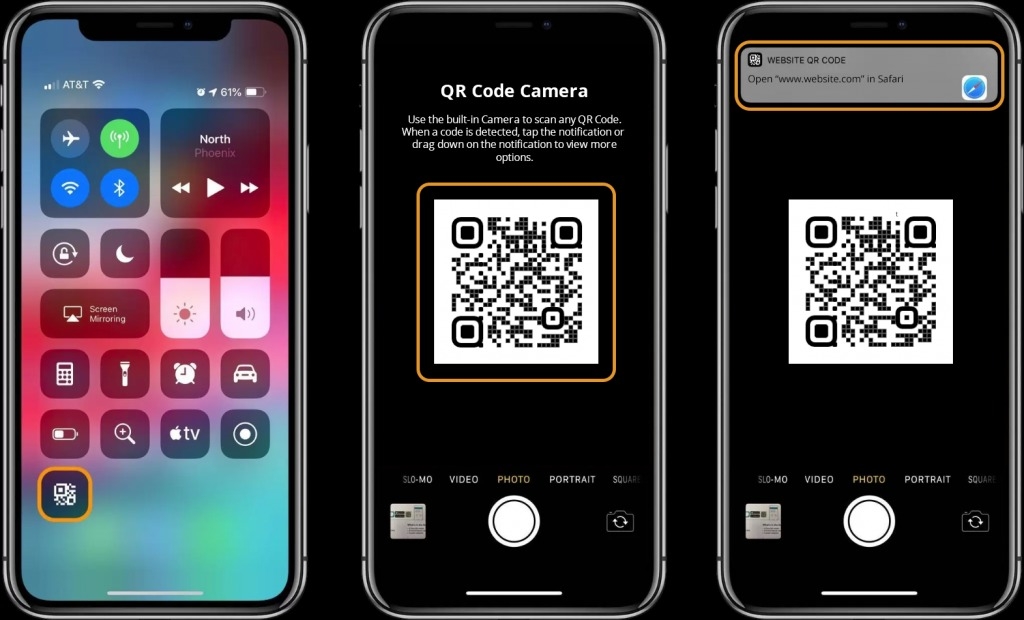
Quét mã QR là một công cụ có sẵn trên điện thoại iPhone và người dùng chỉ cần bật nó lên và quét tương tự như camera. Để mở Quét mã QR, bạn có 2 cách:
- Thêm Quét mã QR vào Trung tâm điều khiển, sau đó mở Trung tâm điều khiển và chọn vào biểu tượng Quét mã QR để sử dụng.
- Vuốt từ trên xuống để mở Spotlight, sau đó nhập Quét mã QR và chọn vào kết quả bên dưới.
3. Quét mã QR trên iPhone bằng ứng dụng bên thứ ba
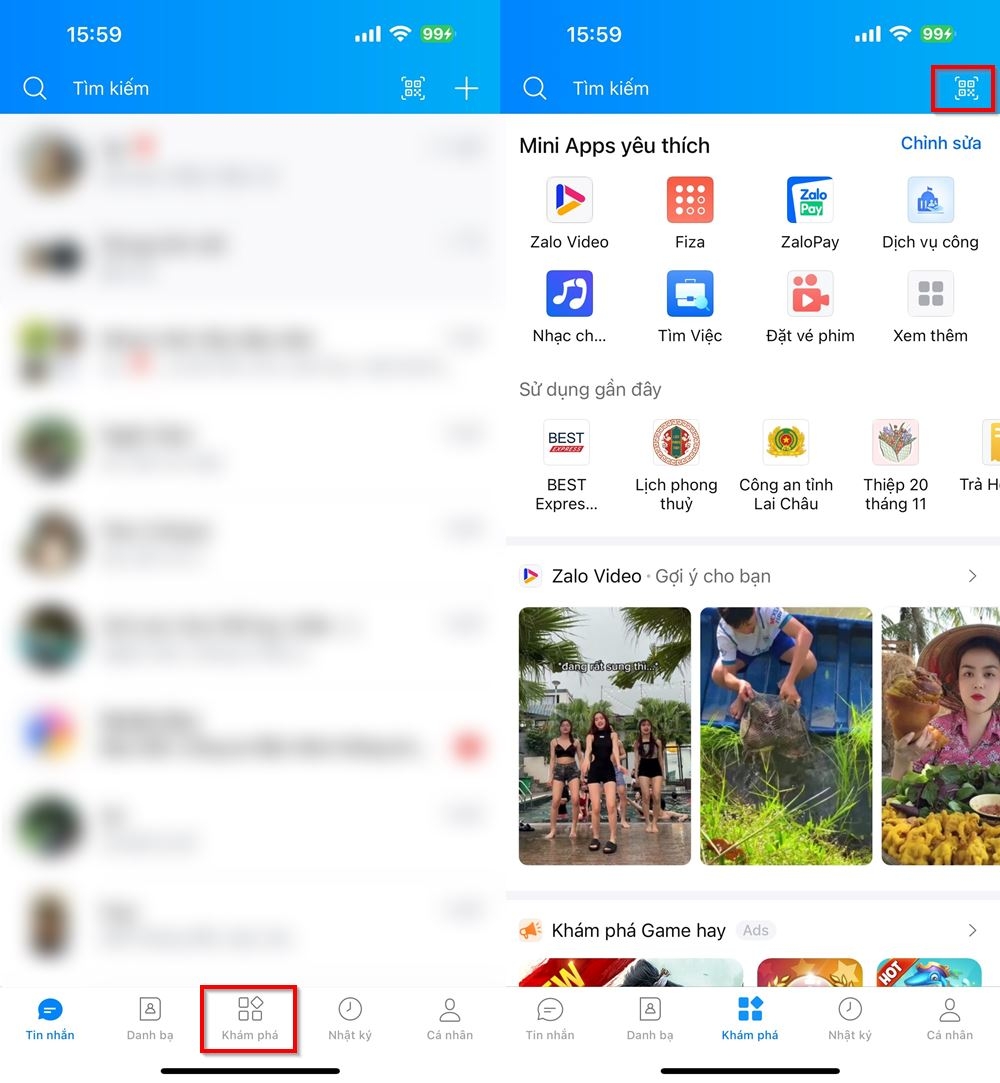
Zalo là một ứng dụng đa năng khi cho phép người dùng quét mã QR trên các dòng điện thoại hiện nay. Bạn có thể sử dụng Zalo để quét mã theo hướng dẫn: Mở Zalo > Chọn Khám phá ở thanh công cụ > Chọn biểu tượng quét mã ở góc trên bên phải và tiến hành quét để nhận kết quả.
Như vậy với 3 cách đơn giản trên, bạn đã nắm vững được cách quét mã QR trên iPhone. Hy vọng bài viết sẽ giúp bạn trong tương lai, FPT Shop chúc bạn thực hiện thành công.
Xem thêm:
Nếu bạn đang tìm kiếm một chiếc điện thoại iPhone, FPT Shop sẽ là nơi bạn tìm được sản phẩm phù hợp với các tiêu chí mà bạn mong muốn. Khách hàng có thể cập nhật giá iPhone 17 Pro Max và giá iPhone 17 Air chính hãng tại hệ thống FPT Shop để được bảo hành an toàn.


