:quality(75)/estore-v2/img/fptshop-logo.png)
:quality(75)/2024_5_11_638510616002572591_cach-tat-man-hinh-iphone-h1.jpg)
:quality(75)/2023_11_20_638360725669775154_cha_u_4cfc8dc9a7.jpeg)
Tổng hợp 3 cách tắt màn hình iPhone vô cùng đơn giản không cần tới nút nguồn
iPhone 17 series mang đến những nâng cấp toàn diện từ màn hình, camera, chip A19/A19 Pro mạnh mẽ, thiết kế bền bỉ, pin tốt nhất lịch sử. Đặt mua iPhone 17 ngay hôm nay để nhận ưu đãi trợ giá hấp dẫn cùng loạt quà tặng độc quyền chỉ có tại FPTShop.
Hầu hết người dùng iPhone đều sử dụng nút nguồn phía bên phải mắt để tắt màn hình điện thoại, tuy nhiên nếu nút nguồn của bạn đã bị hỏng hoặc bạn đang lo ngại việc dùng nút nguồn quá nhiều có thể gây liệt nút nguồn. Ngoài cách sử dụng nút nguồn còn 3 cách khác để tắt màn hình điện thoại vô cùng đơn giản và thuận tiện. Bài viết dưới đây sẽ hướng dẫn bạn chi tiết cả 3 cách để bạn có thể thay thế cách làm cũ.
1. Tắt màn hình iPhone bằng nút home ảo
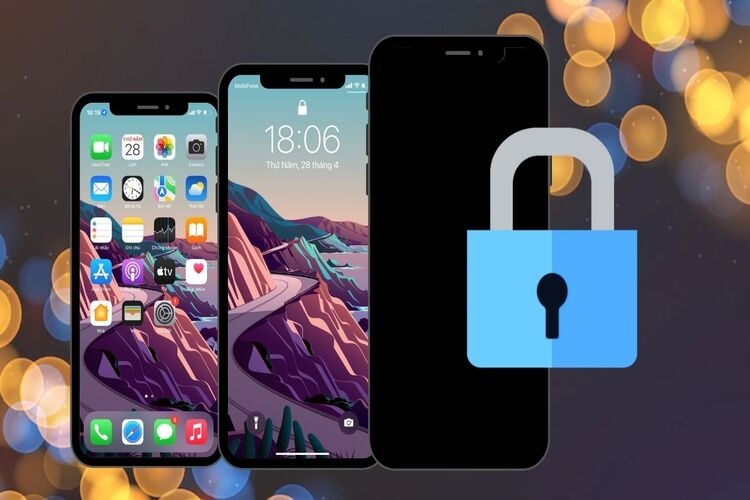
Đối với các dòng iPhone cũ có nút Home thì chúng ta chỉ cần nhấn nút Home đó là màn hình được tắt, tuy nhiên đối với các dòng iPhone mới thì không có nút Home, do vậy chúng ta sẽ sử dụng nút Home ảo, đối với cách này chỉ cần nhấn vào màn hình trong một thời gian cố định là màn hình tắt. Muốn vậy bạn hãy thực hiện các bước sau:
- Bước 1: Khởi động iPhone của bạn sau đó nhấn vào Cài đặt, chọn Trợ năng. Tại mục thể chất và vận động chọn Cảm ứng.
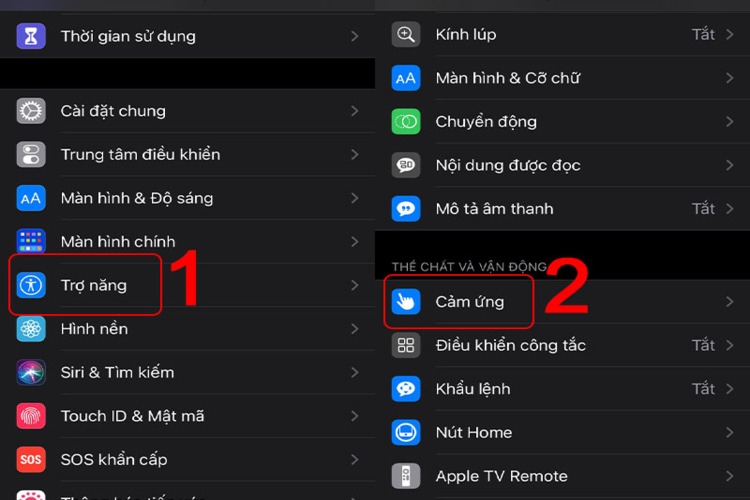
- Bước 2: Chế độ AssistiveTouch đang tắt, bạn trượt qua phải để bật chế độ này lên sau đó lướt xuống mục tác vụ tùy chỉnh và chọn nhấn giữ.
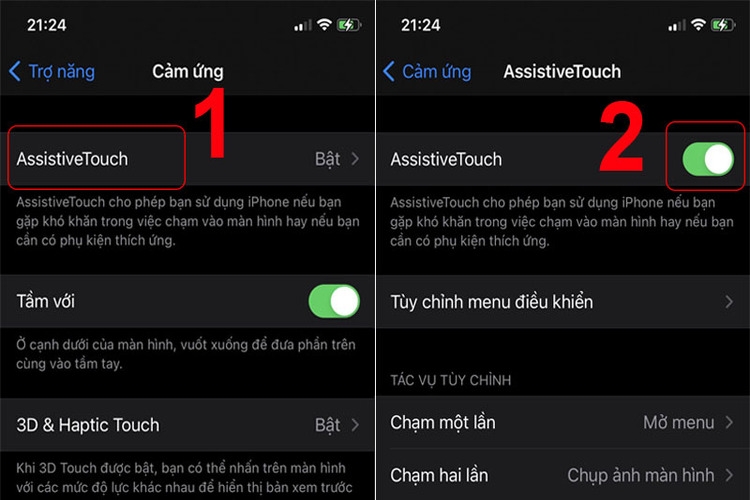
- Bước 3: Nhấn chọn Khoá màn hình sau đó chọn Khoảng thời gian nhấn giữ. Tại đây bạn có thể điều chỉnh thời gian theo ý muốn hoặc để cài đặt mặc định là 0,75 giây.
- Bước 4: Thoát ra màn hình chính và thử chạm vào nút Home ảo để tắt màn hình.
2. Tắt màn hình iPhone bằng cách chạm 2 lần
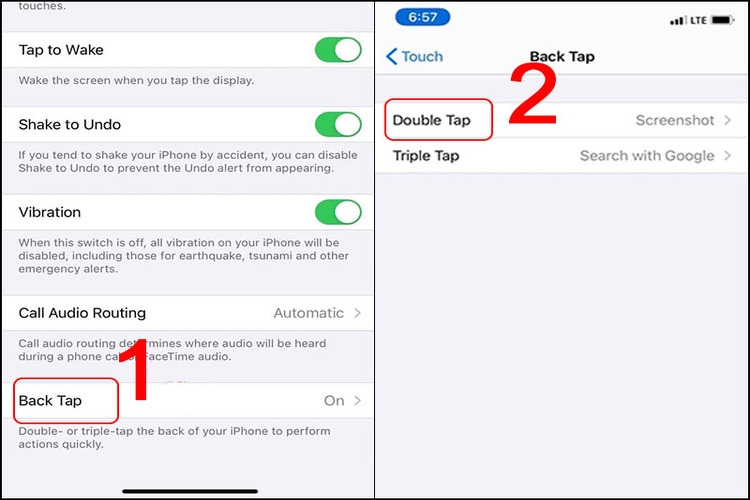
Đối với cách tắt màn hình iPhone chỉ bằng cách chạm 2 lần chỉ hỗ trợ ở iPhone X trở lên và thôi. Bạn thực hiện theo các bước dưới đây:
- Bước 1: Tương tự như cách thứ nhất bạn vào Cài đặt và chọn Trợ năng, sau đó chọn Cảm ứng
- Bước 2: Lướt xuống cuối màn hình và nhấn chọn Chạm vào mặt sau. Tại đây bạn có 2 sự lựa chọn là Chạm hai lần (Double tap) hoặc Chạm ba lần (Triple tap). Bạn có thể chọn một trong hai miễn sao phù hợp với nhu cầu của bạn.
- Bước 3: Màn hình tiếp tục hiển thị các lựa chọn để áp dụng cách chạm hai lần, bạn trượt xuống và chọn Khoá màn hình.
Sau đó thoát ra màn hình chính và thử chạm hai lần để xem màn hình có được tắt không bạn nhé.
3. Cài đặt thời gian tự động tắt màn hình iPhone
Ngoài hai cách làm trên, bạn còn có thể tùy chỉnh thời gian cho phù hợp với nhu cầu sử dụng của bạn. Tính năng này của iPhone giúp màn hình sẽ tự động đóng lại trường hợp bạn sử dụng nhưng quên tắt điện thoại gây nóng máy và hao pin, đối với cách này bạn không cần phải làm bất cứ thao tác nào mà điện thoại vẫn sẽ tự động đóng màn hình cho bạn.
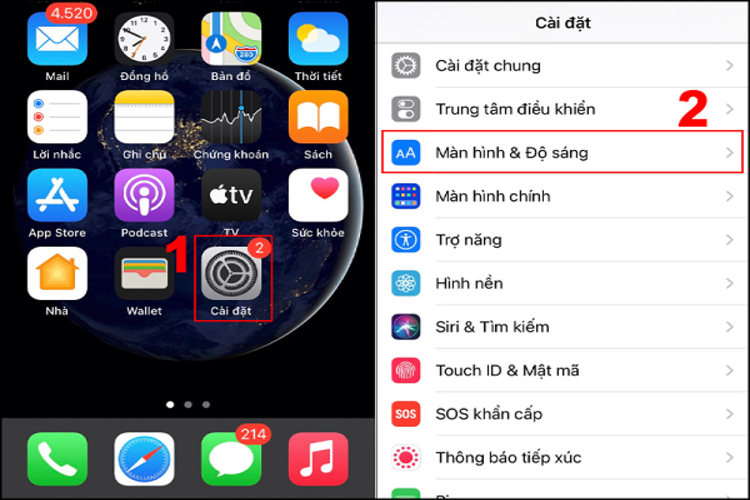
Muốn vậy, bạn phải thực hiện cài đặt thời gian bạn muốn và sau khoảng thời gian đó kể từ lần cuối bạn thao tác, màn hình sẽ tự động tắt.
- Bước 1: Bạn vào Cài đặt, và nhấn chọn Màn hình & Độ sáng
- Bước 2: Sau đó, chọn Tự động khoá, lúc này màn hình sẽ hiển thị các thời gian màn hình tự động khoá, hãy chọn khung giờ mà bạn muốn. Thông thường mọi người thường cài đặt 30s, vì để thời gian quá lâu sẽ gây hao pin điện thoại.
Tuy nhiên, trong một số trường hợp bạn cần sử dụng điện thoại trong thời gian dài như đọc báo, tin tức, đọc truyện nhưng cài đặt chế độ tự động tắt sẽ rất bất tiện và gây cản trở trong quá trình đọc. Muốn tắt tính năng đó bạn chỉ cần nhấn vào “không” ở bước 3.
4. Tổng kết
Tắt màn hình điện thoại tưởng chừng là cách làm dễ dàng không quá đặc biệt, chỉ cần nhấn nút nguồn là xong. Tuy nhiên, vẫn còn nhiều cách khác để bạn có thể trải nghiệm iPhone một cách tối ưu nhất và bảo vệ điện thoại khỏi những hư hỏng không đáng có. Trên đây là tổng hợp các cách tắt màn hình iPhone vô cùng đơn giản và dễ hiểu mà bạn có thể tham khảo. Theo dõi chúng tôi để biết thêm nhiều bài viết hữu ích bạn nhé!
Ngoài ra, nếu bạn đang cần tìm mua một chiếc iPhone đời mới nhất, hiện đại nhất, ghé ngay FPT Shop để được tư vấn miễn phí hoặc tham khảo ngay tại đường link phía dưới.
Xem thêm:
:quality(75)/2024_3_17_638463146259705792_pure-tuber.jpg)
:quality(75)/2024_4_8_638482075162347348_huong-dan-cach-de-dien-thoai-khong-tat-man-hinh-iphone.jpg)
:quality(75)/2024_4_29_638500054345149853_cach-nghe-nhac-tren-youtube-khi-tat-man-hinh-samsung.jpg)
:quality(75)/2024_3_16_638461895549330586_bia.jpg)
:quality(75)/2024_4_4_638478611723457948_cham-2-lan-tat-man-hinh-iphone.jpg)
:quality(75)/2024_4_3_638477674501389014_meo-cai-dat-thoi-gian-tat-man-hinh-iphone.jpg)


