:quality(75)/estore-v2/img/fptshop-logo.png)
:quality(75)/2024_5_21_638519178672827998_may-tinh-o-che-do-ngu-mo-khong-len-man-hinh-h1.jpg)
:quality(75)/2023_11_20_638360725669775154_cha_u_4cfc8dc9a7.jpeg)
Tổng hợp các cách khắc phục lỗi máy tính ở chế độ ngủ mở không lên màn hình
Nhiều người thường để máy tính ở chế độ ngủ sleep chứ không tắt máy vì để thuận tiện hơn cho công việc tránh tình trạng mất thời gian đợi máy khởi động. Nếu thường xuyên sử dụng tính năng này có thể sẽ dẫn đến lỗi máy tính ở chế độ ngủ mở không lên màn hình và bạn không biết xử lý như thế nào. Hãy cùng chúng tôi tham khảo ngay bài viết dưới đây bạn nhé
Chế độ ngủ sleep trên máy tính là gì?
Chế độ ngủ sleep trên máy tính là trạng thái chờ hoặc tạm ngưng hoạt động của máy tính. Khi bật chế độ này, nguồn năng lượng máy sẽ tiết kiệm hiệu quả, giảm tải được nguồn điện và giảm được lượng pin tiêu hao. Các ứng dụng hay các trang web mà bạn đang mở sẽ được lưu vào bộ nhớ của phần mềm chứ không tắt hẳn như khi bạn tắt máy.
Đối với những người làm việc văn phòng hay các công việc đặc thù phải sử dụng máy tính liên tục thì hầu như những lúc nghỉ ngơi sẽ chỉ sleep máy chứ không tắt hẳn, điều này giúp tiết kiệm thời gian hơn so với việc phải khởi động máy lại từ đầu sau đó lại mở thêm các phần mềm hay các trang web mà bạn cần sử dụng.
Làm thế nào để sửa lỗi mở không lên màn hình khi sleep ở máy tính?
Thường xuyên để máy ở chế độ ngủ sleep có thể sẽ gặp tình trạng máy tính ở chế độ ngủ mở không lên màn hình, để khắc phục lỗi này bạn có thể tham khảo một số cách dưới đây.
Kiểm tra máy tính có bị lỗi màn hình hay không?
Tình trạng bật chế độ ngủ sau đó bật lại thì màn hình không lên có thể là do màn hình của bạn đã bị hư hỏng. Bạn có thể kiểm tra bằng cách tắt ngang máy tính, sau đó khởi động lại, nếu màn hình máy tính vẫn hiển thị bình thường thì chứng tỏ lỗi nằm ở chỗ khác. Còn nếu màn hình không lên thì chắc chắn nó đã bị hư, lúc này bạn cần phải đưa máy tính tới cửa hàng để kiểm tra và thay màn hình mới.
Kiểm tra tình trạng chuột và bàn phím
Lỗi máy tính ở chế độ ngủ mở không lên màn hình có thể là do chuột và bàn phím của bạn đang bị tắt chế độ đánh thức lúc máy tính của bạn đang ở trạng thái ngủ. Để bật chế độ đánh thức cho chuột và bàn phím, bạn thực hiện theo các bước sau:
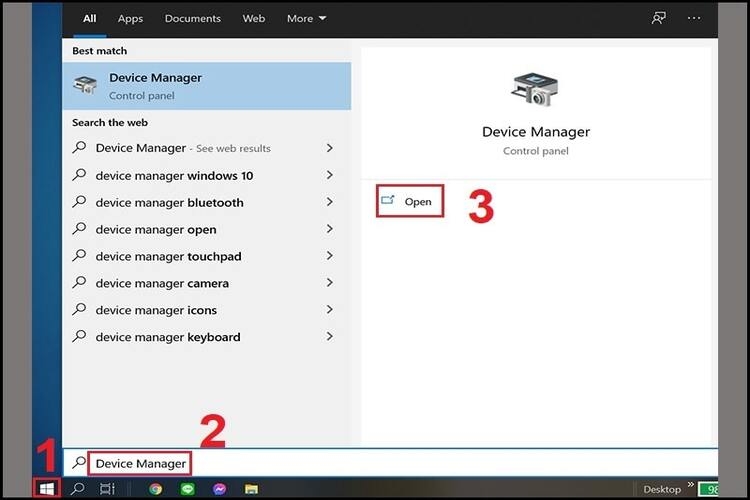
- Bước 1: Mở cửa sổ Windows sau đó chọn mục Device Manager và chọn Open
- Bước 2: Bạn nháy đúp chuột sau đó chọn mục <Keyboards/Mice and other pointing devices> sau đó chọn <HID Keyboard Device> và chọn mục Properties.
- Bước 3: Trên cửa sổ, chọn Power Management, click vào ô <Allow this device to wake the computer> và chọn Ok.
Tắt chế độ Fast startup
Tính năng Fast startup sẽ giúp cho máy tính của bạn hoạt động nhanh và mượt mà hơn. Tuy nhiên nếu lạm dụng tính năng này nhiều quá sẽ dẫn tới tình trạng nặng máy, tiêu tốn nhiều năng lượng, khiến máy hoạt động chậm lại và có thể dẫn tới tình trạng máy tính ở chế độ ngủ mở không lên màn hình. Do đó bạn cần phải tắt tính này khi máy ở chế độ ngủ. Các bước để tắt như sau:
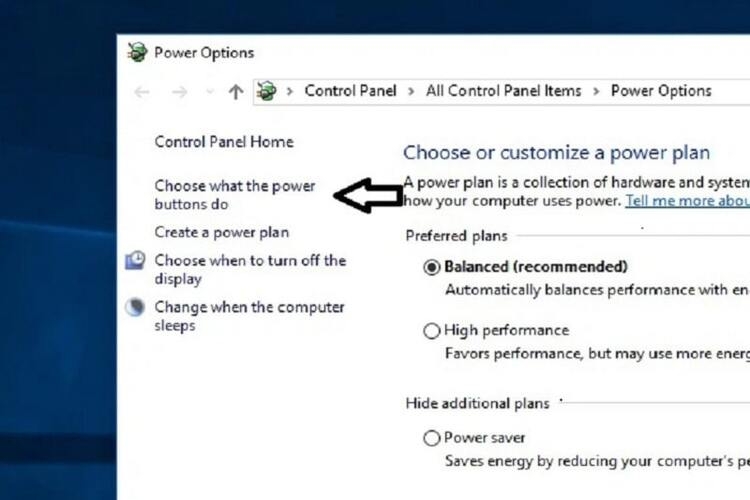
- Bước 1: Vào mục Control Panel và chọn Power Options, sau đó click vào Choose what the power buttons do.
- Bước 2: Vào mục Change Settings, chọn Turn on fast startup và chọn save Changes, sau đó hãy khởi động lại laptop của bạn.
Tắt tính năng Hibernate sleep
Một tính năng khác bạn có thể tắt đi để tránh tình trạng máy tính ở chế độ ngủ mở không lên màn hình đó là chế độ Hibernate sleep, đây là chế độ ngủ đông. Để tắt tính năng này bạn hãy vào mục Command Prompt để khởi động máy, tiếp theo đánh Powercfg/h off và chọn Enter để hoàn thành.
Ngoài các cách ở trên, bạn cũng có thể sử dụng các cách khác như cài lại windows cho máy tính, chỉnh lại cài đặt Power Troubleshoot hoặc cập nhật lại Driver cho GPU của máy tính.
Kết luận
Chế độ ngủ sleep là một tính năng vô cùng tiện lợi giúp bạn học tập và làm việc hiệu quả hơn trên máy tính. Nếu gặp tình trạng máy tính ở chế độ ngủ mở không lên màn hình bạn có thể thử các cách mà chúng tôi vừa hướng dẫn ở trên. Chúc bạn thao tác thành công!
Nếu bạn đang muốn tìm mua một chiếc laptop mới để phục vụ cho công việc hay học tập được năng suất hơn, hãy ghé ngay FPT Shop để lựa chọn vô vàn mẫu xịn giá hời.
Xem thêm:
:quality(75)/2022_12_19_638070481034429316_nen-su-dung-che-do-sleep-khong_.jpg)
:quality(75)/2023_11_26_638366067677251202_cach-bat-tat-che-do-ngu-dong-win-10_8.jpg)
:quality(75)/2022_2_18_637808142697245551_cach-tat-mat-khau-windows-11-sau-khi-thuc-day-tu-che-do-sleep.png)


