:quality(75)/estore-v2/img/fptshop-logo.png)
:quality(75)/2024_5_7_638507120509281255_xoa-bo-nho-dem-tren-samsung-bia.JPG)
:quality(75)/2023_12_1_638370467448358635_avatar_d0270039c2.jpg)
Bật mí 3 cách xóa bộ nhớ đệm trên Samsung vô cùng đơn giản, hiệu quả và dễ áp dụng
Có thể bạn cũng đã biết, việc xóa bộ nhớ đệm trên Samsung là việc cần thiết để giải phóng dung lượng lưu trữ cho thiết bị. Đồng thời đây cũng là cách giúp tăng tốc độ lướt điện thoại và trở nên "mượt mà" hơn, xem ngay cùng FPT Shop nếu bạn chưa biết cách xoá bộ nhớ đệm trên Samsung nhé!
Bật mí 3 cách xóa bộ nhớ đệm trên Samsung
Để có thể xóa bộ nhớ đệm trên Samsung một cách thành công, bạn có thể áp dụng 1 trong 3 cách dưới đây:
1. Xóa bộ nhớ đệm từ những ứng dụng đang chạy trên Samsung
Đầu tiên và các ứng dụng đang chạy trên thiết bị Samsung, và dưới đây là cách sẽ giúp bạn xóa cache một cách đầy đủ nhất:
Bước 1: Truy cập theo hướng dẫn để xóa bộ nhớ đệm trên Samsung, chọn "Cài đặt", chọn tiếp "Ứng dụng" và chọn "Ứng dụng chiếm nhiều bộ nhớ" hoặc chọn ứng dụng bất kỳ bạn muốn xóa.
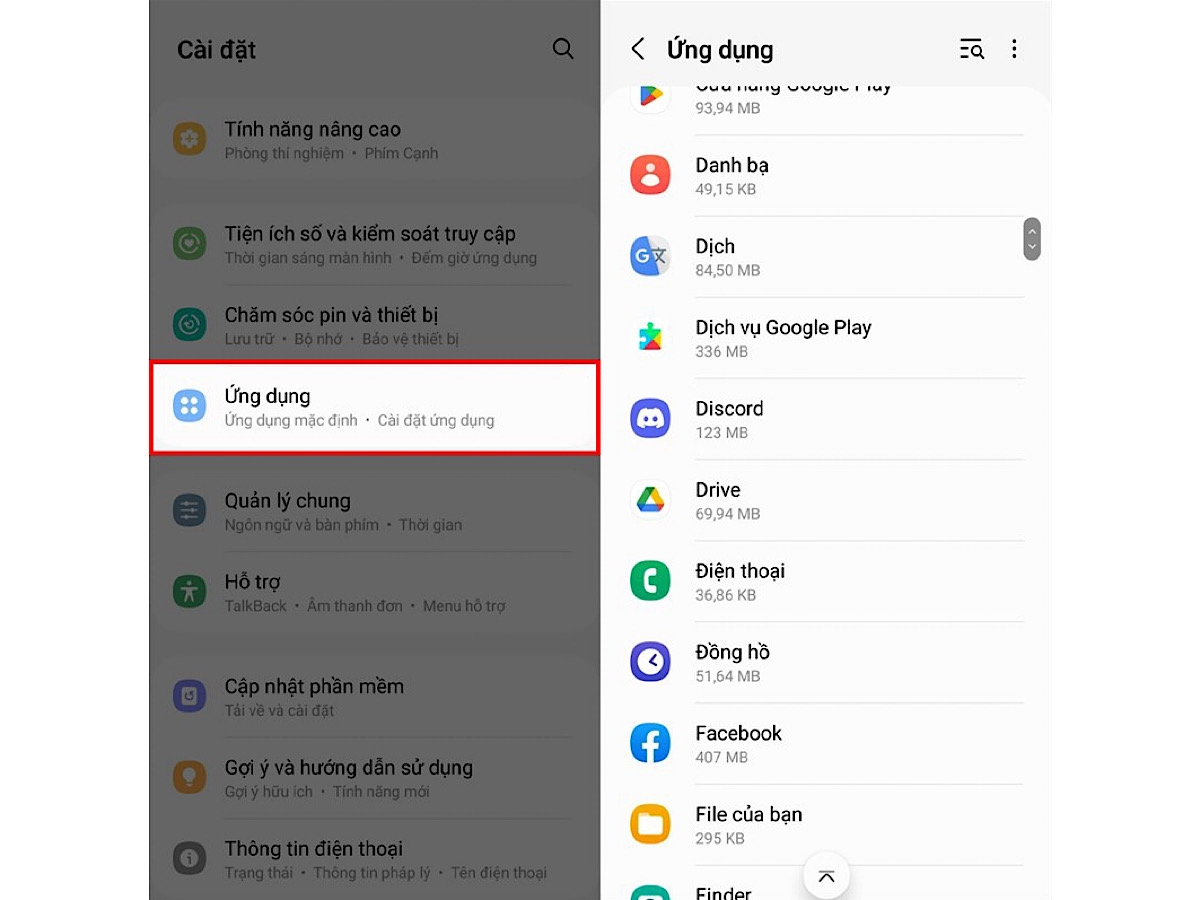
Bước 2: Tại ứng dụng đã chọn, bạn tìm và nhấn vào mục "Thông tin ứng dụng", cuộn trang xuống và chọn mục "Lưu trữ".
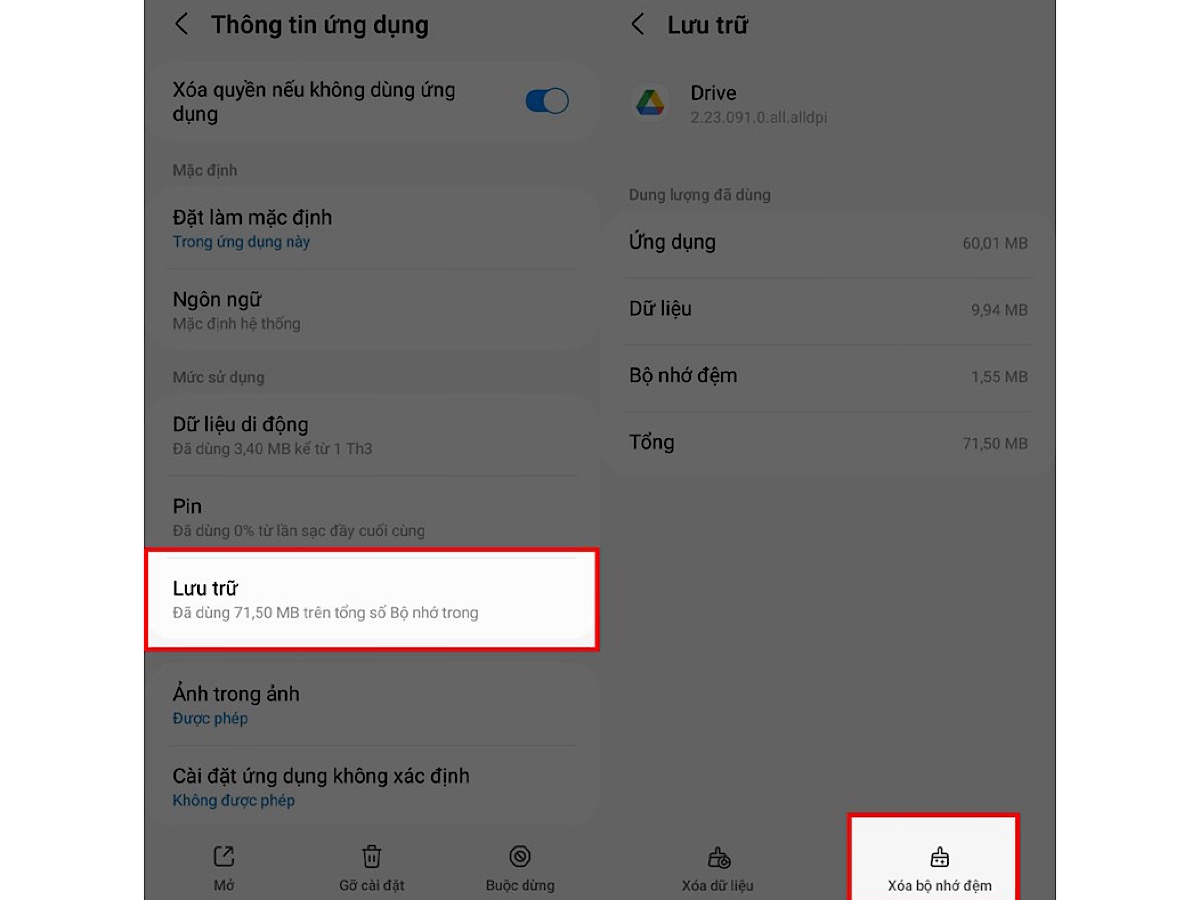
Bước 3: Chọn "Xóa bộ nhớ đệm" ở phần phía dưới màn hình (góc bên phải) và bấm "OK hoặc Xác nhận" để thực hiện xóa cache.
Có thể cần một lúc lâu Samsung mới thông báo hoàn tất việc xóa bộ nhớ đệm, nên bạn hãy kiên nhẫn chờ đợi nhé.
2. Xóa bộ nhớ qua tính năng tối ưu hệ thống của Samsung
Một cách xóa bộ nhớ đệm nhanh gọn hơn là thông qua tính năng có sẵn trên Samsung, cụ thể bạn có thể thực hiện theo các bước sau:
Bước 1: Mở phần "Cài đặt".
Bước 2: Cuộn trang và tìm, chọn mục "Chăm sóc pin và thiết bị".
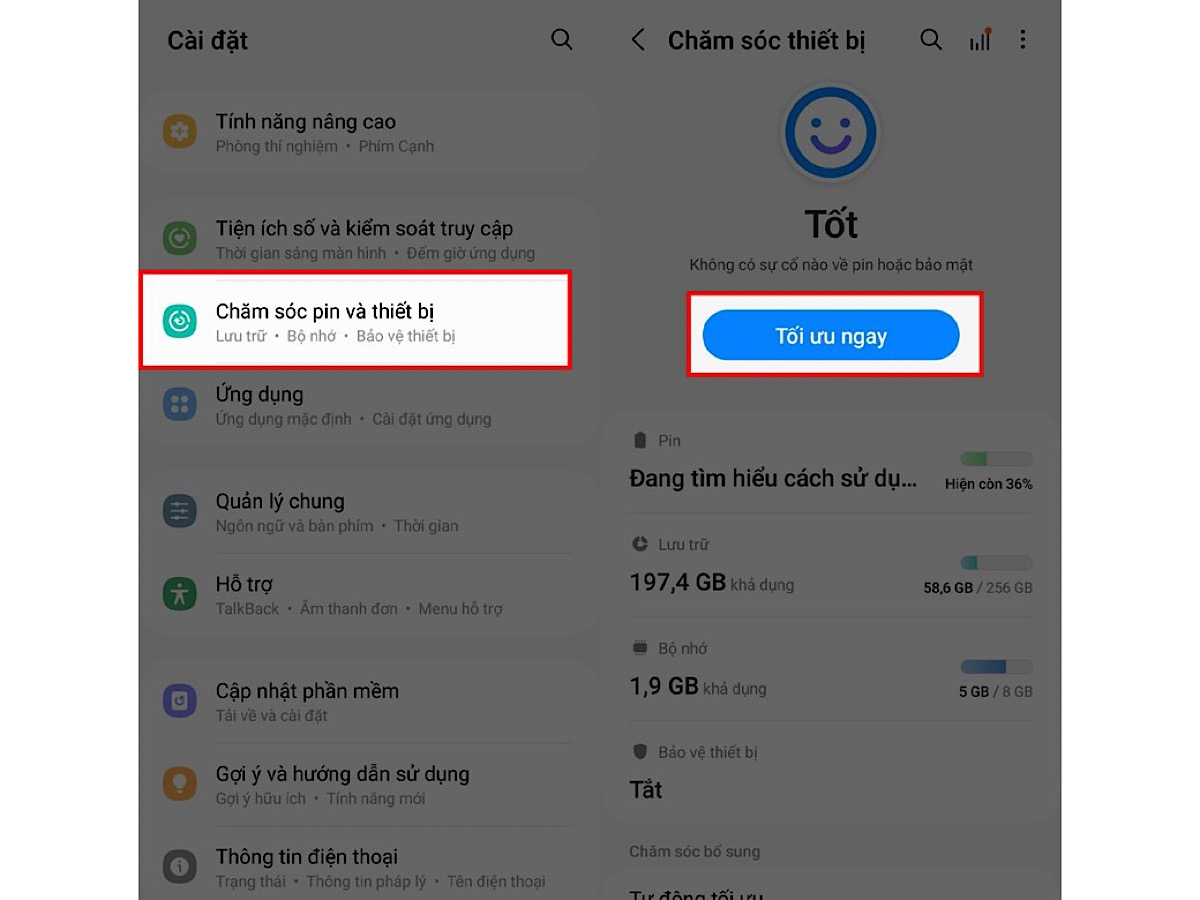
Bước 3: Bấm nút "Tối ưu ngay" để kích hoạt tính năng tự động dọn dẹp cache trên Samsung.
Khi hoàn thành, điện thoại sẽ hiển thị đầy đủ thông tin về việc xóa bộ nhớ đệm trên Samsung gồm dung lượng đã được giải phóng, bộ nhớ khả dụng, dung lượng lưu trữ khả dụng…
3. Xóa bộ nhớ đệm trên Samsung qua trình duyệt Internet
Trong trường hợp bạn chỉ muốn xóa bộ nhớ đệm của các trình duyệt Internet mặc định trên Samsung (Google Chrome), bạn hãy làm theo hướng dẫn sau:
Bước 1: Mở trình duyệt web bạn thường dùng hoặc muốn xóa. Chọn biểu tượng "Menu" ở góc phải bên dưới màn hình và chọn tiếp mục "Cài đặt".
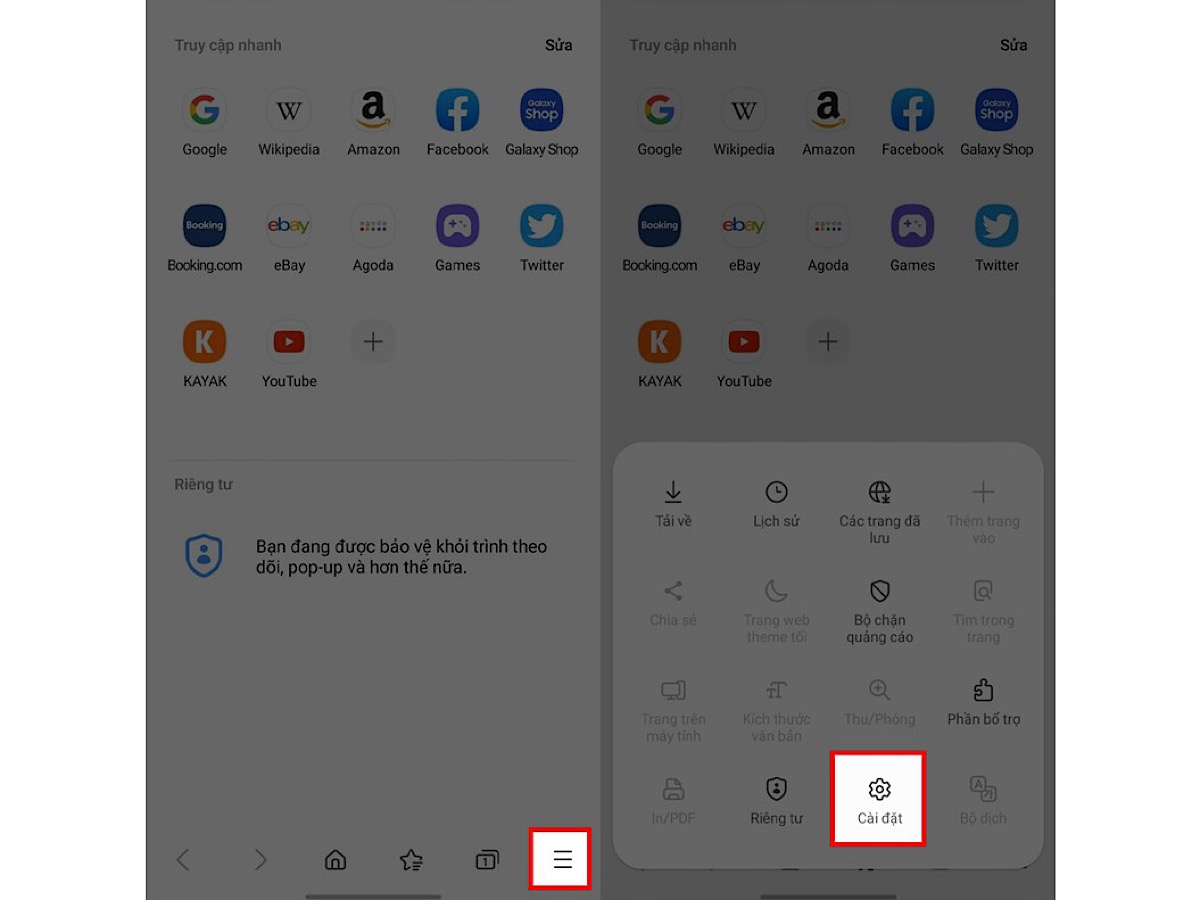
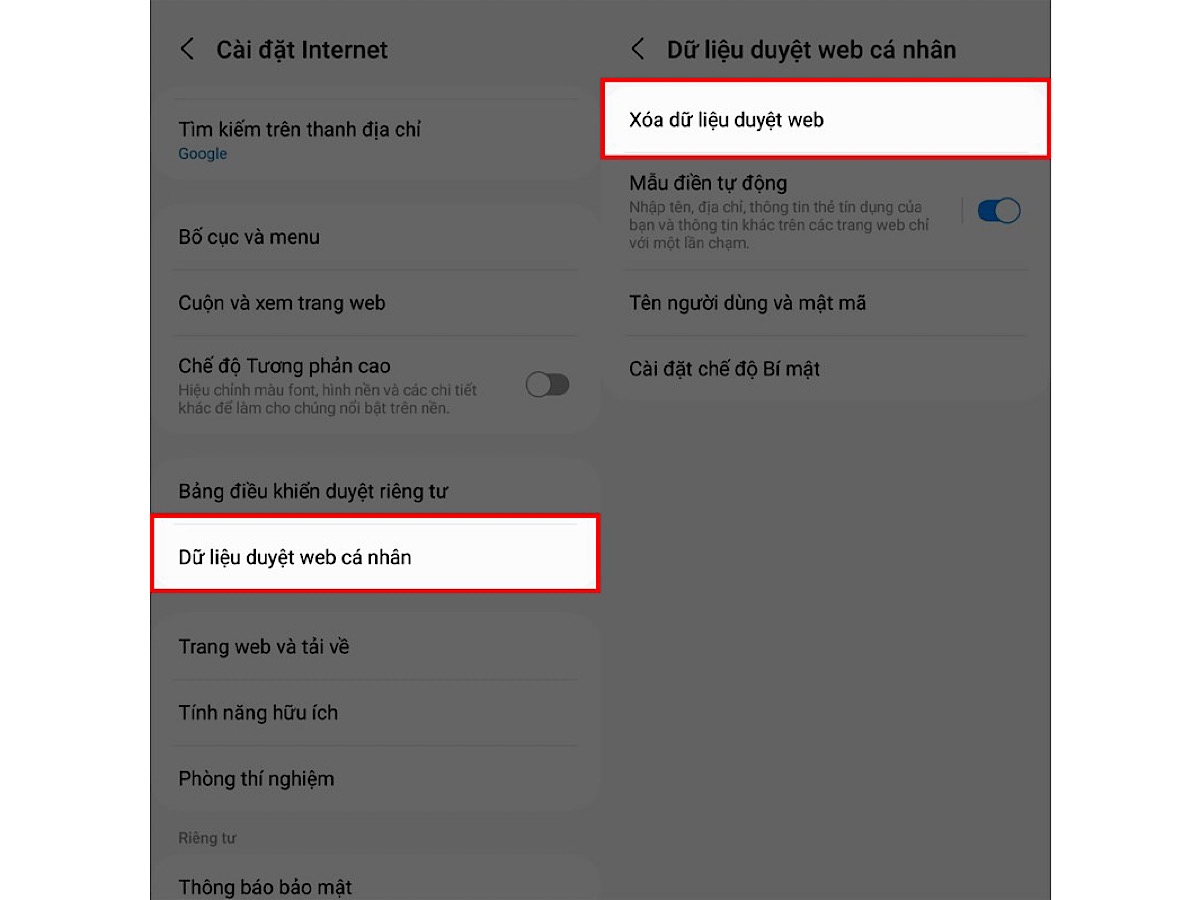
Bước 2: Chọn vào mục "Dữ liệu duyệt web cá nhân" và bấm "Xoá dữ liệu duyệt web".
Bước 3: Chọn mục bạn muốn xóa dữ liệu cache hoặc cookie (lịch sử trình duyệt, nhật ký tìm kiếm và biểu mẫu, cookie và dữ liệu trang, mật mã, mẫu điền tự động) rồi bấm nút "Xóa dữ liệu".
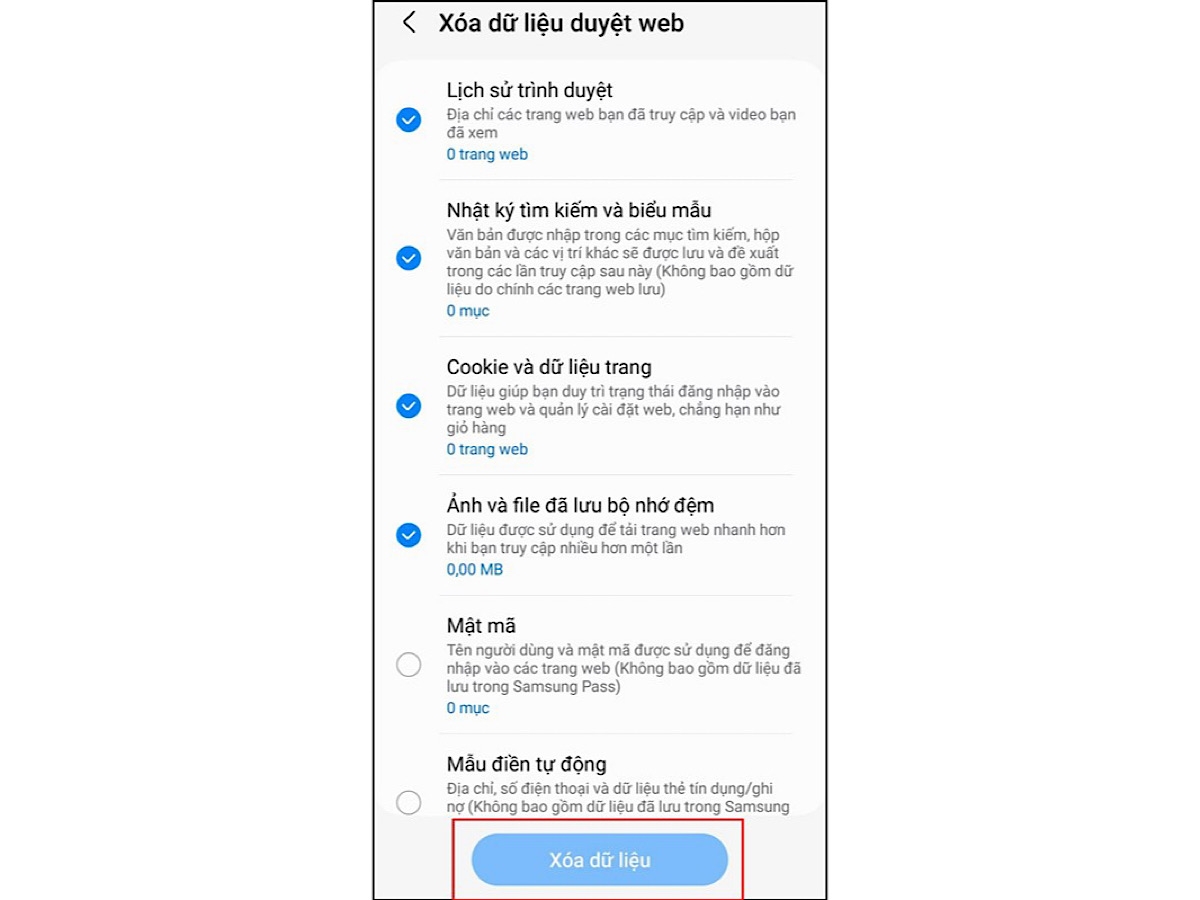
Tương tự như trình duyệt Google Chrome, bạn hãy lặp lại các bước này cho các trình duyệt khác đã cài đặt trên Samsung để xóa bộ nhớ đệm nhé.
Lưu ý khi xóa bộ nhớ đệm trên Samsung
Một số lưu ý quan trọng bạn nên biết khi thực hiện xóa bộ nhớ đệm trên Samsung:
- Nếu bạn muốn xoá toàn bộ và giải phóng 100% dung lượng bộ nhớ, bạn cần thực hiện thêm một bước nữa là xóa toàn bộ file có trong mục "Thùng rác". Bởi các dữ liệu bị xóa trên Samsung sẽ được lưu trữ trong thùng rác 30 ngày.
- Nếu bạn muốn khôi phục lại thông tin trong bộ lưu trữ đệm khi cần, bạn phải thực hiện mã hoá và sao lưu tài khoản trên Samsung Cloud. Sau đó bạn mới tiến hành xóa bộ nhớ đệm của Samsung.
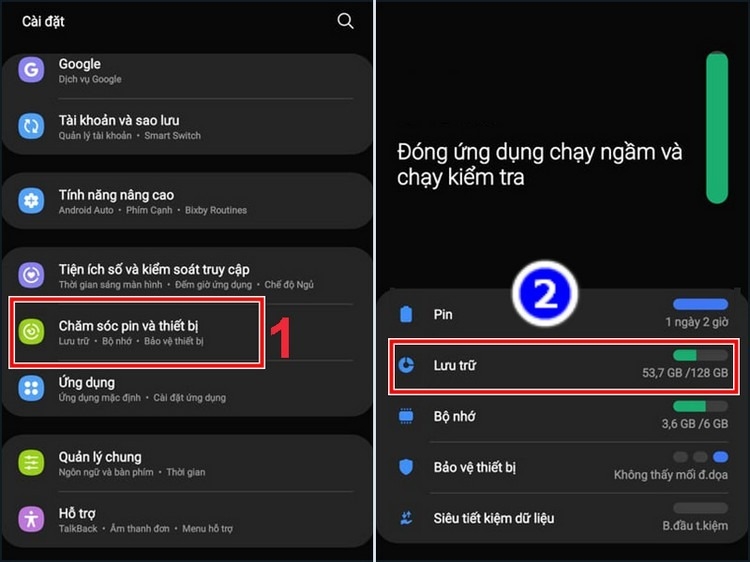
Đặc biệt, riêng với những ứng dụng không sử dụng nữa hoặc không truy cập trong thời gian dài, các bạn nên xóa ngay để giải phóng dung lượng trên Samsung. Cụ thể, cách xóa như sau: Chọn mục “Cài đặt” và chọn mục “Chăm sóc pin và thiết bị”, sau đó chọn “Lưu trữ”. Tại đây, bạn có thể nhìn thấy những ứng dụng chiếm dung lượng lớn và ít sử dụng để xóa đi.
Tổng kết
Trên đây là những cách xóa bộ nhớ đệm trên Samsung, áp dụng được cho cả điện thoại và máy tính bảng. FPT Shop mong rằng, qua cách hướng dẫn chi tiết kể trên, các bạn sẽ dễ dàng thực hiện thành công từng bước một và đừng quên chia sẻ bài viết này nhé!
Xem thêm:
- Bật mí 7 cách chụp màn hình Samsung A03s đơn giản, nhanh chóng, chỉ trong vài phút
- 5 cách lấy lại ứng dụng đã xóa trên Samsung cực kỳ dễ thực hiện và nhanh chóng
Hiện tại, FPT Shop đang có rất nhiều chương trình "sale" mạnh các dòng điện thoại Samsung. Nếu bạn yêu thích dòng sản phẩm này, tham khảo ngay tại đây:
:quality(75)/2024_4_18_638490430060580453_cach-kiem-tra-dien-thoai-samsung-chinh-hang-anh-dai-dien.jpg)
:quality(75)/2024_5_12_638511531940946453_phan-mem-lam-dep-khi-goi-video-zalo-tren-samsung-bia.JPG)
:quality(75)/2024_5_7_638506947795944845_samsung-moi-nhat-2024-thumb.jpg)
:quality(75)/2024_4_28_638498626213698482_cach-doi-nhac-chuong-bao-thuc-samsung.jpg)
:quality(75)/2024_5_7_638506717865249000_ve-dep-mua-ha-qua-lang-kinh-galaxy-s24-1.jpg)


