:quality(75)/estore-v2/img/fptshop-logo.png)
:quality(75)/2019_9_8_637035459779626816_samsung-galaxy-note-10-plus-08755.jpg)
:quality(75)/2022_10_26_638023799944535285_z3830051132221_1a7b17b73a31298fe82169e7c119db8b_148e64d0b4.jpg)
Top 7 thủ thuật giúp viên pin Note 10 luôn khoẻ mạnh
1. Thường xuyên update bản cập nhật mới nhất

2. Chỉnh độ sáng màn hình
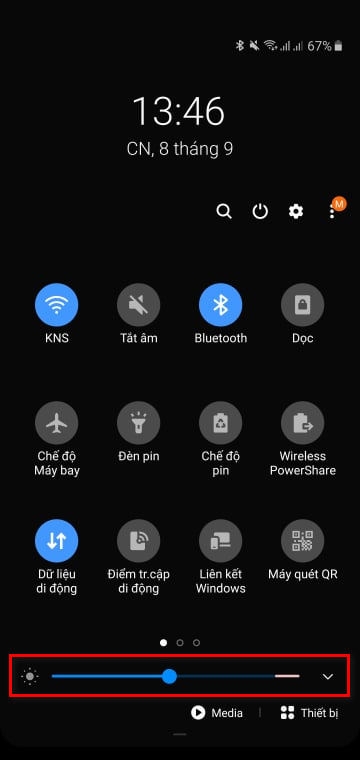
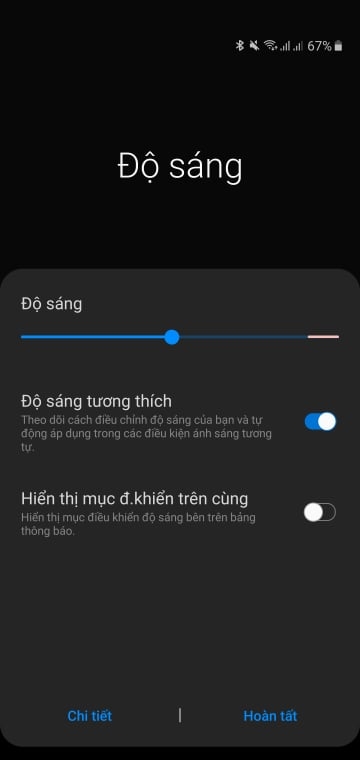
Ngoài ra, bạn có thể bấm nút mũi tên xuống nằm bên cạnh thanh sáng này, bấm vào và tắt mục Độ sáng tương thích, mục này giúp thiết bị điều chỉnh độ sáng phù hợp với môi trường, tuy nhiên do bạn đã chủ động giảm sáng thì nên tắt mục này đi. Ở ngay bên dưới còn có tùy chọn Hiển thị mục đ.khiển trên cùng, nếu bật mục này thì thanh độ sáng sẽ năm bên trên bảng thông báo, giúp bạn chỉnh sáng dễ dàng hơn.
3. Chỉnh lại thời gian sáng màn hình

Thời gian sáng màn hình cũng rất quan trọng mà nhiều bạn không để ý. Bạn cũng có thể giảm thời gian chờ này lại để màn hình tự động tắt sau một khoảng thời gian ngắn hơn, giúp tiết kiệm pin. Việc mở máy rất đơn giản với cảm biến dưới màn hình cho nên bạn không việc gì phải đặt khoảng thời gian này quá lâu. Để điều chỉnh, bạn vào Cài đặt > Màn hình > Thời gian sáng màn hình > chỉnh lại khoảng thời gian cho phù hợp.
4. Tắt ứng dụng chạy ngầm

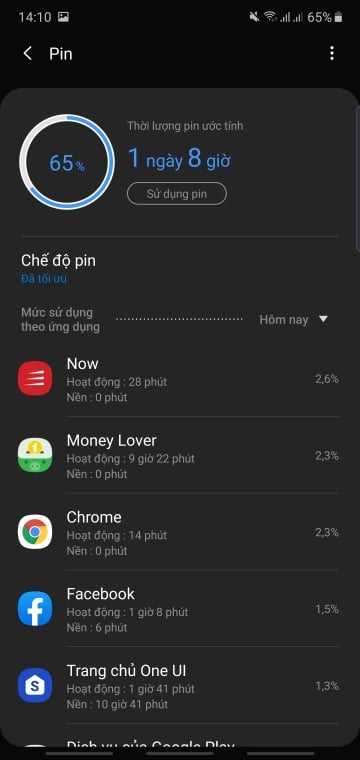
5. Đổi hình nền sang màu tối Sử dụng chế độ tiết kiệm pin
Các điện thoại Samsung Galaxy gần đây đều có hỗ trợ chế độ bạn đêm (dark mode) nhằm tối ưu pin với màn hình Super AMOLED. Bộ đôi Note 10 và Note 10 + cũng vậy. Với đặc điểm của loại màn hình này là các pixel sẽ bớt dùng “điện năng” ở các vùng tối của màn hình, hay thậm chí là với các điểm đen thì pixel đó được tắt hiển thị luôn. Do đó khi bật chế độ ban đêm thì sẽ giúp tiết kiệm pin cho thiết bị của bạn. Cách bật rất đơn giản, bạn mở menu các tùy chọn lên và bấm vào nút Chế độ Ban đêm để kích hoạt.
.jpg)
Ngoài ra bạn cần lưu ý là bạn cũng nên đổi ảnh nền của bạn qua nền tối. Để chọn lại ảnh nền, bạn vào Cài đặt > Hình nền và Themes > Ở phần Hình nền của bạn bạn hãy chọn các ảnh nền có màu tối là được.

6. Tránh để thiết bị cạn pin dưới 20%
Tuổi thọ pin sẽ tốt nhất khi bạn sạc pin trong khoảng 20% - 80%, hạn chế sạc pin lên 100% và để thiết bị cạn pin dưới 20%. Ngoài ra bạn lưu ý không để sạc qua đêm và đặc biệt là nên tránh xa cục sạc pin cực nhanh không phải chính hãng, chỉ góp phần làm pin mau nhanh hơn thôi. Hãy mua sạc nhanh chính hãng của Samsung, chúng được tối ưu dành cho các điện thoại Samsung như bộ đôi Note 10.
7. Mở chế độ Tiết kiệm pin
Chế độ Tiết kiệm pin được thiết kế để tối ưu các cài đặt với độ ưu tiên hàng đầu là pin, điều này nhằm bảo toàn dung lượng pin đáng kể nhờ giới hạn hiệu năng của CPU thiết bị, giảm độ sáng màn hình, tắt rung phản hồi,... Chế độ này trên Samsung Galaxy Note 10 và Note 10+ đã được tối ưu sẵn và chỉ cần bật lên thôi là mọi thứ sẽ được cấu hình hoàn toàn tự động.
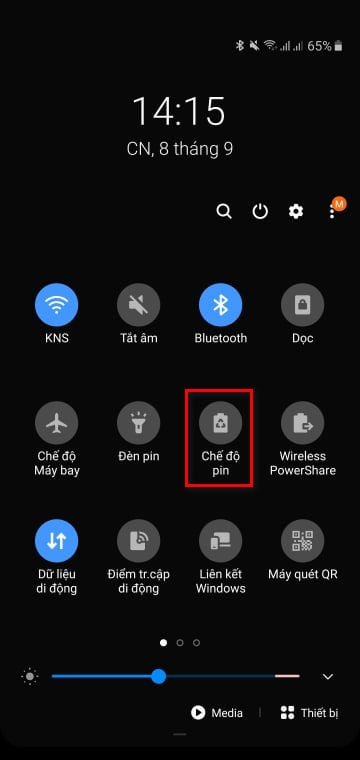
Để bật chế độ này, đơn giản nhất là bạn mở thanh điều khiển và bấm chọn nút Chế độ pin.
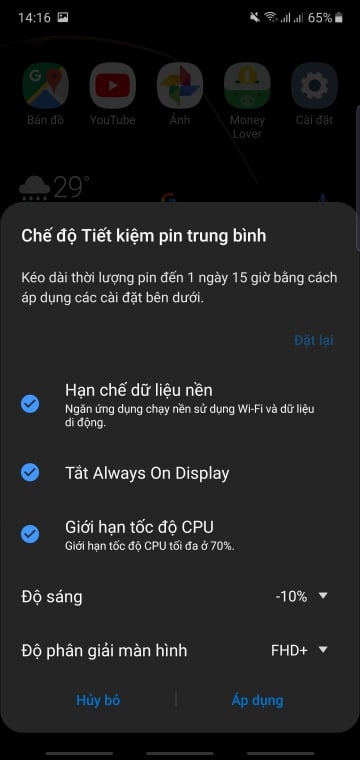
Sau khi chọn, một pop-up nhỏ sẽ hiển thị một số tuỳ chọn phụ như Hạn chế dữ liệu nền, Tắt Always On Display, Giới hạn tốc độ CPU,... nếu cần tiết kiệm tối đa, bạn hãy chọn hết và bấm Áp dụng.
:quality(75)/2019_8_9_637009484555889036_SS-note-10-dd-1.png)
Liên hệ tư vấn
Samsung Galaxy Note 10
:quality(75)/2019_12_2_637109002023372579_ss-note-10-plus-blue-dd.png)
Liên hệ tư vấn
:quality(75)/2019_9_5_637033032553019904_samsung-galaxy-note-10-plus-08729.jpg)
:quality(75)/2019_9_6_637034014994614947_phien-ban-galaxy-note-10-dac-biet-cover.jpg)
:quality(75)/2019_9_6_637033877996793713_galaxy-note-10.jpg)
:quality(75)/2019_9_5_637032823150160826_samsung-galaxy-s10plus-fptshop.jpg)


