:quality(75)/estore-v2/img/fptshop-logo.png)
:quality(75)/touch_pad_khong_dung_duoc_2_ngon_win_10_4_64e32004e9.jpg)
:quality(75)/9598034f_7208_43be_a82b_60ac17013b8f_c646b51a25.jpg)
Touchpad không dùng được 2 ngón Win 10: Nguyên nhân và cách khắc phục hiệu quả
Việc touchpad không dùng được 2 ngón Win 10 có thể bắt nguồn từ nhiều nguyên nhân khác nhau, từ thiết lập hệ thống cho đến lỗi driver hoặc phần mềm. Trong bài viết dưới đây, chúng ta sẽ cùng đi sâu phân tích lý do gây ra lỗi và 4 cách xử lý nhanh chóng ngay tại nhà.
Nguyên nhân touchpad không dùng được 2 ngón Win 10
Trong quá trình sử dụng laptop, không ít người dùng gặp phải tình trạng touchpad không dùng được 2 ngón Win 10, gây khó khăn khi thao tác. Sau đây là các nguyên nhân gây ra lỗi này:
Xung đột giữa touchpad và chuột rời
Khi bạn kết nối thêm chuột rời (chuột USB hoặc Bluetooth), có thể xảy ra xung đột driver khiến hệ thống tự động tắt touchpad để ưu tiên chuột ngoài. Nếu driver không được quản lý đúng cách, touchpad có thể không nhận diện được sau khi tháo chuột rời.
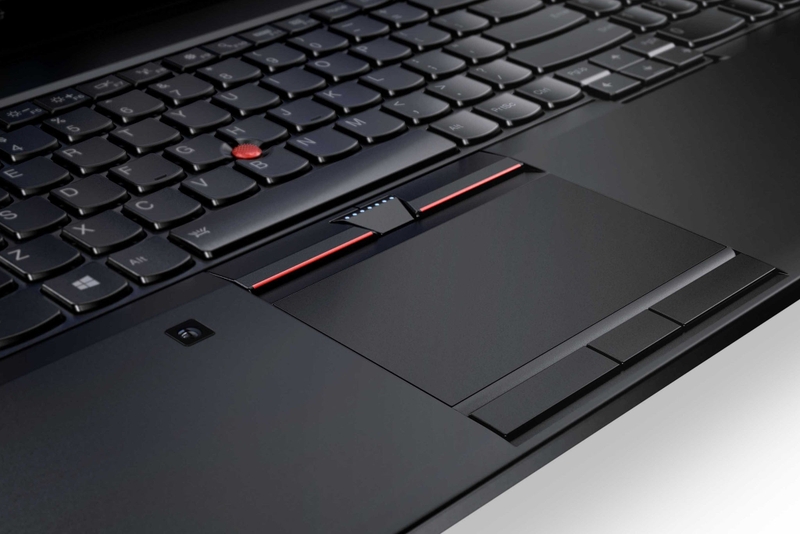
Driver touchpad không tương thích hoặc lỗi thời
Một số dòng laptop đời cũ hoặc máy vừa cập nhật hệ điều hành có thể gặp tình trạng driver touchpad không tương thích, gây lỗi không thể sử dụng. Điều này đặc biệt thường xảy ra sau khi nâng cấp Windows hoặc cài lại hệ điều hành mà chưa cập nhật đúng phiên bản driver.
Touchpad bị hư hỏng phần cứng
Ngoài yếu tố phần mềm, lỗi touchpad cũng có thể đến từ tác động vật lý, như va đập mạnh, nước đổ lên bàn di chuột cảm ứng khiến bảng mạch bị ảnh hưởng. Khi phần cứng gặp vấn đề, touchpad sẽ ngừng hoạt động và đương nhiên bạn cũng không thể thao tác 2 ngón trên touchpad máy tính.
Touchpad chưa được kích hoạt trong Device Manager
Trong một số trường hợp, Device Manager không tự bật lại Touchpad, đặc biệt khi có sự thay đổi về phần cứng hoặc phần mềm. Bạn cần vào phần Mouse Properties hoặc Device Manager để kiểm tra và kích hoạt thủ công thiết bị này.
Cách khắc phục lỗi nhanh chóng
Kích hoạt tính năng cuộn 2 ngón tay trong Cài đặt hệ thống
Microsoft đã tích hợp tính năng cuộn bằng 2 ngón tay từ phiên bản Windows 8.1 và tiếp tục duy trì trên Windows 10. Tuy nhiên, không phải lúc nào tính năng này cũng được kích hoạt mặc định, đặc biệt sau khi cập nhật hoặc cài lại hệ điều hành.
Các bước thực hiện:
Bước 1: Nhấn tổ hợp phím Windows + I để mở giao diện Settings (Cài đặt).
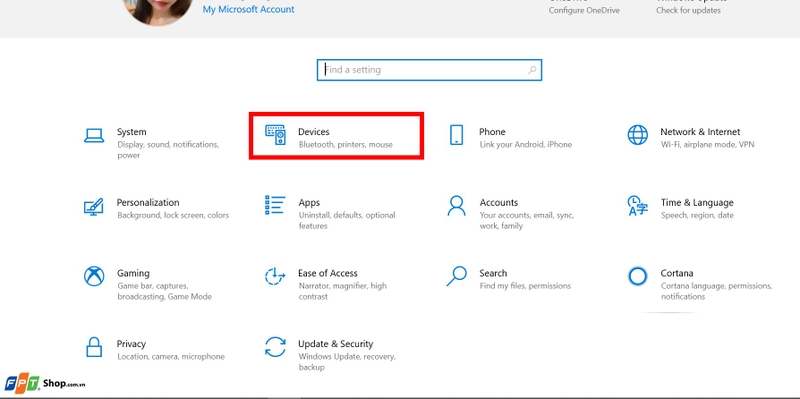
Bước 2: Trong giao diện Cài đặt, chọn Devices (Thiết bị) > Chọn tiếp mục Touchpad từ menu bên trái.
Bước 3: Trong mục cài đặt Touchpad, tìm tùy chọn Drag two fingers to scroll (Kéo 2 ngón tay để cuộn) và tích vào ô này để kích hoạt.
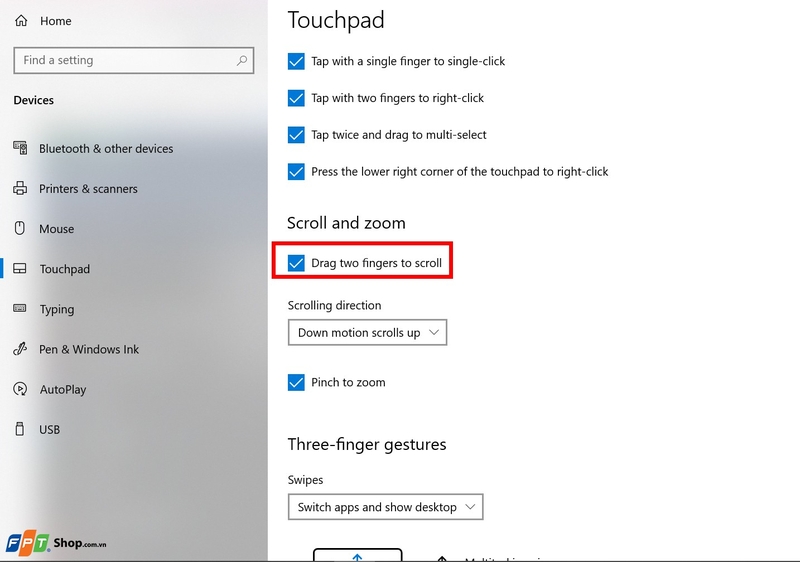
Lưu ý: Tùy từng dòng laptop mà tùy chọn có thể có tên khác như "Enable two-finger scrolling" hoặc "Two-finger scroll".
Sau khi kích hoạt, hãy kiểm tra lại xem bạn đã sử dụng được thao tác cuộn bằng 2 ngón tay chưa. Nếu vẫn không hoạt động, hãy tiếp tục với các cách bên dưới.
Khôi phục trình điều khiển (Driver) của Touchpad
Một nguyên nhân phổ biến khiến touchpad không hoạt động đúng cách là do trình điều khiển gặp lỗi hoặc không tương thích với hệ điều hành hiện tại. Việc khôi phục trình điều khiển về phiên bản trước đó đôi khi có thể giúp giải quyết sự cố touchpad không dùng được 2 ngón win 10.
Các bước thực hiện:
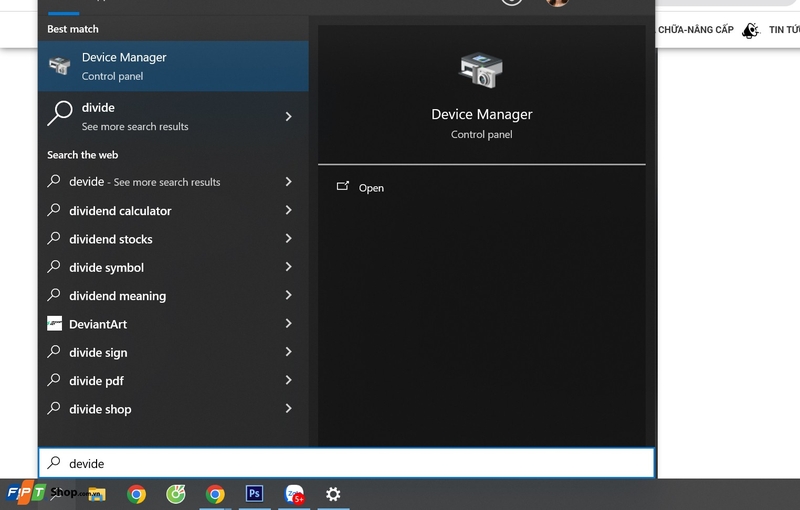
Bước 1: Mở Windows Search, gõ “Device Manager” và nhấn Enter để truy cập.
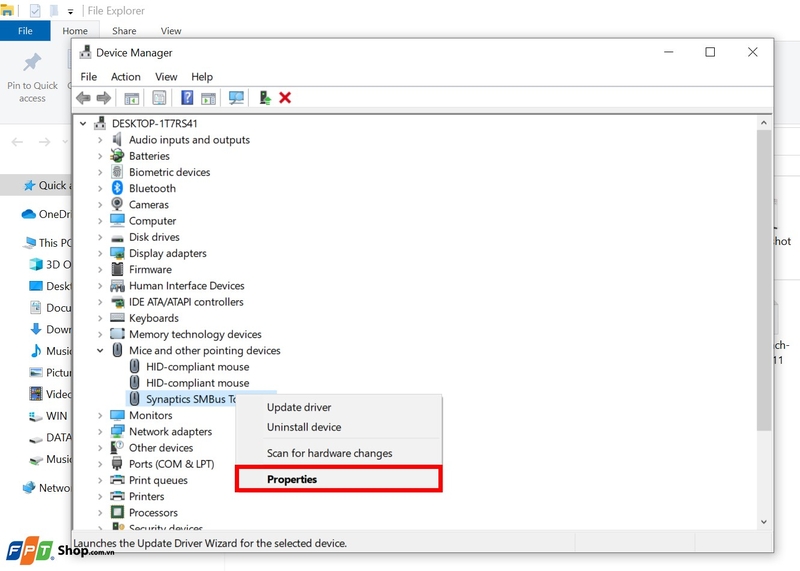
Bước 2: Trong cửa sổ Device Manager, tìm đến mục Mice and other pointing devices hoặc Human Interface Devices.
Bước 3: Click chuột phải vào driver touchpad và chọn Properties.
Bước 4: Chuyển sang tab Driver, sau đó chọn Roll Back Driver để đưa driver về phiên bản cũ hơn.
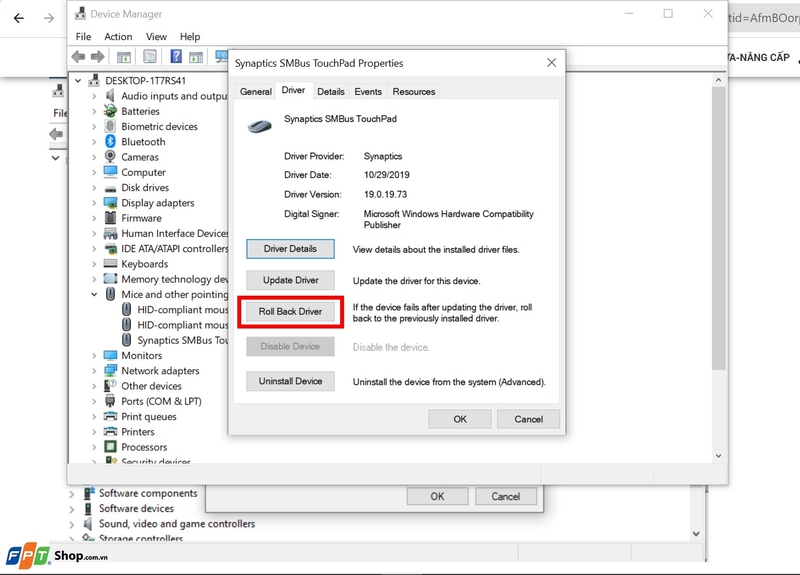
Lưu ý: Nếu nút Roll Back Driver bị mờ và không thể chọn, nghĩa là không có phiên bản trước nào để quay lại.
Sau khi hoàn tất, hãy khởi động lại máy tính để hệ thống áp dụng thay đổi và kiểm tra xem thao tác 2 ngón đã hoạt động chưa.
Gỡ cài đặt và cập nhật lại driver Touchpad
Nếu việc khôi phục không hiệu quả, hãy gỡ bỏ hoàn toàn trình điều khiển touchpad và để hệ thống tự động cài lại hoặc bạn có thể cập nhật lên phiên bản mới nhất.
Các bước thực hiện:
Bước 1: Mở lại Device Manager theo hướng dẫn ở trên.
Bước 2: Tìm driver Touchpad trong mục Mice and other pointing devices. Nhấn chuột phải vào driver sau đó chọn:
- Uninstall device (Gỡ cài đặt thiết bị) để loại bỏ driver hiện tại.
- Sau khi gỡ, khởi động lại máy, Windows sẽ tự động cài đặt lại driver phù hợp nếu có sẵn.
Hoặc:
- Chọn Update driver (Cập nhật driver) > chọn Search automatically for drivers (Tìm kiếm tự động trình điều khiển).
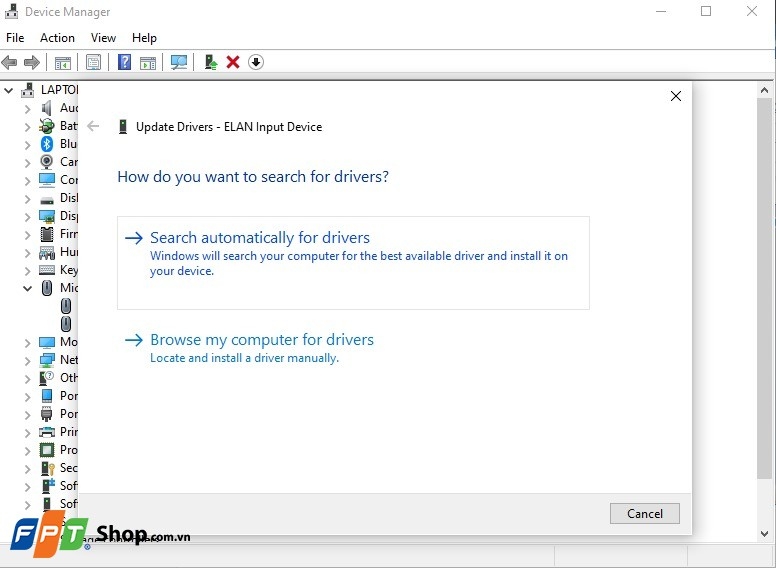
Windows sẽ tìm driver tương thích trên hệ thống hoặc từ máy chủ của Microsoft. Đợi hệ thống cập nhật xong rồi thử kiểm tra lại chức năng cuộn 2 ngón.
Cài đặt phần mềm điều khiển touchpad từ nhà sản xuất
Một số dòng laptop như Dell, Asus, HP, Lenovo,... đều cung cấp phần mềm điều khiển touchpad riêng biệt để người dùng có thể thiết lập và tùy chỉnh các chức năng nâng cao. Nếu thiếu các phần mềm này, rất có thể touchpad sẽ hoạt động không đầy đủ, dẫn đến touchpad không dùng được 2 ngón Win 10 .
Các phần mềm phổ biến theo hãng:
- Dell: Dell Touchpad Driver
- Asus: Asus Smart Gesture
- Lenovo: Lenovo Touchpad Driver
- HP: HP Synaptics/ELAN Touchpad Driver
Cách thực hiện:
- Truy cập website chính thức của hãng laptop bạn đang sử dụng.
- Tìm đến mục Support (Hỗ trợ) hoặc Download (Tải xuống).
- Tải về và cài đặt phần mềm, sau đó khởi động lại máy.
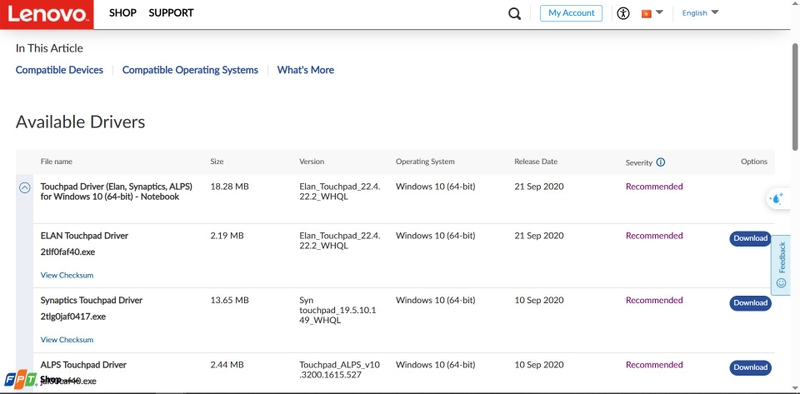
Sau khi cài đặt xong, bạn mở phần mềm điều khiển touchpad và tìm đến mục cài đặt thao tác 2 ngón tay để bật lại tính năng cuộn nếu nó đang bị tắt.
Tạm kết
Lỗi touchpad không dùng được 2 ngón Win 10 có thể gây ra nhiều bất tiện trong công việc và học tập, đặc biệt đối với những người đã quen thao tác cảm ứng. Tuy nhiên, bằng 4 cách đơn giản nhưng hiệu quả được hướng dẫn ở trên, bạn hoàn toàn có thể nhanh chóng khắc phục vấn đề mà không cần mang máy đến trung tâm sửa chữa.
Mua laptop tại FPT Shop là lựa chọn đáng cân nhắc khi bạn cần một thiết bị chất lượng với giá cả phải chăng. Truy cập website hoặc đến ngay trực tiếp cửa hàng của chúng tôi để được tư vấn mua một chiếc laptop phù hợp với nhu cầu nhé.
Tham khảo tại đây: Laptop
Xem thêm:


