:quality(75)/estore-v2/img/fptshop-logo.png)
:quality(75)/trackpad_macbook_bi_do_1_5c14f952b3.png)
:quality(75)/Dong_My_d9a8b398dd.jpg)
Trackpad MacBook bị đơ: Tìm hiểu nguyên nhân và cách khắc phục đơn giản, hiệu quả
Trackpad hay còn gọi là bàn di chuột cảm ứng là bộ phận cảm ứng đa điểm tích hợp sẵn trên MacBook, giúp bạn điều khiển con trỏ chuột mà không cần dùng chuột rời.
Việc trackpad MacBook bị đơ có thể do nhiều nguyên nhân khác nhau. Mời bạn tham khảo chi tiết các phần tiếp theo trong bài viết này của FPT Shop để có thêm thông tin cụ thể.
Những dấu hiệu cho thấy trackpad MacBook bị đơ
Khi trackpad trên MacBook bị đơ, không phản hồi hoặc hoạt động loạn cảm ứng, người dùng sẽ gặp rất nhiều bất tiện trong quá trình sử dụng.
Trước hết, việc điều khiển chuột sẽ bị gián đoạn hoàn toàn, bạn không thể di chuyển con trỏ để chọn, mở hoặc thao tác trên các ứng dụng như bình thường.
Thao tác vuốt ba hoặc bốn ngón để chuyển ứng dụng, trở về màn hình chính hay kích hoạt Mission Control cũng không thể thực hiện được, ảnh hưởng lớn đến khả năng đa nhiệm nhanh chóng.
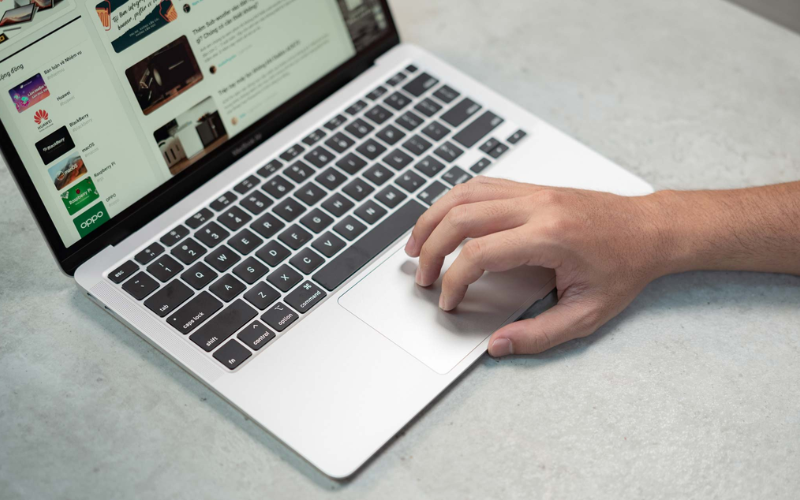
Ngoài ra, nếu bạn không sử dụng chuột rời, gần như bạn sẽ không thể thao tác gì hiệu quả trên máy, từ mở ứng dụng, điều chỉnh kích thước cửa sổ, cho đến các thao tác kéo thả, gõ nhẹ để chọn…
Điều này càng nghiêm trọng hơn đối với những người thường xuyên mang theo MacBook để làm việc bên ngoài, bởi trackpad là công cụ điều khiển chính và tiện lợi nhất trong những môi trường không có đủ không gian dùng chuột ngoài.
Do đó, khi trackpad MacBook bị đơ, nó không chỉ là một lỗi kỹ thuật nhỏ mà còn ảnh hưởng trực tiếp đến trải nghiệm và hiệu suất làm việc của bạn.
Tại sao trackpad MacBook bị đơ?
Vậy điều gì khiến trackpad MacBook bị đơ? FPT Shop sẽ điểm qua một số nguyên nhân phổ biến khiến trackpad đang bình thường bỗng dưng mất tác dụng như dưới đây.
Macbook gặp lỗi phần mềm, hệ điều hành hoặc ứng dụng xung đột
Khi macOS gặp lỗi, bị xung đột với ứng dụng nào đó hoặc chưa cập nhật phiên bản mới, trackpad có thể phản hồi chậm, đơ hoặc loạn cảm ứng. Một số cài đặt hệ thống cũng có thể ảnh hưởng đến hoạt động của trackpad nếu bị thay đổi.
Pin bị phồng gây ảnh hưởng vật lý đến trackpad
Trên nhiều dòng MacBook, pin được đặt ngay bên dưới trackpad. Khi pin laptop bị chai, phồng hoặc hỏng, nó có thể đẩy lên, gây áp lực vật lý khiến trackpad bị kẹt hoặc mất độ nhạy.
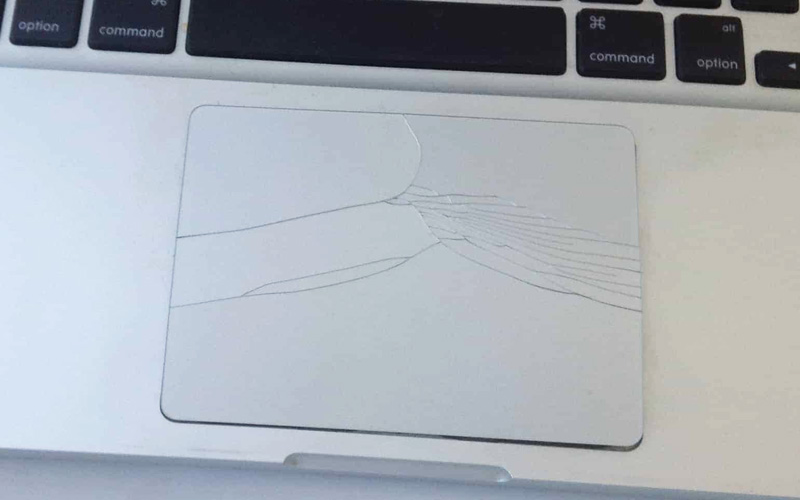
Trackpad Macbook bị lỗi phần cứng
Sau thời gian dài sử dụng, trackpad có thể gặp lỗi cảm ứng, liệt, không phản hồi do bụi bẩn, oxy hóa chân kết nối, hoặc linh kiện bên trong xuống cấp. Nếu gặp phải tình trạng này chỉ có một biện pháp duy nhất là bạn nên mang đến các trung tâm sửa chữa MacBook uy tín để được kiểm tra sớm.
Bụi bẩn, dị vật bám vào khe trackpad
Khe trackpad lâu ngày không vệ sinh, dị vật hoặc bụi bẩn rơi vào mép trackpad cũng có thể khiến cảm ứng bị kẹt, gây đơ hoặc phản hồi không chính xác. Lúc này, bạn chỉ cần vệ sinh trackpad bằng khăn mềm và tăm bông để loại bỏ bụi bẩn.
Sự cố từ nguồn điện hoặc sạc không ổn định
Khi sử dụng bộ sạc không chính hãng, sạc bị lỗi hoặc ổ điện chập chờn, MacBook có thể gặp tình trạng nhiễu điện làm ảnh hưởng đến cảm ứng của trackpad.
Gợi ý cách khắc phục trackpad Macbook bị đơ hiệu quả
Dùng bàn phím để điều hướng thay trackpad
MacBook có hỗ trợ điều hướng bằng bàn phím khi chuột không hoạt động. Khi trackpad Macbook bị đơ, bạn kích hoạt Mouse Keys để biến bàn phím thành chuột.
Bạn nhấn Command + Space và gõ System Settings rồi nhấn Enter. Sau đó, bạn dùng phím mũi tên để di chuyển đến mục Accessibility và nhấn Enter.
Tiếp đến bạn tìm đến Pointer Control và chọn bật Mouse Keys lên.
Lúc này, bạn có thể điều khiển con trỏ bằng các phím:
- U = di chuyển trái
- O = phải
- K = xuống
- Số 8 = lên
- I = click chuột
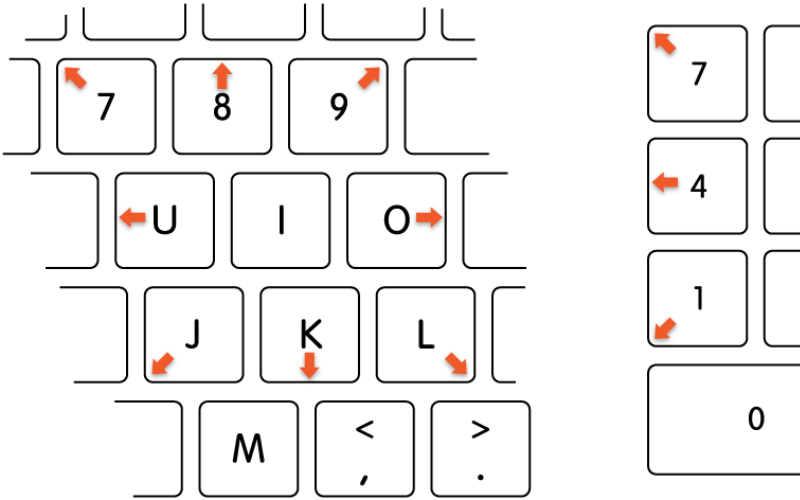
Sau khi bật tính năng xong mà bạn muốn tắt đi, lúc này bạn chỉ cần nhấn Option 5 lần để bật, tắt Mouse Keys trong System Settings.
Khởi động lại MacBook
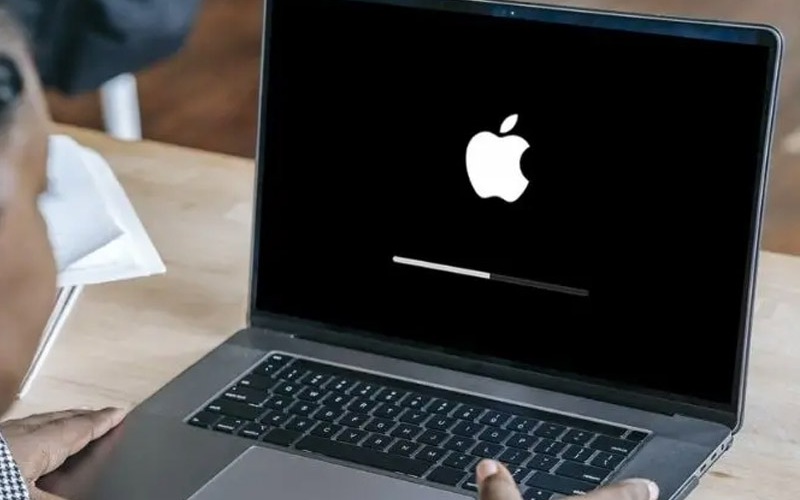
Trường hợp trackpad MacBook bị đơ hoàn toàn và không thể thao tác được gì, bạn khởi động lại Macbook bằng cách nhấn tổ hợp phím Control + Command + Power. Nếu MacBook chỉ bị lỗi xung đột phần mềm do hoạt động quá công suất thì sau khi bật lại trackpad sẽ hoạt động lại bình thường.
Sử dụng chuột rời có dây hoặc không dây
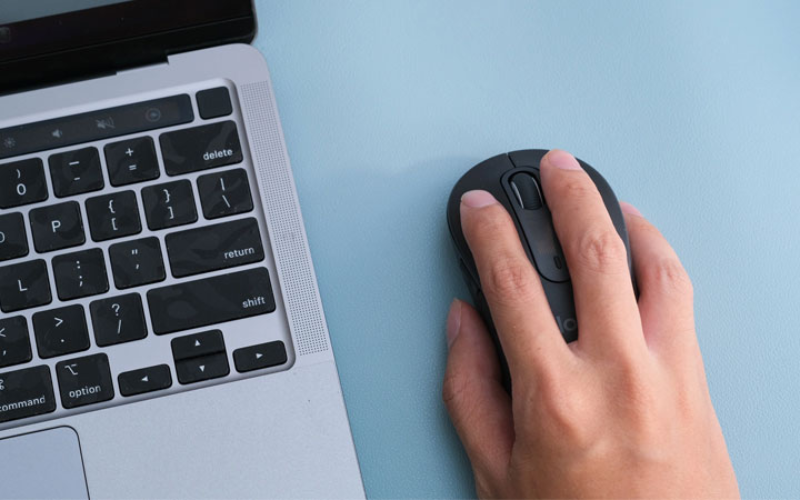
Trường hợp trackpad MacBook bị đơ, bạn có thể thay thế tạm bằng chuột rời, bạn chỉ cần cắm vào cổng USB-C là dùng được ngay. Nếu đã ghép nối chuột Bluetooth từ trước, chuột sẽ tự kết nối lại.
Cập nhật hệ điều hành MacBook
Bạn vào System Settings chọn General, nhấn Software Update để đảm bảo bạn đang dùng phiên bản macOS mới nhất. Việc trackpad MacBook bị đơ tạm thời hoặc xuất hiện các lỗi nhỏ khác, có thể được Apple vá qua bản cập nhật.
Kiểm tra cài đặt trên trackpad MacBook
Bước 1: Bạn nhấp vào logo Apple ở góc trên bên trái màn hình. Chọn System Settings (với macOS Ventura trở lên) hoặc System Preferences (với macOS Monterey trở xuống) và chọn Trackpad.
Bước 2: Bạn kiểm tra các mục sau
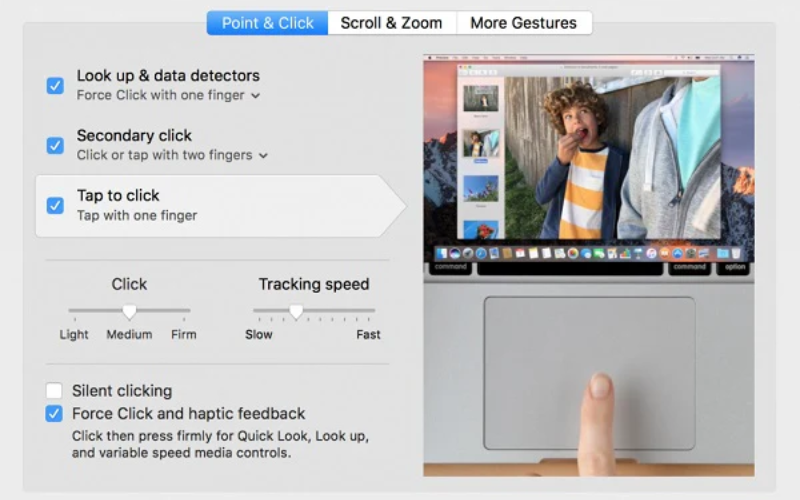
Tab Point & Click
- Secondary click: Bật tính năng click chuột phải bằng hai ngón tay.
- Tap to click: Kích hoạt chạm nhẹ để click, trường hợp tính năng này bị tắt, trackpad có thể không phản hồi nếu bạn chỉ chạm nhẹ.
- Tracking speed: Điều chỉnh tốc độ con trỏ, trackpad quá chậm cũng có thể gây hiểu nhầm là bị đơ.
Tab Scroll & Zoom
- Kiểm tra xem các thao tác cuộn bằng hai ngón và thu phóng có hoạt động không.
- Tắt và bật lại các mục như Scroll direction: Natural, Smart Zoom, rồi thử lại.
Ngoài ra bạn cần kiểm tra thêm các thao tác như vuốt ba ngón tay lên để mở Mission Control hay vuốt sang trái/phải để chuyển đổi giữa các ứng dụng. Nếu các cử chỉ này không hoạt động, có thể hệ thống chưa nhận diện trackpad đúng cách.
Điều chỉnh thanh Double-click speed trên MacBook
Double-click speed là tốc độ tối đa mà bạn phải nhấp hai lần liên tiếp vào trackpad hoặc chuột để hệ thống hiểu là double-click (nhấp đúp chuột). Nếu bạn nhấp hai lần quá chậm, hệ thống có thể hiểu đó là hai lần nhấp riêng biệt.
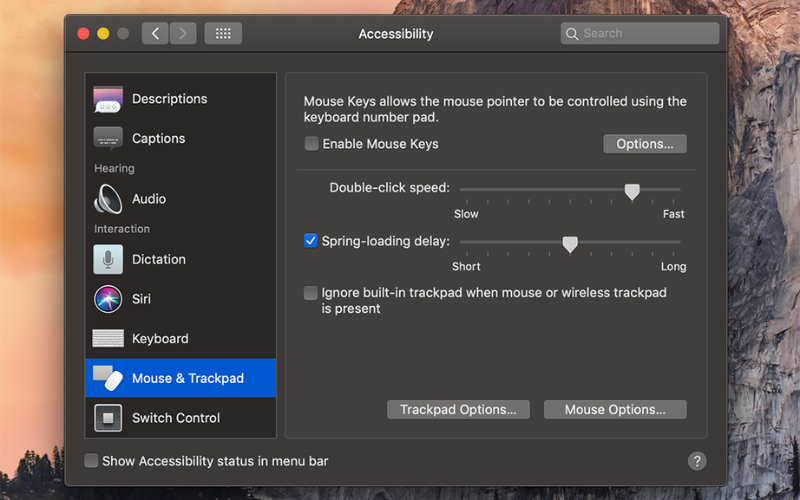
Để khắc phục, bạn vào System Settings hoặc System Preferences, sau đó chọn Accessibility và tìm Pointer Control. Tại mục Mouse & Trackpad, bạn kéo thanh Double-click speed sang trái (chậm hơn) hoặc phải (nhanh hơn) tùy bạn. Sau đó, bạn thử nhấp đúp vào hộp test để kiểm tra tốc độ phù hợp.
Những lưu ý khi sử dụng giúp trackpad MacBook bền hơn
- Giữ tay sạch và khô khi sử dụng: Khi tay bạn dính dầu, mồ hôi hoặc nước, độ nhạy của trackpad có thể bị ảnh hưởng. Đây cũng là nguyên nhân khiến bụi bẩn tích tụ nhanh hơn, gây loạn cảm ứng.
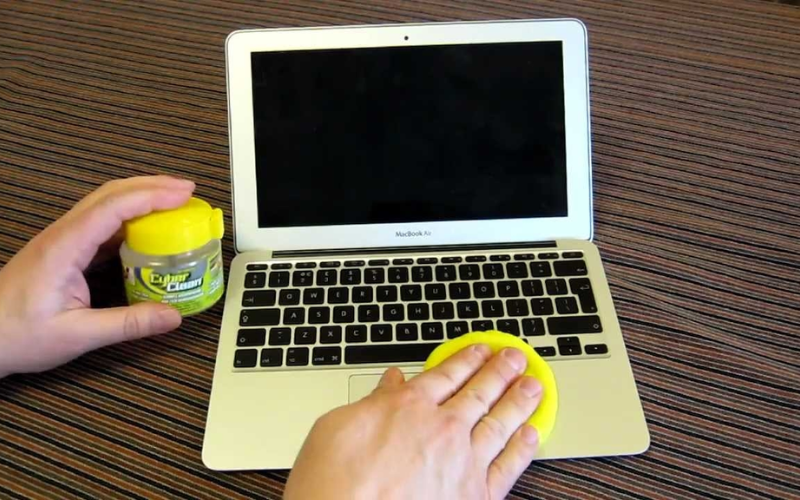
- Vệ sinh trackpad thường xuyên: Trackpad là bề mặt tiếp xúc nhiều nhất khi dùng MacBook. Bạn nên dùng khăn microfiber mềm, hơi ẩm để lau định kỳ. Tránh dùng cồn mạnh hoặc chất tẩy rửa có thể làm mòn bề mặt cảm ứng, ảnh hưởng đến độ nhạy và thẩm mỹ.
- Không nhấn quá mạnh hoặc dùng vật sắc nhọn: Trackpad MacBook được thiết kế để nhận diện cảm ứng nhẹ và lực bấm vừa phải. Việc bấm quá mạnh, gõ bằng móng tay hoặc dùng vật sắc như bút, thẻ cứng có thể gây trầy xước, hỏng cảm biến lực hoặc liệt cảm ứng từng phần.
- Tránh dán miếng bảo vệ quá dày: Nhiều người dán miếng bảo vệ trackpad để chống trầy, nhưng nếu chọn loại quá dày hoặc không phù hợp, độ nhạy có thể giảm rõ rệt. Nếu muốn dán, hãy chọn miếng chuyên dụng, mỏng và trong suốt để đảm bảo cảm ứng không bị ảnh hưởng.
- Không đặt vật nặng lên trackpad: Khi gập máy, thói quen đặt điện thoại, sổ tay hoặc đồ vật lên bàn phím hay trackpad rất phổ biến. Tuy nhiên, việc này lâu dài có thể gây kẹt hoặc hư hỏng trackpad do chịu áp lực liên tục, vì vậy bạn cần hạn chế.
Ngoài ra, để khai thác hết tiềm năng của bàn di chuột này, bạn có thể tham khảo thêm cách dùng trackpad MacBook chi tiết để biết thêm về các cử chỉ đa điểm, phím tắt và mẹo sử dụng thông minh giúp nâng cao hiệu suất công việc.
Tạm kết
Qua bài viết này, FPT Shop đã cùng bạn tìm hiểu chi tiết về nguyên nhân và cách khắc phục hiệu quả tình trạng trackpad MacBook bị đơ. Hy vọng những thông tin trên sẽ giúp bạn sử dụng MacBook ổn định hơn và tránh được những gián đoạn không đáng có trong quá trình làm việc.
Nếu bạn muốn nâng cấp lên một chiếc MacBook mới để có hiệu năng mạnh mẽ, thiết kế hiện đại và thời lượng pin tối ưu hơn, FPT Shop chính là địa chỉ đáng tin cậy để bạn bắt đầu. Tại đây, bạn sẽ dễ dàng lựa chọn các mẫu MacBook chính hãng với nhiều phiên bản cấu hình, hỗ trợ trả góp linh hoạt và chế độ bảo hành rõ ràng.
Mời bạn xem các dòng MacBook Air chính hãng, trợ giá tốt tại đây:
Xem thêm
:quality(75)/tai_AI_cho_macbook_thumbnail_a081d6481a.jpg)
:quality(75)/NF_1200x628_1_c32587fba8.png)
:quality(75)/ve_tren_macbook_6_200fcfeaaa.jpg)
:quality(75)/cai_Windows_cho_Mac_Book_khong_qua_Bootcamp_ava_f8b18a4697.jpg)
:quality(75)/thu_nho_man_hinh_macbook_ava_135ed708ef.jpg)
:quality(75)/tim_hieu_macbook_pro_13_inch_cover_164ac8e1fa.jpg)


