:quality(75)/estore-v2/img/fptshop-logo.png)
:quality(75)/1_8ebd47e7c5.jpg)
:quality(75)/small/l_f5095523f4.jpg)
Trackpad MacBook không click được thì phải làm sao? Bật mí các bước khắc phục đơn giản cho người dùng Apple
Khi sử dụng MacBook, bàn phím và trackpad là những công cụ kết nối vô cùng quan trọng giúp bạn thao tác mượt mà, hiệu quả. Tuy nhiên, chúng ta có thể gặp phải tình trạng thất vọng khi trackpad không còn phản hồi đúng với thao tác "click". Bài viết này của FPT Shop sẽ bật mí một số giải pháp khắc phục vấn đề “Trackpad MacBook không click được”, mời bạn theo dõi ngay.
Tại sao Trackpad MacBook không click được?
Để tìm hiểu nguyên nhân khiến Trackpad MacBook không click được, chúng ta cần xem xét cả yếu tố phần cứng lẫn phần mềm.
Nguyên nhân phần cứng
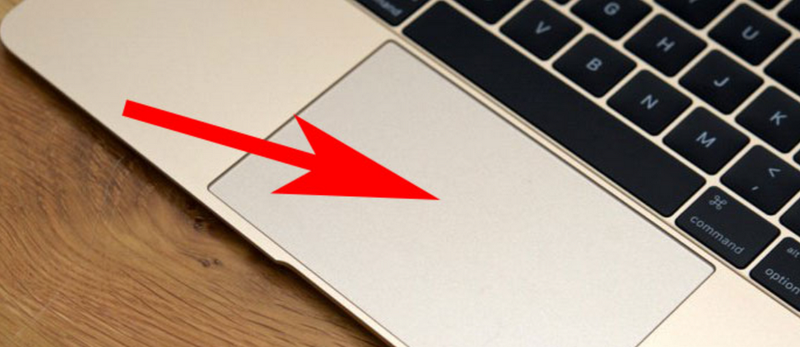
- Bụi bẩn, mảnh vụn: Bụi, vụn thức ăn, chất lỏng hoặc các mảnh vụn nhỏ có thể kẹt dưới bề mặt trackpad hoặc xung quanh viền, cản trở cơ chế click vật lý.
- Kẹt nút: Mặc dù trackpad MacBook không có nút click rời nhưng đôi khi, các nút xung quanh bàn phím (ví dụ: Caps Lock, Shift, Command...) bị kẹt hoặc dính có thể ảnh hưởng đến việc nhận diện thao tác click trackpad.
- Hư hỏng vật lý: Rơi rớt, va đập mạnh có thể gây tổn hại đến các bộ phận bên trong trackpad, làm hỏng cơ chế click hoặc các cảm biến lực.
- Vấn đề về cáp kết nối: Cáp kết nối trackpad với bo mạch chủ có thể bị lỏng, đứt hoặc hỏng do va chạm hoặc thời gian sử dụng, dẫn đến việc trackpad không hoạt động đúng cách.
- Lỗi phần cứng bên trong trackpad: Các bộ phận bên trong trackpad như cảm biến lực, bộ phận truyền động có thể bị lỗi do tuổi thọ, chất lượng sản xuất hoặc các tác động bên ngoài.
- Do chất lỏng: Nước hoặc chất lỏng đổ vào trackpad có thể gây chập mạch, oxy hóa các linh kiện bên trong, dẫn đến trackpad không click được.
- Miếng dán bảo vệ dày: Một số miếng dán bảo vệ màn hình hoặc trackpad quá dày có thể cản trở việc nhận diện click vật lý.
Nguyên nhân phần mềm
- Tắt tính năng "Tap to Click": Trong trường hợp vô tình tắt tính năng "Chạm để click" tại cài đặt trackpad, bạn cần nhấn bằng tay mạnh hơn hoặc hoàn toàn không thể click được nếu trackpad có vấn đề về cơ chế click vật lý.
- Lỗi hệ thống macOS: Các lỗi phần mềm trong hệ điều hành macOS có thể gây ra sự cố cho trackpad, bao gồm cả việc không nhận click.
- Xung đột phần mềm: Một số ứng dụng bên thứ ba, đặc biệt là các ứng dụng liên quan đến thiết bị ngoại vi hoặc tùy chỉnh hệ thống có thể gây xung đột với trình điều khiển trackpad, dẫn đến lỗi.
- Trình điều khiển trackpad bị lỗi: Mặc dù ít phổ biến trên macOS so với Windows nhưng trình điều khiển trackpad vẫn có thể bị lỗi hoặc hỏng, đặc biệt sau các bản cập nhật hệ điều hành.
- Cài đặt Accessibility (Trợ năng): Một số cài đặt trong mục Accessibility có thể vô tình ảnh hưởng đến cách trackpad hoạt động, đặc biệt là các chế độ cài đặt liên quan đến chuột và bàn phím.
- Lỗi tạm thời: Xuất hiện lỗi phần mềm nhỏ có thể gây ra sự cố tạm thời và việc khởi động lại máy tính có thể giải quyết vấn đề Trackpad MacBook không click được với nguyên nhân này.
Trackpad MacBook không click được nên làm gì?
Cách 1: Cập nhật lại hệ điều hành
Cập nhật hệ điều hành là một trong những biện pháp phổ biến và hiệu quả để giải quyết nhiều vấn đề kỹ thuật trên MacBook, bao gồm cả tình trạng trackpad không click được.
Đầu tiên, bạn hãy mở ứng dụng App Store trên MacBook của bạn. Đây là nơi bạn có thể tìm thấy tất cả các bản cập nhật phần mềm cần thiết. Trong phần Updates, hãy tìm kiếm bất kỳ bản cập nhật nào liên quan đến macOS. Nếu có bản cập nhật mới, bạn sẽ thấy thông tin chi tiết và nút cập nhật tương ứng.
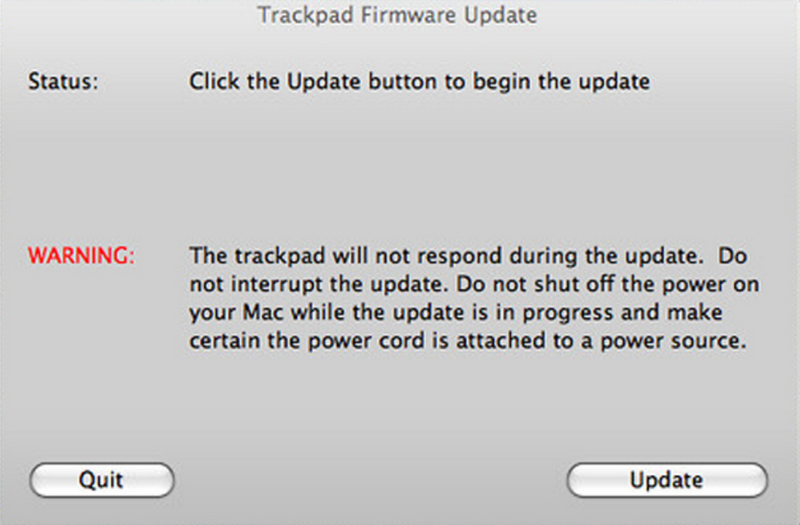
Nhấn vào nút “Update” bên cạnh phiên bản hệ điều hành mới nhất. Làm theo hướng dẫn trên màn hình để hoàn tất quá trình tải xuống và cài đặt. Quá trình này có thể mất một khoảng thời gian tùy thuộc vào tốc độ kết nối internet của bạn.
Cách 2: Thiết lập các trình cài đặt cần thiết
Khi click đúp chuột không hoạt động
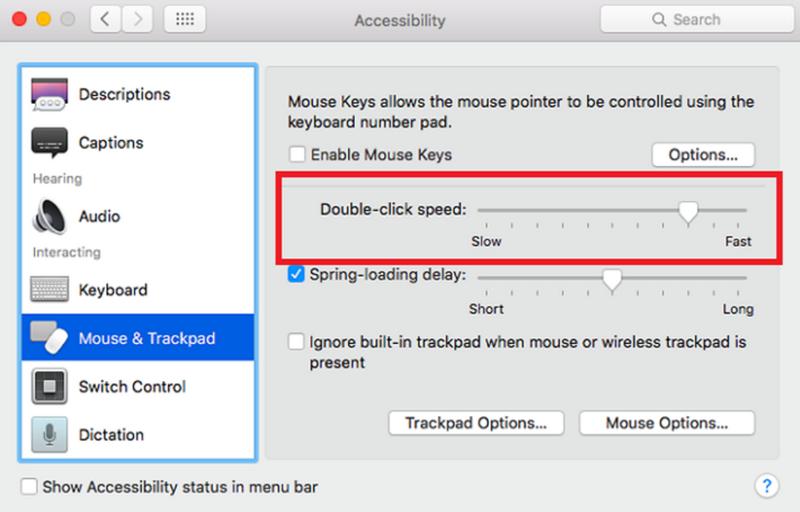
Nếu trackpad của bạn hoạt động tốt nhưng không nhận diện được thao tác nháy đúp chuột, bạn có thể cần điều chỉnh độ trễ cho thao tác này. Để làm điều đó, hãy mở System Preferences bằng cách nhấp vào biểu tượng Apple, sau đó chọn “Accessibility”. Kế tiếp, bạn cần cuộn xuống và nhấp vào “Mouse & Trackpad” rồi điều chỉnh thanh trượt “Double-click speed” về giữa để tìm tốc độ tối ưu nhất. Thao tác điều chỉnh này sẽ giúp hệ thống nhận diện lần nháy đúp một cách dễ dàng hơn.
Khi con trỏ chuột khó điều khiển
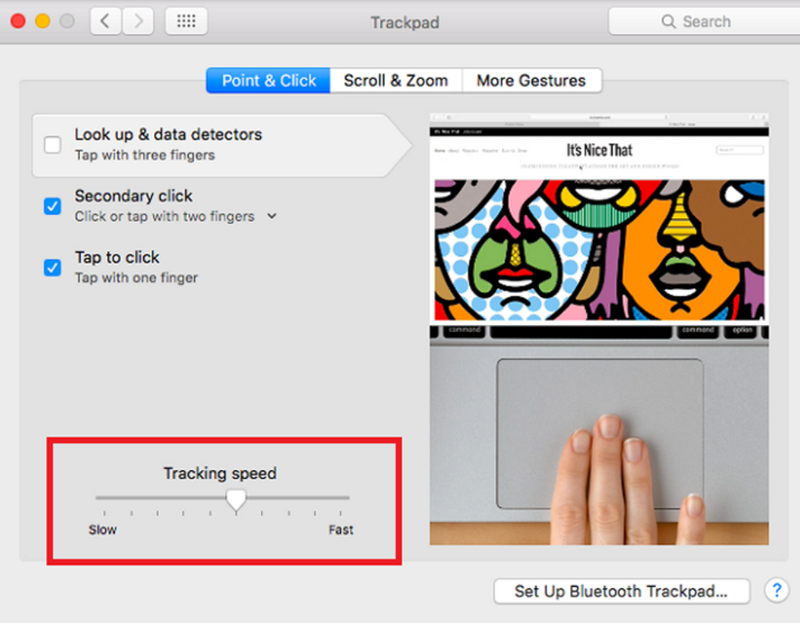
Nếu bạn thấy con trỏ chuột trên trackpad di chuyển quá nhanh hoặc quá chậm thì cách điều chỉnh tốc độ điều khiển có thể giúp bạn cải thiện tình hình. Để làm điều này, hãy nhấp vào biểu tượng Apple ở góc trên bên trái màn hình, sau đó chọn “System Preferences” và tiếp tục chọn “Trackpad”. Tìm thanh trượt “Tracking Speed” và kéo về giữa để đạt được tốc độ di chuyển phù hợp nhất với nhu cầu sử dụng hằng ngày. Cách điều chỉnh này sẽ giúp bạn điều khiển con trỏ chuột trên trackpad dễ dàng hơn.
Khi Trackpad hoàn toàn không phản hồi
Trackpad MacBook không click được nên làm gì? Một trong những nguyên nhân phổ biến dẫn đến điều này thường là hệ thống đang tự động tắt trackpad khi phát hiện có chuột ngoài (có dây hoặc không dây) kết nối.
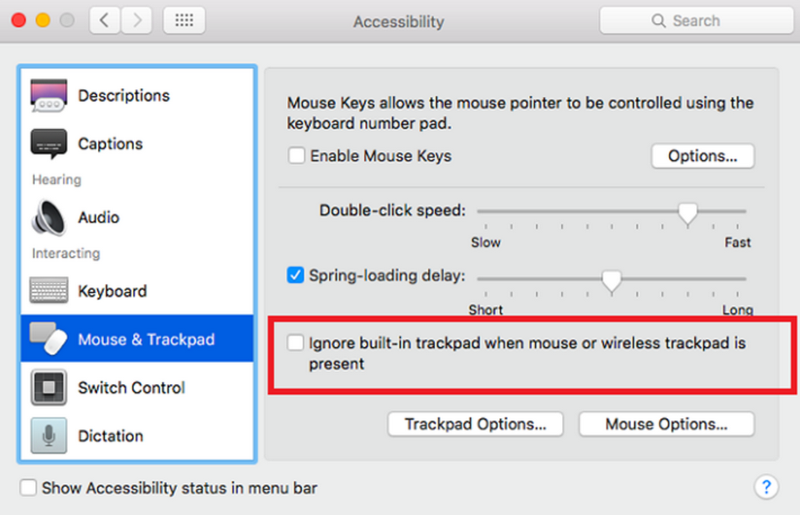
Để giải quyết, với các phiên bản từ OS X 10.7 Mountain Lion trở đi, bạn chỉ cần mở System Preferences > Accessibility > Mouse & Trackpad và bỏ chọn mục "Ignore built-in trackpad when mouse or wireless trackpad is present" để khôi phục hoạt động cho trackpad.
Cách 3: Quan sát và kiểm tra phần cứng
Để xử lý vấn đề khi trackpad của MacBook không click được, bạn có thể thực hiện những bước kiểm tra lại phần cứng sau:
Kiểm tra nguồn pin
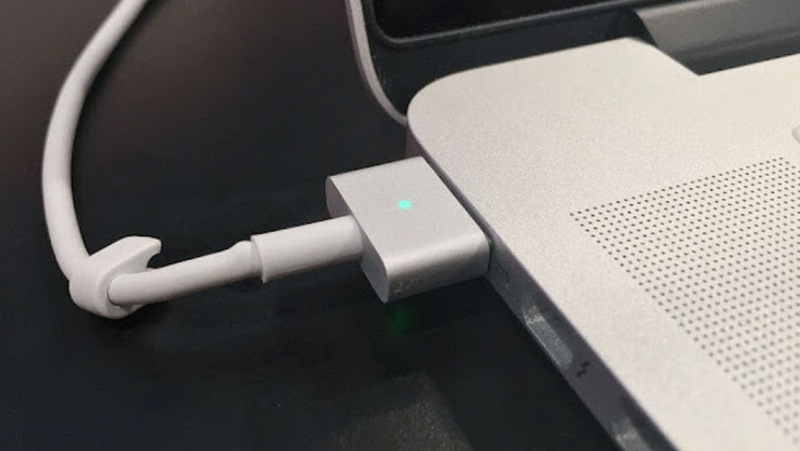
Nếu MacBook của bạn đang hoạt động ở mức pin thấp, hiệu suất của phần cứng có thể bị ảnh hưởng. Hãy kết nối sạc và chờ một lúc, sau đó kiểm tra xem trackpad có hoạt động bình thường hay không.
Xem xét tình trạng của ngón tay
Đảm bảo rằng đầu ngón tay bạn không bị ẩm ướt, ra mồ hôi hoặc bẩn. Đôi khi, các yếu tố này có thể làm cho các thao tác nhấp chuột không chính xác hoặc bị phản hồi không hiệu quả.
Kiểm tra các yếu tố tác động ngoại lực
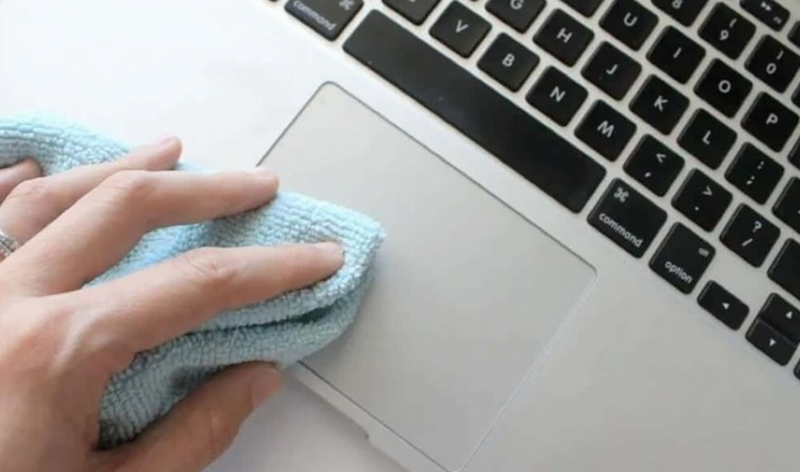
Nếu trackpad gặp sự cố do va chạm nhẹ, dính bột bụi hay yếu tố bên ngoài nào khác, nó có thể gây ra lỗi click. Hãy làm sạch bề mặt trackpad một cách nhẹ nhàng và cẩn thận.
Đến trung tâm bảo hành chính hãng của Apple
Sau khi đã loại trừ các nguyên nhân từ người dùng và các yếu tố bên ngoài, vấn đề có thể bắt nguồn từ phần cứng bên trong của MacBook. Trong trường hợp này, bạn nên mang MacBook đến trung tâm bảo hành của Apple hoặc các trung tâm sửa chữa có uy tín để tiến hành kiểm tra, đội ngũ chuyên viên sẽ xử lý kỹ thuật giúp bạn.
Tạm kết
Tình trạng Trackpad MacBook không click được thường là dấu hiệu của sự cố phần cứng hoặc phần mềm cần được xử lý kịp thời. Bài viết trên tổng hợp những giải pháp giúp bạn xử lý vấn đề nhanh chóng và hiệu quả. Nếu vấn đề vẫn tồn tại, việc mang máy đến trung tâm bảo hành Apple được ủy quyền là biện pháp tốt nhất để đảm bảo Macbook hoạt động trở lại bình thường.
Hãy đến FPT Shop ngay hôm nay để trải nghiệm bộ sưu tập MacBook mới nhất với chế độ bảo hành chính hãng và dịch vụ hậu mãi uy tín. Đội ngũ kỹ thuật chuyên nghiệp của chúng tôi luôn sẵn sàng hỗ trợ bạn xử lý mọi vấn đề về trackpad và các sự cố khác.
Tham khảo các sản phẩm bán chạy nhất tại đây:
Xem thêm:
:quality(75)/tai_AI_cho_macbook_thumbnail_a081d6481a.jpg)
:quality(75)/ve_tren_macbook_6_200fcfeaaa.jpg)
:quality(75)/cai_Windows_cho_Mac_Book_khong_qua_Bootcamp_ava_f8b18a4697.jpg)
:quality(75)/thu_nho_man_hinh_macbook_ava_135ed708ef.jpg)
:quality(75)/so_sanh_macbook_pro_m2_va_air_m3_04_c0555eab1c.jpg)
:quality(75)/tim_hieu_macbook_pro_13_inch_cover_164ac8e1fa.jpg)


