:quality(75)/estore-v2/img/fptshop-logo.png)
:quality(75)/2017_5_26_636314096150021355_iphone-8-nguoi-nhen-cover.jpg)
:quality(75)/2018_5_24_636627697706646704_myportrait_bc033f20a3.jpg)
Tránh bị làm phiền trên iPhone bằng thao tác sau
Mỗi khi bạn đang muốn nghỉ ngơi một chút thì iPhone cứ reo lên mãi, hết người này gọi đến người kia gọi. Làm sao để tránh bị làm phiền đây?
Đối với các bạn làm công việc nhân viên bán hàng - hay còn gọi là sales, hoặc bất kỳ ai làm công việc kinh doanh phải tiếp nhận nhiều cuộc gọi hằng ngày, thì họ luôn phải đối mặt với tình trạng điện thoại iPhone lên tục đổ chuông đến mức phát điên. Thậm chí những lúc bạn muốn nghỉ ngơi một lát như nghỉ trưa hoặc đi ngủ, hay đơn giản chỉ là muốn ra ngoài uống cafe hóng mát một tí nhưng vẫn liên tục bị các cuộc gọi từ người khác đến làm phiền. Vậy làm sao để cho chiếc iPhone của bạn “tạm nghỉ” một lát đây? Đừng lo, mình sẽ hướng dẫn các bạn mẹo rất hay để tránh những giây phút “ức chế” như vậy nhé.
Bước 1: Mở phần Settings trên máy và chọn vào mục Do Not Disturb
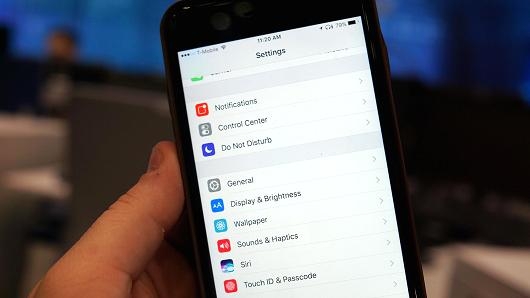
Nhiều bạn cho rằng chỉ cần kích hoạt chế độ máy bay cho máy là xong. Nhưng vấn đề là tính năng này sẽ ngắt toàn bộ kết nối trên máy, từ mạng cho đến WiFi. Rồi nhỡ khi có cuộc gọi thực sự quan trọng gọi đến thì làm sao mà bắt máy được? Do đó chúng ta sẽ tận dụng các tùy chỉnh nâng cao của mục Do Not Disturb này.
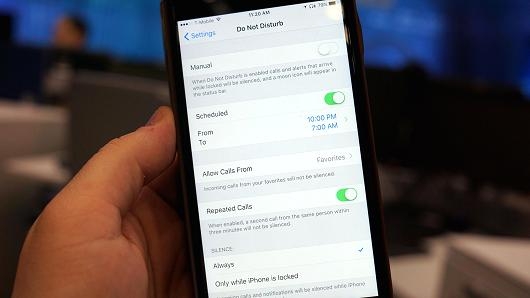
Bạn hãy kích hoạt Manual khi đang ở trong menu này nhé.
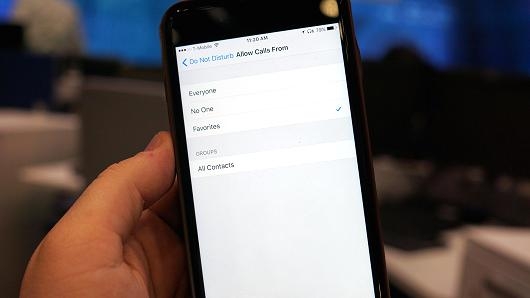
Bước 2: Chọn vào mục Allow Calls From
Tại đây bạn có thể chọn những nhóm danh bạ nào được ưu tiên gọi điện đến máy bạn khi đang trong chế độ không làm phiền. Khác với chế độ máy bay, những số điện thoại liên lạc nào được bạn chỉ định sẽ có thể gọi điện cho bạn, còn tất cả những số khác thì không. Ở đây mình sẽ chọn mục Favorite - chỉ những danh bạ nào thuộc nhóm Favorite mới có thể gọi cho máy khi đang ở chế độ này. Bạn có thể chỉ định liên lạc nào gọi điện được bằng cách vào số danh bạ của họ và cho số đó là Favorite.
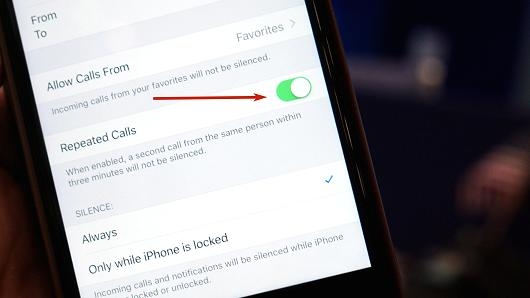
Bước 3: Kích hoạt Repeated Calls
Tính năng Repeated Calls sẽ cho phép những liên lạc Favorite trên gọi điện thoại cho bạn nhiều lần mà không bị chặn khi đang ở chế độ không làm phiền. Ngoài ra ở mục Silence bạn cũng có thể tùy chọn xem những số điện thoại đó gọi đến có đổ chuông hay không.
Chúc bạn thành công!
Xem thêm: Apple Watch là thiết bị theo dõi nhịp tim chính xác
DominV
Theo CNBC
:quality(75)/2020_8_6_637323099009868368_ip7-plus-den-dd.png)
Liên hệ tư vấn
iPhone 7 Plus 32GB
:quality(75)/2016_9_8_636089227993820888_iphone-7-1-cell.jpg)
Liên hệ tư vấn


