:quality(75)/estore-v2/img/fptshop-logo.png)
:quality(75)/2020_4_22_637231844321128319_s1201_recinputmenu.jpg)
:quality(75)/2022_10_26_638023960772207429_tuanan_d1851e4c40.png)
Trước khi ghi âm thanh trên Garageband
Trước khi bạn bắt đầu ghi âm thanh, thực hiện như sau:
-
Kết nối micrô, ghi-ta điện hoặc một nhạc cụ khác vào máy tính và đảm bảo micrô hoặc nhạc cụ đang hoạt động.
-
Chọn rãnh âm thanh mà bạn muốn ghi âm vào hoặc thêm rãnh âm thanh. Đảm bảo đặt nguồn đầu vào, mức âm lượng đầu vào và giám sát cho rãnh.
-
Đặt độ phân giải ghi âm. Ghi âm ở độ phân giải 24 bit được đề xuất cho hầu hết các trường hợp và là cài đặt mặc định.
-
Lên dây nhạc cụ mà bạn đang ghi âm để đảm bảo bản ghi âm của bạn đồng bộ với bất kỳ nhạc cụ ảo, mẫu và bản ghi âm hiện có nào trong dự án.
Đặt nguồn đầu vào cho rãnh
-
Chọn rãnh bạn muốn sử dụng, sau đó bấm nút Smart Control
 trên thanh điều khiển.
 -
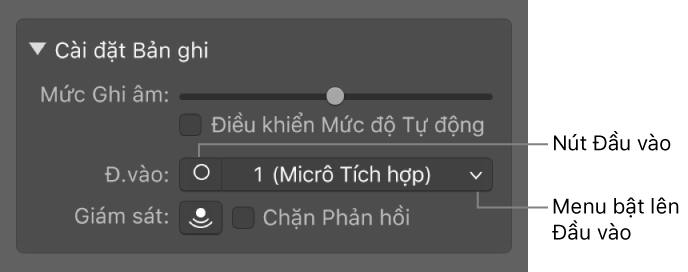
Trong khu vực Cài đặt ghi âm, bấm nút Đầu vào để chuyển đổi giữa cặp kênh đầu vào stereo và một kênh đầu vào mono, sau đó chọn nguồn từ menu bật lên Đầu vào.
Điều chỉnh mức âm lượng đầu vào cho nguồn âm thanh
-
Chọn rãnh bạn muốn sử dụng, sau đó bấm nút Smart Control
trên thanh điều khiển. -
Trong khu vực Cài đặt ghi âm, điều chỉnh thanh trượt Mức ghi âm.
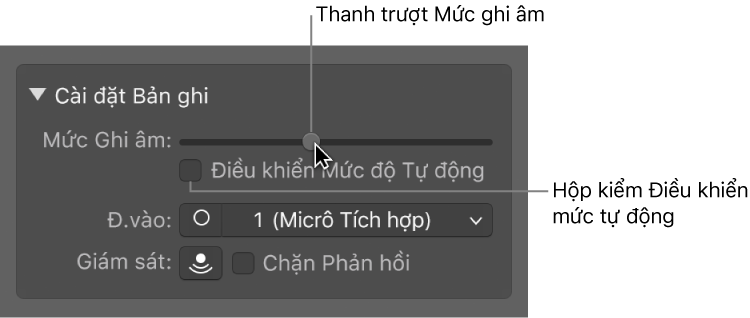
Bạn cũng có thể chọn hộp kiểm Điều khiển mức tự động để yêu cầu tự động điều chỉnh mức ghi âm. Cài đặt này giảm mức ghi âm xuống để ngăn phản hồi và tăng mức lên nếu quá thấp.
Nghe micrô hoặc nhạc cụ của bạn khi bạn chơi và ghi âm (giám sát)
Thực hiện một trong các tác vụ sau:
-
Bấm nút Giám sát
 trong tiêu đề rãnh của rãnh mà bạn muốn sử dụng.
 -
Chọn rãnh bạn muốn sử dụng, sau đó bấm nút Giám sát
trong khu vực Cài đặt ghi âm.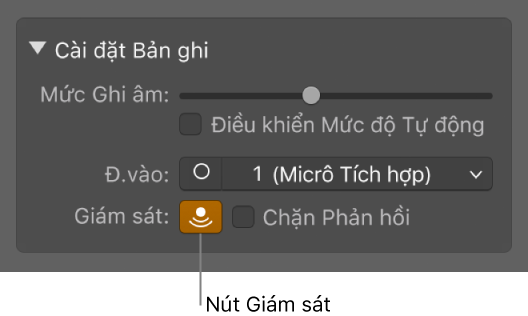
Bạn cũng có thể chọn hộp kiểm Chặn phản hồi để tránh phản hồi trong khi phát.


