:quality(75)/estore-v2/img/fptshop-logo.png)
:quality(75)/2019_5_21_636940750768772121_tvos12-itunes-airplay-apple-tv-hero.jpg)
:quality(75)/2022_10_26_638023960772207429_tuanan_d1851e4c40.png)
Truyền phát âm thanh và video đến các thiết bị khác từ iPhone
Truyền phát âm thanh đến Apple TV, các thiết bị hỗ trợ AirPlay hoặc thiết bị Bluetooth được kết nối
Trên iPhone của bạn, hãy mở ứng dụng âm thanh, chẳng hạn như Nhạc.
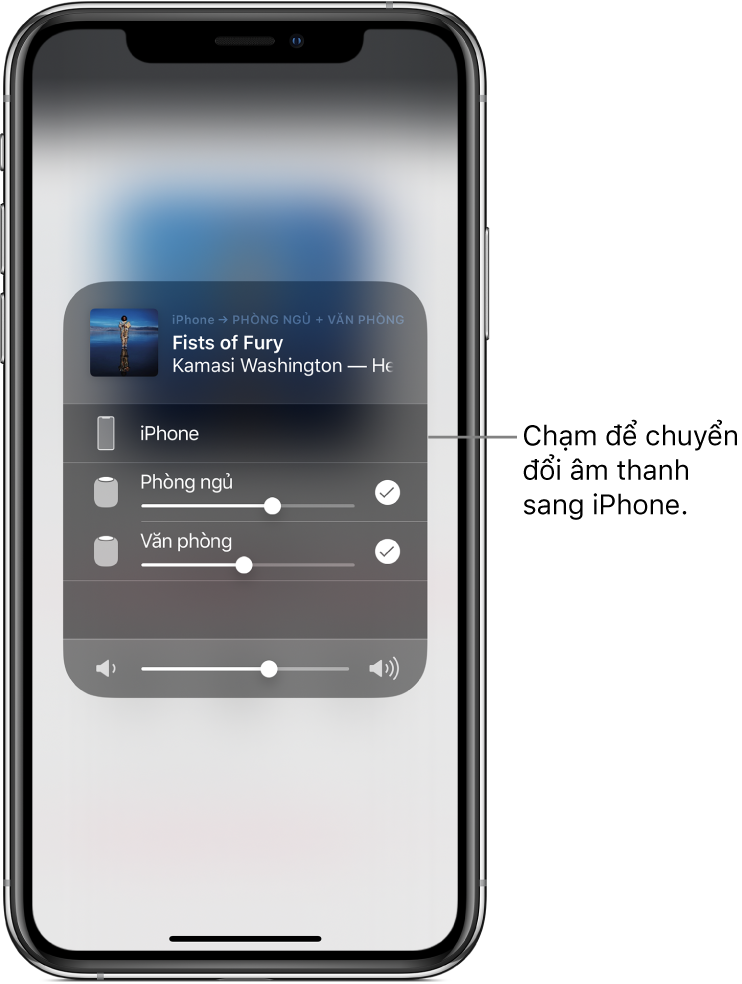
Chạm vào  , sau đó chọn một đích phát lại, chẳng hạn như một hoặc nhiều loa HomePod, Apple TV, TV thông minh hỗ trợ AirPlay 2 hoặc tai nghe không dây.
Trong khi âm thanh đang phát, bạn có thể thay đổi đích phát lại từ Màn hình khóa hoặc Trung tâm điều khiển.
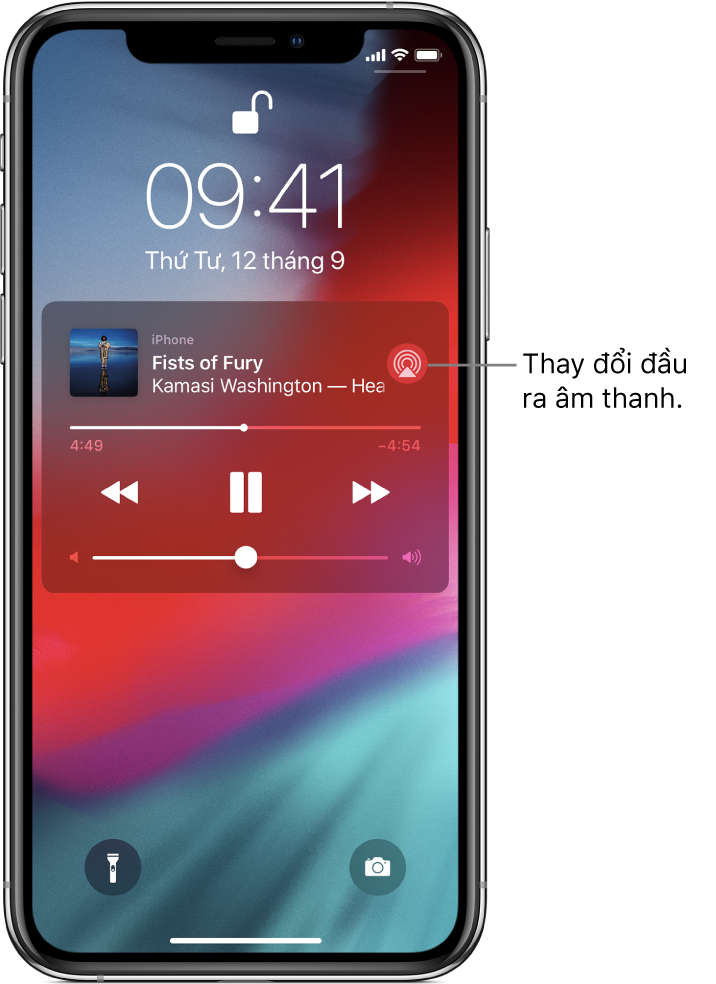
Ghi chú: Nếu thiết bị hỗ trợ AirPlay của bạn không xuất hiện dưới dạng một đích phát lại, hãy đảm bảo rằng tất cả các thiết bị đều được kết nối vào cùng một mạng Wi-Fi.
Với thiết bị Bluetooth, đích phát lại quay trở lại iPhone nếu thiết bị di chuyển ra ngoài phạm vi.
Truyền phát ảnh và video đến Apple TV hoặc TV thông minh bằng AirPlay
Truyền phát ảnh: Trong Ảnh  , chạm vào ảnh, chạm vào
  , chạm vào AirPlay, sau đó chọn Apple TV hoặc TV thông minh hỗ trợ AirPlay 2 làm đích phát lại.
Truyền phát video: Trong TV  hoặc một ứng dụng video được hỗ trợ khác, hãy chạm vào
  , sau đó chọn Apple TV hoặc TV thông minh hỗ trợ AirPlay 2 làm đích phát lại.
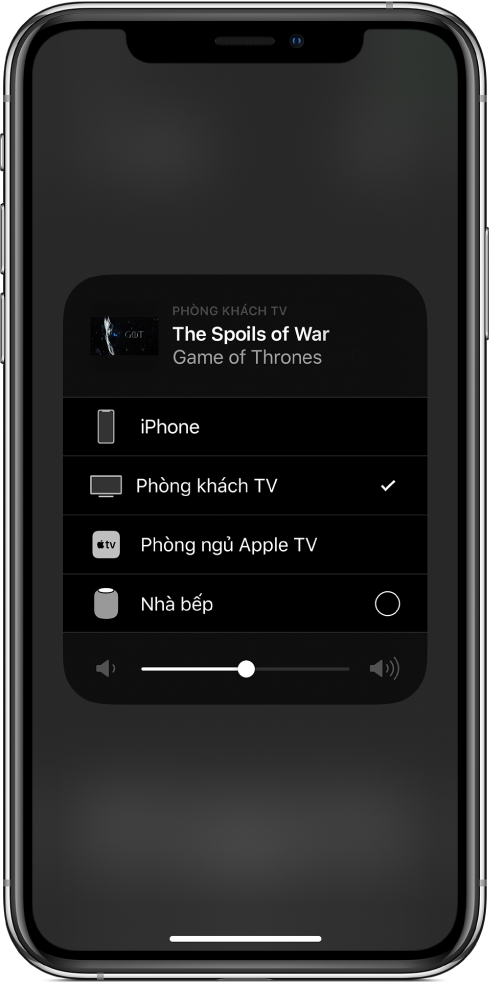
Nếu mật mã AirPlay xuất hiện trên màn hình TV, hãy nhập mật mã trên iPhone của bạn.
Phản chiếu màn hình iPhone của bạn trên Apple TV hoặc TV thông minh
Mở Trung tâm điều khiển.
Chạm vào Phản chiếu màn hình, sau đó chọn Apple TV hoặc TV thông minh hỗ trợ AirPlay 2 làm đích phát lại.
Nếu mật mã AirPlay xuất hiện trên màn hình TV, hãy nhập mật mã trên iPhone của bạn.
Để chuyển lại về iPhone, hãy chạm vào Dừng phản chiếu hoặc , sau đó chọn iPhone của bạn.