:quality(75)/estore-v2/img/fptshop-logo.png)
:quality(75)/2019_7_24_636995803259717074_5eeb6efb809f8838b70cb6cd2a371953.jpg)
:quality(75)/2022_10_26_638023960772207429_tuanan_d1851e4c40.png)
Tùy chỉnh máy Mac với Tùy chọn hệ thống
Để thay đổi Tùy chọn hệ thống trên máy Mac của bạn, hãy bấm vào biểu tượng Tùy chọn hệ thống  trên Dock hoặc chọn menu Apple
  > Tùy chọn hệ thống.
Khám phá các tùy chọn
Các tùy chọn trên máy Mac của bạn được sắp xếp theo tùy chọn. Ví dụ: các tùy chọn bạn có thể đặt cho Spotlight nằm trong tùy chọn Spotlight.
Tùy chọn xuất hiện dưới dạng một lưới các biểu tượng; các biểu tượng được hiển thị có thể thay đổi tùy thuộc vào máy Mac của bạn cũng như những ứng dụng bạn đã cài đặt. Bấm vào một biểu tượng để mở khung tùy chọn và xem các tùy chọn.
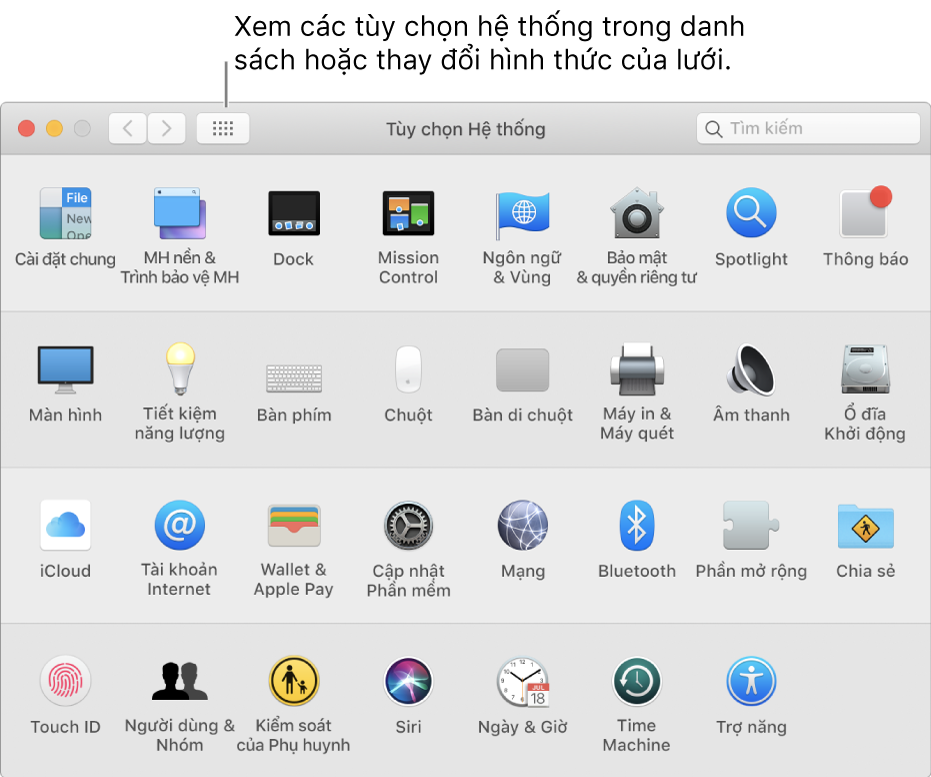
Theo mặc định, các tùy chọn được sắp xếp theo các hàng theo danh mục. Để xem các tùy chọn đó theo thứ tự bảng chữ cái, chọn Xem > Sắp xếp theo Bảng chữ cái.
Đặt tùy chọn
Từng khung tùy chọn chứa các tùy chọn bạn có thể đặt. Hầu hết các khung bao gồm nút Trợ giúp  để bấm nhằm có thêm thông tin về các tùy chọn.
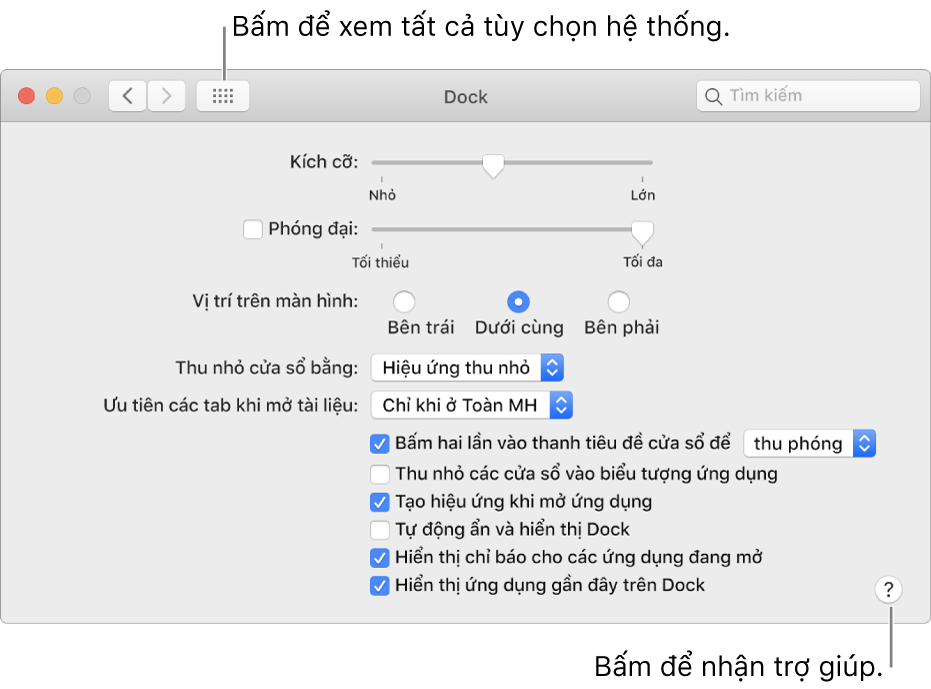
Một số khung bị khóa để bảo vệ máy Mac của bạn, được biểu thị bằng biểu tượng khóa đã đóng  ở cuối khung và các tùy chọn bị làm mờ. Để mở khóa khung, do đó, bạn có thể đặt các tùy chọn, hãy bấm biểu tượng khóa, sau đó nhập mật khẩu của quản trị viên cho máy Mac của bạn.
Tìm tùy chọn
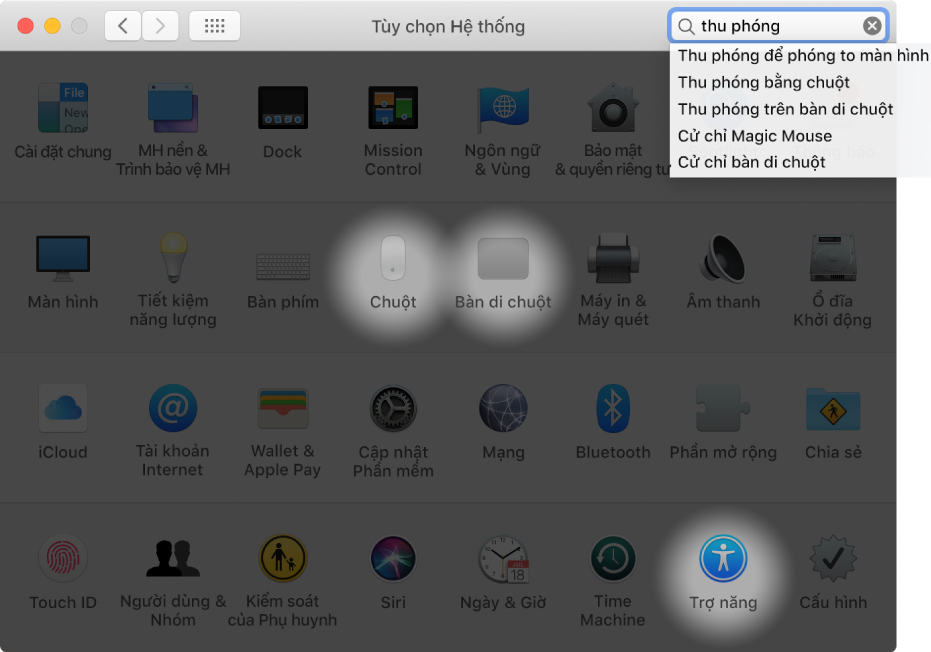
Nếu bạn không biết vị trí cần tìm một tùy chọn trong Tùy chọn hệ thống, hãy sử dụng trường tìm kiếm ở đầu cửa sổ. Các tùy chọn phù hợp với văn bản tìm kiếm của bạn được liệt kê và các khung tùy chọn nơi các tùy chọn nằm trong đó được tô sáng.
Nếu bạn thấy phù hiệu màu đỏ trên biểu tượng Tùy chọn hệ thống trong Dock, bạn cần thực hiện một hoặc nhiều tác vụ. Ví dụ: nếu bạn chưa thiết lập đầy đủ iCloud, phù hiệu sẽ xuất hiện trên biểu tượng trong Dock; khi bạn bấm vào biểu tượng, tùy chọn iCloud được hiển thị, do đó, bạn có thể hoàn tất quá trình thiết lập.
Để thay đổi các tùy chọn cho một ứng dụng, chẳng hạn như Mail hoặc Safari, hãy mở ứng dụng, bấm tên của ứng dụng trong thanh menu, sau đó chọn Tùy chọn.


