:quality(75)/estore-v2/img/fptshop-logo.png)
:quality(75)/2020_6_8_637272177655180123_18fe97fb9c62cee596d85f7aa1443936.jpg)
:quality(75)/2022_10_26_638023960772207429_tuanan_d1851e4c40.png)
Tùy chỉnh thanh công cụ trong Pages
Khi biết được các điều khiển nào hay dùng nhất, bạn có thể thêm, xóa và sắp xếp lại các nút trên thanh công cụ cho phù hợp với phong cách làm việc của mình.
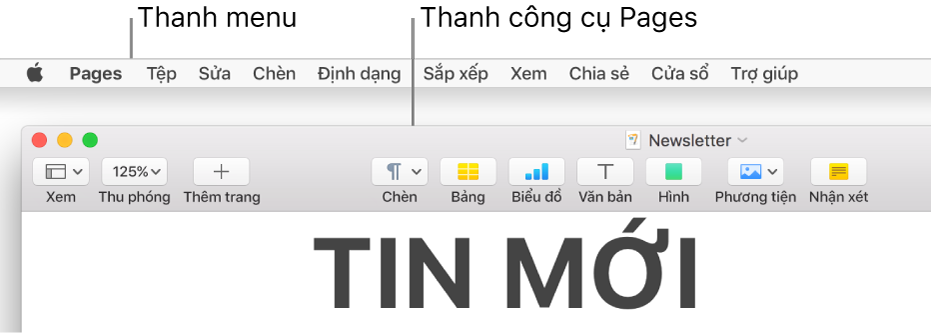
Pages (cũng như các ứng dụng khác) có thanh menu phía trên cửa sổ Pages, ở đầu màn hình máy tính. Một số mục trên thanh menu và nút trên thanh công cụ có cùng tên (ví dụ: Chèn, Xem và Định dạng), nhưng các tùy chọn của chúng không hoàn toàn giống nhau.
Ẩn hoặc hiển thị thanh công cụ
-
Trong menu Xem ở đầu màn hình của bạn, hãy chọn Ẩn thanh công cụ hoặc Hiển thị thanh công cụ.
Thêm, xóa hoặc sắp xếp lại các nút thanh công cụ
-
Chọn Xem > Tùy chỉnh thanh công cụ (từ menu Xem ở đầu màn hình, không phải nút Xem trên thanh công cụ).
-
Thực hiện bất kỳ thao tác nào sau đây:
-
Thêm hoặc xóa các mục khỏi thanh công cụ: Kéo một mục vào thanh công cụ để thêm. Kéo một mục ra khỏi thanh công cụ để xóa.
-
Sắp xếp lại các mục trên thanh công cụ: Kéo một mục để sắp xếp lại.
Các nút Định dạng và Tài liệu di chuyển cùng nhau và không thể tách riêng.
-
Đặt lại thanh công cụ: Để khôi phục thanh công cụ trở về cài đặt mặc định, kéo nhóm các nút ở cuối cửa sổ vào thanh công cụ.
-
Xóa tên nút: Chọn Chỉ biểu tượng từ menu bật lên ở dưới cùng của cửa sổ. Theo mặc định, các nút được hiển thị cùng tên.
-
-
Bấm vào Xong.


