:quality(75)/estore-v2/img/fptshop-logo.png)
:quality(75)/unauthorized_devices_10_e19775268b.jpg)
:quality(75)/2023_10_13_638328073405548695_khunganhonline-com_15ee73d1c22c7.jpg)
Lỗi Unauthorized Device là gì? Cách kiểm tra iPhone để tránh lỗi Unauthorized Device
Lỗi Unauthorized Device (Thiết bị không xác định) là một tình trạng khiến iPhone không thể kích hoạt và biến thành “cục gạch” sau khi Reset hoặc Restore iPhone. Đây là lỗi cực kỳ nghiêm trọng, thường xảy ra khi thiết bị bị người dùng báo mất và bị khóa trực tiếp trên hệ thống. Vậy làm thế nào để kiểm tra và đảm bảo iPhone của bạn không rơi vào trường hợp đáng tiếc này? Dưới đây là những cách kiểm tra chính xác và hiệu quả nhất.
Lỗi Unauthorized Device là gì?
Thông báo “Unauthorized Device” xuất hiện khi iPhone bị Apple đánh dấu là thiết bị không hợp lệ. Điều này thường xảy ra khi thiết bị vi phạm các tiêu chí bảo mật hoặc nằm trong danh sách hạn chế của Apple. Một số nguyên nhân phổ biến bao gồm:
- Chủ sở hữu cũ đã báo mất hoặc bị đánh cắp trực tiếp với Apple, khiến thiết bị bị đưa vào trạng thái cảnh báo và hạn chế kích hoạt để tránh sử dụng trái phép.
- Máy nằm trong danh sách Blacklist, tức là đã bị các hệ thống quốc tế hoặc nhà mạng liệt kê là thiết bị không hợp lệ, có thể do liên quan đến mất cắp, gian lận hoặc vi phạm hợp đồng.
- Thiết bị bị khóa theo Activation Policy đặc biệt, dẫn đến việc không thể kích hoạt lại sau khi restore. Trong trường hợp này, dù bạn có khôi phục cài đặt gốc thì máy vẫn không thể hoạt động bình thường, do chính sách bảo mật của Apple chặn kích hoạt.
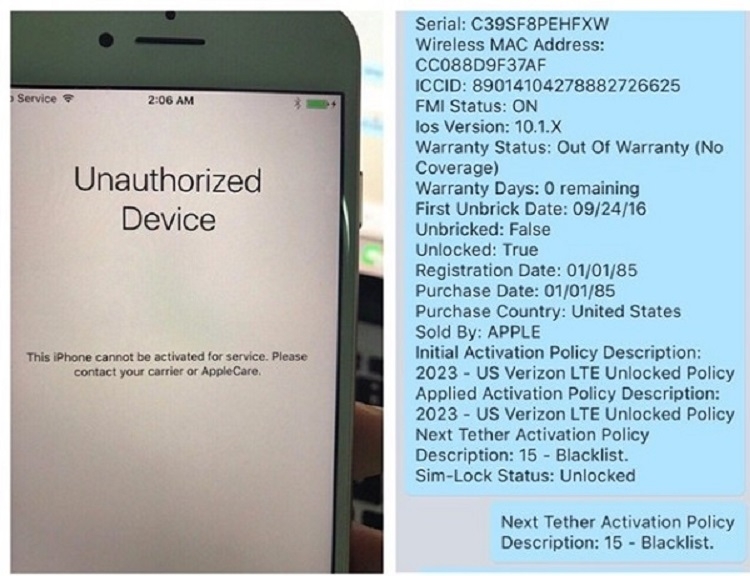
Khi gặp thông báo này, người dùng thường không thể đăng nhập, kích hoạt hoặc sử dụng iPhone như bình thường, và cần kiểm tra nguồn gốc thiết bị thật kỹ để tránh các rủi ro liên quan. Một khi đã ở trạng thái này, thiết bị không thể kích hoạt qua Wi-Fi hay iTunes, gần như không còn khả năng sử dụng.
Hướng dẫn kiểm tra lỗi Unauthorized Device trên iPhone
Cách 1: Check IMEI Full Info (có phí)
Đây là một trong những cách chính xác nhất để biết iPhone có nguy cơ bị lỗi Unauthorized Device hay không. Bạn cần check IMEI bằng dịch vụ trả phí.
Nếu kết quả hiển thị:
- “Next Tether Activation Policy Description: 15 - Blacklist”, nguy cơ gặp lỗi Unauthorized Device khi reset là rất cao.
Cách 2: Check trực tiếp trên Website Apple
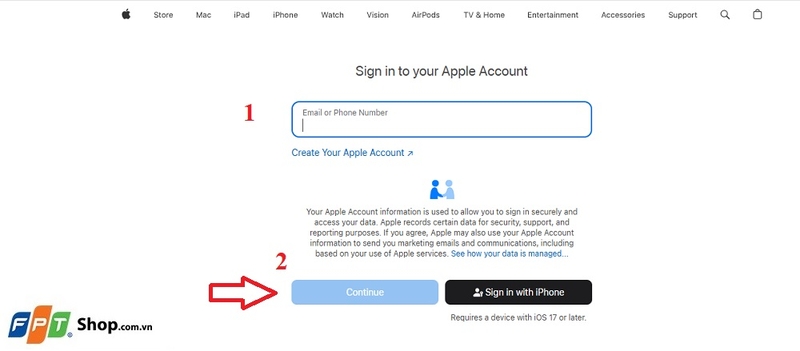
- Bạn có thể đăng nhập tự kiểm tra bằng IMEI hoặc Serial Number - TẠI ĐÂY. Nhập mail Apple Account, sau đó nhấn Continue, rồi nhập mật khẩu để đăng nhập.
- Tiếp theo bạn hãy nhập mã Serial Number sau đó nhập Captcha rồi nhấn Submit.
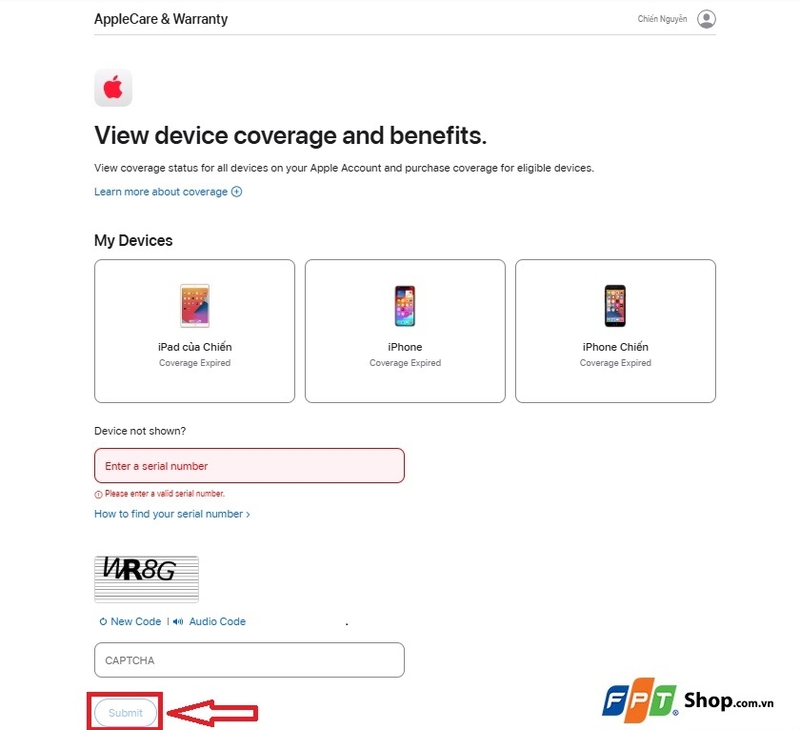
- Nếu trang hiển thị đúng thông tin máy → máy bình thường.
- Nếu hiển thị “chữ đỏ”, không có bất kỳ thông tin nào→ rất có thể máy của bạn đã dính Unauthorized Device.
Cách 3: Reset trực tiếp khi mua máy cũ (khuyến nghị)
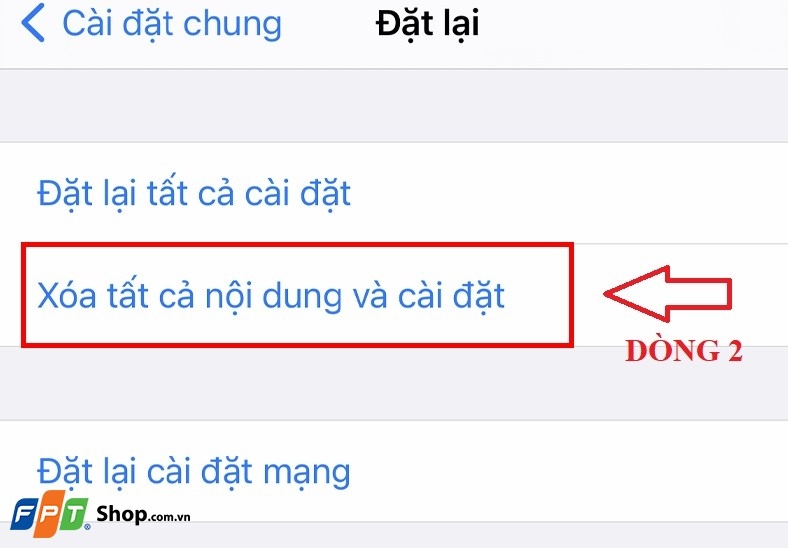
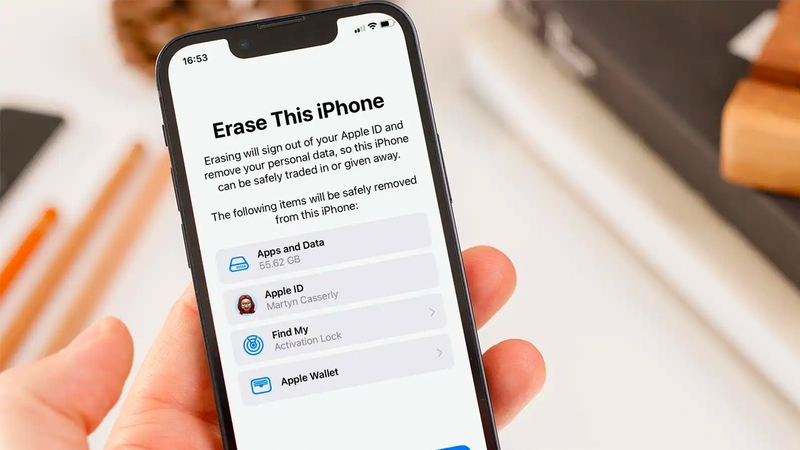
Nếu bạn mua máy cũ hoặc sang tay, Hãy yêu cầu người bán reset dòng 2 (Erase All Content and Settings) trước mặt bạn:
- Bạn hãy vào Cài đặt chung > Đặt lại > Xóa tất cả nội dung và cài đặt.
- Sau đó lắp SIM và kích hoạt lại.
- Nếu máy kích hoạt thành công → an toàn.
- Nếu báo Unauthorized Device → máy đã bị báo mất và bị Apple khóa vĩnh viễn.
Cách này cần thỏa thuận trước với người bán để tránh tranh chấp.
Một số trường hợp cần lưu ý
- Máy quốc tế bị khóa do nhà mạng (Carrier Lock): Một số thiết bị quốc tế có thể đã bị chủ cũ báo mất với nhà mạng, nhưng chưa bị báo trực tiếp lên hệ thống của Apple. Trong trường hợp này, máy vẫn có thể kích hoạt bình thường bằng SIM ghép và sử dụng như thường.
- Máy đã bị báo mất trên hệ thống Apple: Nếu thiết bị đã bị đánh dấu mất (Lost/Stolen) trực tiếp trên Apple, thì sau khi Reset hoặc Restore, máy sẽ không thể kích hoạt lại và chắc chắn xuất hiện lỗi Unauthorized Device. Trường hợp này thiết bị gần như không còn khả năng sử dụng.
- Máy cũ mua sang tay không rõ nguồn gốc: Một số máy cũ vẫn dùng được vì chưa từng bị Reset. Tuy nhiên, nếu chủ cũ báo mất sau đó, chỉ cần bạn Restore hoặc đăng xuất iCloud là máy có thể bị khóa ngay lập tức và rơi vào tình trạng Unauthorized Device.
Lời khuyên dành cho người dùng iPhone
- Luôn kiểm tra IMEI trước khi mua: Hãy sử dụng dịch vụ kiểm tra IMEI hoặc các trang hỗ trợ của Apple để đảm bảo thiết bị không thuộc danh sách Blacklist và chưa bị báo mất.
- Yêu cầu người bán Reset và kích hoạt tại chỗ: Khi mua máy cũ, hãy yêu cầu người bán Reset (Erase All Content and Settings) và kích hoạt tại chỗ để chắc chắn thiết bị sạch iCloud và không dính khóa.
- Ưu tiên mua từ cửa hàng uy tín: Mua tại cửa hàng có bảo hành rõ ràng giúp hạn chế rủi ro gặp phải máy báo mất, máy khóa mạng hoặc thiết bị bị can thiệp phần cứng.
- Ghi lại IMEI khi giao dịch: Luôn lưu lại IMEI của máy để tiện theo dõi và kiểm tra nếu sau này gặp bất kỳ dấu hiệu bất thường nào.
Lời kết
Hy vọng qua bài viết này, bạn đã hiểu rõ hơn về lỗi Unauthorized Device cũng như cách kiểm tra iPhone để tránh lỗi Unauthorized Device. Việc kiểm tra kỹ thiết bị và nắm rõ các rủi ro trước khi giao dịch sẽ giúp bạn hạn chế tối đa tình trạng tiền mất tật mang. Chúc bạn luôn lựa chọn được những thiết bị an toàn, minh bạch và sử dụng iPhone một cách yên tâm nhất.
Nếu bạn muốn yên tâm tuyệt đối khi mua iPhone, không lo máy báo mất, không sợ lỗi Unauthorized Device hãy chọn mua tại FPT Shop. Hệ thống đảm bảo hàng chính hãng, nguồn gốc minh bạch, bảo hành rõ ràng và hỗ trợ kích hoạt tại chỗ.
Xem thêm:
:quality(75)/Loi_IP_Looking_Up_la_gi_cover_4aaef199b8.png)
:quality(75)/iphone_dang_sac_bi_dung_1a3d66f9dd.png)
:quality(75)/cach_sua_loi_iphone_mat_ket_noi_5g_1_f9cc97d06e.png)
:quality(75)/i_Phone_bi_loan_cam_ung_khi_sac_hinh_nen_5edfa0bf3d.png)
:quality(75)/iphone_X_mat_face_id_ava_616871409a.jpg)
:quality(75)/2024_5_27_638524062208037674_iphone-is-not-activated.jpg)


