:quality(75)/estore-v2/img/fptshop-logo.png)
:quality(75)/2021_3_3_637503646619059740_826da9aafd68d03c925d29d4284602bb.jpg)
:quality(75)/2022_10_26_638023960772207429_tuanan_d1851e4c40.png)
Ứng dụng Ghi âm trên macOS Big Sur
Ghi âm từ MacBook Pro. Bấm vào nút Ghi  để bắt đầu ghi âm, sau đó bấm vào Xong để dừng. Bạn có thể đổi tên bản ghi để nhận dạng dễ dàng hơn. Bấm vào tên mặc định, sau đó nhập một tên mới. Để phát lại bản ghi của bạn, hãy bấm vào nút Phát
  .
.
Bản ghi âm ở trên tất cả các thiết bị của bạn. Bản ghi âm có sẵn trên tất cả các thiết bị khi bạn đăng nhập bằng cùng một ID Apple. Bạn có thể truy cập các bản ghi âm đã thực hiện bằng iPhone hoặc iPad ngay từ máy Mac.
Sắp xếp bằng các thư mục. Tạo các thư mục để giúp bạn sắp xếp Ghi âm một cách gọn gàng. Để thêm một thư mục, hãy bấm vào nút Thanh bên  , sau đó bấm vào nút Thư mục mới ở cuối thanh bên. Nhập tên cho thư mục, sau đó bấm vào Lưu. Để thêm một bản ghi vào thư mục, hãy nhấn và giữ phím Option trong khi bạn kéo bản ghi vào thư mục.
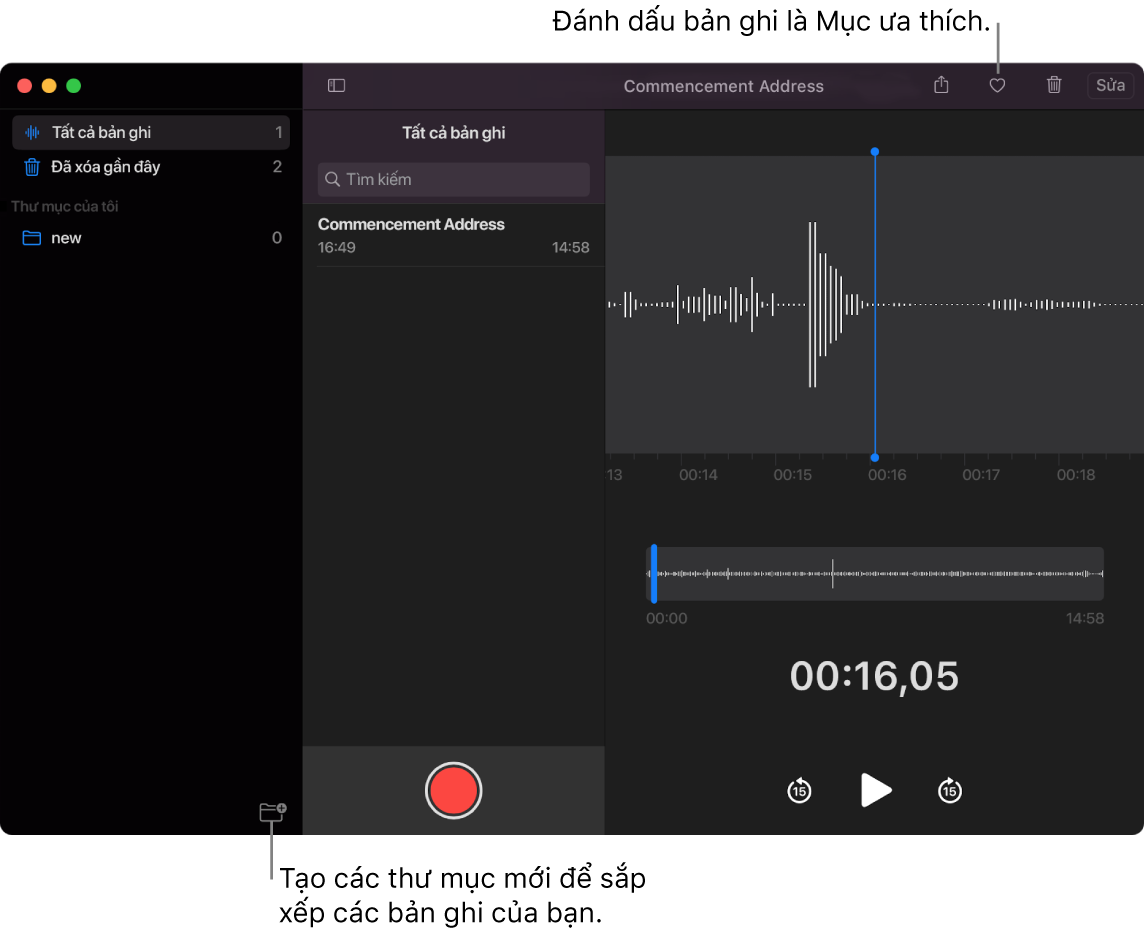
Đánh dấu bản ghi là mục ưa thích. Chọn một bản ghi, sau đó bấm vào nút Mục ưa thích  trong thanh công cụ để bạn có thể tìm nhanh bản ghi sau này. Bấm vào nút Thanh bên để xem tất cả các mục ưa thích của bạn.
Cải thiện bản ghi. Cải thiện chất lượng âm thanh của Ghi âm bằng cách giảm tiếng ồn trong nền và dội âm trong phòng. Bấm vào Sửa ở đầu cửa sổ Ghi âm, bấm vào nút Phát, sau đó bấm vào nút Cải thiện  .
.
Sử dụng Touch Bar. Sử dụng Touch Bar để ghi âm, tạm dừng hoặc phát bản ghi âm.



