:quality(75)/estore-v2/img/fptshop-logo.png)
:quality(75)/small/vao_bios_acer_1a904cc442.png)
:quality(75)/TKP_a11d98b587.jpg)
Vào BIOS Acer cực nhanh, chỉ vài nút bấm - Bí quyết dân IT không phải ai cũng biết
Bạn có bao giờ tự hỏi làm thế nào để điều khiển chiếc laptop Acer của mình ở cấp độ sâu hơn, ví dụ như thay đổi thứ tự khởi động hay khắc phục sự cố phần cứng? Câu trả lời nằm ở việc vào BIOS Acer. Nghe có vẻ phức tạp nhưng thực ra rất đơn giản! Trong bài viết này, FPT Shop sẽ bật mí những cách dễ dàng nhất để bạn truy cập BIOS Acer, mở ra cánh cửa đến với nhiều tùy chỉnh mạnh mẽ, giúp máy tính của bạn hoạt động hiệu quả tối đa. Đừng bỏ lỡ nhé!
BIOS là gì và vì sao bạn cần vào BIOS Acer?
BIOS (Basic Input/Output System) là một phần mềm hệ thống được tích hợp sẵn trên bo mạch chủ của máy tính. Đây là chương trình đầu tiên chạy khi bạn khởi động máy, đóng vai trò kiểm tra và kích hoạt phần cứng trước khi tải hệ điều hành như Windows.
Khi vào BIOS Acer, bạn có thể thực hiện nhiều thao tác hữu ích như:
- Thay đổi thứ tự ưu tiên khởi động (ví dụ: boot từ USB để cài lại Windows).
- Bật hoặc tắt các tính năng về bảo mật như Secure Boot.
- Kích hoạt chế độ ảo hóa để sử dụng phần mềm máy ảo.
- Kiểm tra thông tin phần cứng như RAM, ổ cứng, CPU.
- Đặt mật khẩu khởi động hoặc mật khẩu BIOS để tăng bảo mật.
- Reset thiết lập hệ thống về mặc định nếu gặp lỗi.
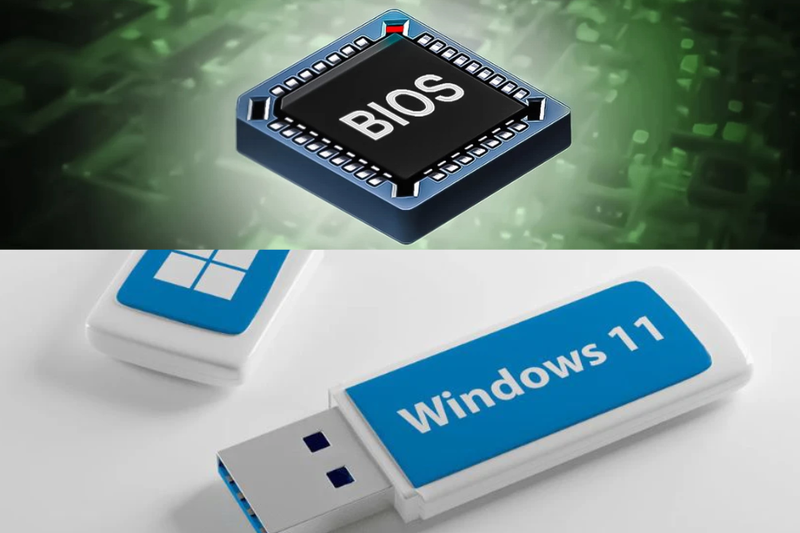
Cách vào BIOS Acer bằng phím chức năng
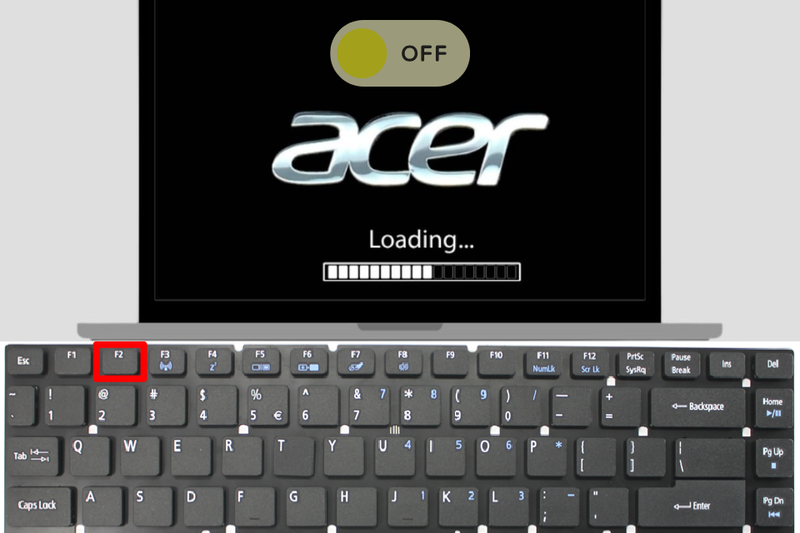
Đây là cách nhanh và phổ biến nhất được nhiều người sử dụng.
Bước đầu tiên, bạn cần tắt hoàn toàn máy tính Acer. Sau đó, nhấn nút nguồn để bật máy và ngay khi logo Acer hiện lên, bạn hãy nhấn liên tục phím F2 trên bàn phím. Nếu thao tác đúng thời điểm, bạn sẽ thấy giao diện BIOS hiện ra. Đây là nơi bạn có thể thay đổi các cài đặt như khởi động, bảo mật, quản lý phần cứng,...
Trong một số dòng máy Acer đời cũ, nếu nhấn F2 không vào được BIOS, bạn có thể thử các phím khác như Delete + F1 hoặc tổ hợp Ctrl + Alt + Esc.
Trường hợp bạn nhấn không kịp và máy vào thẳng hệ điều hành, hãy khởi động lại và thử lại thao tác trên ngay khi máy vừa khởi động.
Cách vào BIOS Acer trên Windows 11 không cần phím tắt
Nếu bạn đang sử dụng Windows 11 hoặc Windows 10, có một cách vào BIOS khác đơn giản không cần bấm phím khi khởi động máy. Cách này đặc biệt hữu ích nếu phím F2 bị liệt hoặc bạn không nhấn kịp lúc khởi động.
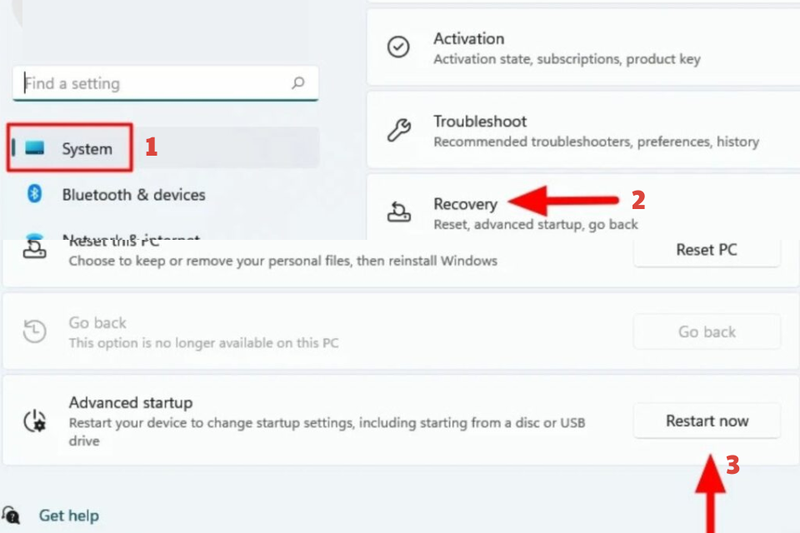
Đầu tiên, bạn mở Start và chọn Cài đặt (Settings). Sau đó chọn System rồi vào mục Recovery (Khôi phục). Tại đây, bạn nhấn vào Restart now (Khởi động lại ngay) trong phần "Advanced startup".
Máy sẽ khởi động lại, hiện lên màn hình xanh với nhiều tùy chọn. Bạn chọn Troubleshoot, tiếp theo chọn Advanced options, rồi bấm vào UEFI Firmware Settings và cuối cùng nhấn Restart. Sau bước này, máy sẽ tự động khởi động lại và đưa bạn vào BIOS mà không cần nhấn phím nào cả.
Vì sao không vào được BIOS Acer?
Có một số trường hợp bạn sẽ gặp khó khăn khi thực hiện thao tác vào BIOS Acer. Dưới đây là các nguyên nhân thường gặp và cách khắc phục:
Khởi động quá nhanh
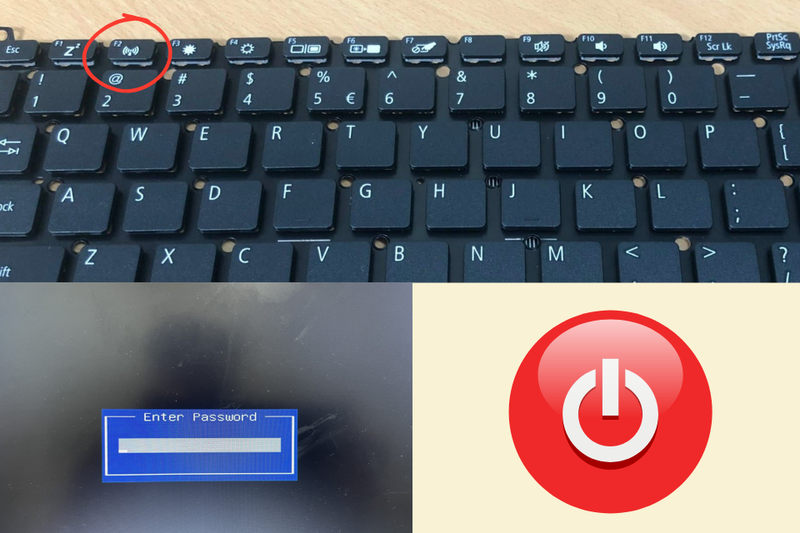
Máy tính Acer đời mới thường khởi động rất nhanh, khiến bạn không kịp nhấn phím. Hãy thử giữ phím F2 trước khi nhấn nút nguồn để đảm bảo thao tác kịp thời.
Phím F2 bị lỗi hoặc không hoạt động
Nếu nghi ngờ phím F2 bị hỏng, bạn có thể kết nối bàn phím rời hoặc sử dụng cách vào BIOS thông qua Windows như đã hướng dẫn ở trên.
BIOS bị lỗi hoặc bị khóa
Một số máy có thể bị lỗi BIOS do virus hoặc cài đặt sai. Trong trường hợp này, bạn có thể thử tháo pin CMOS để reset BIOS hoặc đem đến trung tâm bảo hành để kỹ thuật viên hỗ trợ.
Một số lưu ý khi vào BIOS Acer
Khi đã vào được BIOS, bạn sẽ thấy nhiều tab khác nhau như Information, Boot, Main, Security,... Hãy sử dụng các phím mũi tên trên bàn phím để di chuyển qua lại giữa các mục. Trước khi thay đổi bất kỳ thiết lập nào, hãy đọc kỹ mô tả hoặc tìm hiểu ý nghĩa của tùy chọn đó.
Sau khi thực hiện xong các điều chỉnh, bạn cần nhấn phím F10 để lưu lại thay đổi và khởi động lại máy. Nếu bạn chỉ muốn thoát mà không lưu, hãy nhấn Esc rồi chọn “No” khi được hỏi có muốn lưu hay không.
Khi nào nên vào BIOS Acer?
Bạn không cần vào BIOS mỗi khi sử dụng máy tính. Tuy nhiên, trong những tình huống sau, thao tác này sẽ rất cần thiết:
- Khi cài lại Windows từ USB hoặc đĩa DVD.
- Khi bật chức năng ảo hóa để chạy phần mềm giả lập hoặc máy ảo.
- Khi muốn kiểm tra phần cứng bị lỗi (RAM, ổ cứng,...).
- Khi cần thay đổi thứ tự boot ưu tiên để sửa lỗi không khởi động được hệ điều hành.
- Khi đặt mật khẩu khởi động để bảo vệ máy tính khỏi người lạ.

Có cần cập nhật BIOS hay không?
Cập nhật BIOS giúp sửa lỗi và cải thiện khả năng tương thích phần cứng. Tuy nhiên, thao tác này tiềm ẩn rủi ro nếu làm sai. Nếu máy của bạn đang hoạt động ổn định, không cần thiết phải cập nhật BIOS. Trong trường hợp bạn thực sự cần cập nhật, hãy vào trang chủ Acer, tìm đúng dòng máy và tải về phiên bản BIOS mới nhất theo hướng dẫn từ hãng.
Tạm kết
Hy vọng với những hướng dẫn chi tiết trên, việc vào BIOS Acer không còn là điều khó khăn với bạn nữa. Giờ đây, bạn đã có thể tự tin tùy chỉnh, khắc phục lỗi và tối ưu hóa chiếc laptop Acer của mình một cách dễ dàng. Hãy áp dụng ngay những kiến thức này để làm chủ hoàn toàn thiết bị của mình nhé!
Nếu bạn đang tìm kiếm một chiếc laptop Acer mới với hiệu năng vượt trội để thỏa sức học tập, làm việc hay giải trí, hãy đến ngay FPT Shop. Chúng tôi có đa dạng các mẫu laptop Acer mới nhất, đảm bảo sẽ mang đến cho bạn sự lựa chọn hoàn hảo nhất. Đừng bỏ lỡ cơ hội sở hữu công nghệ đỉnh cao!
Xem thêm:
:quality(75)/small/danh_gia_acer_swift_x_1_c27fb4b113.jpg)
:quality(75)/Acer_Predator_Helios_Neo_14_01_0419b2af99.jpg)
:quality(75)/sinh_vien_nen_mua_Acer_Nitro_nao_2025_ava_adf4e92c91.jpg)
:quality(75)/acer_aspire_duoi_30_trieu_tot_nhat_2025_thumb_7ed8e0c5c2.jpg)
:quality(75)/laptop_acer_cho_sinh_vien_tot_nhat_2026_0_4bbbf01798.jpg)
:quality(75)/laptop_acer_nitro_5_nao_tot_nhat_6_886a0bd8a0.png)


