:quality(75)/estore-v2/img/fptshop-logo.png)
:quality(75)/ve_sinh_ban_phim_macbook_e22b8d7cff.png)
:quality(75)/att_z_Dmq_NZ_8_4tyb_Mrl_bynx0s_J2xd_T30d_X5p_WXQV_3c04e_A_9e5bc519b9.jpg)
Hướng dẫn vệ sinh bàn phím MacBook đúng cách để giúp máy bền lâu mà không phải ai cũng biết
Bàn phím MacBook là một trong những bộ phận quan trọng nhất, đóng vai trò trực tiếp trong quá trình sử dụng và thao tác hằng ngày. Tuy nhiên, sau một thời gian dài sử dụng, bàn phím thường bị bám bụi, kẹt phím hay thậm chí tích tụ vi khuẩn gây hại cho sức khỏe.
Vậy làm thế nào để vệ sinh bàn phím MacBook an toàn, hiệu quả mà không làm ảnh hưởng đến linh kiện bên trong? Hãy cùng FPT Shop khám phá những bí quyết hữu ích dưới đây.
Vì sao cần vệ sinh bàn phím MacBook thường xuyên?
Việc vệ sinh bàn phím MacBook định kỳ mang lại nhiều lợi ích đáng kể không chỉ cho thiết bị mà còn cho chính người dùng. Bàn phím sạch sẽ giúp cải thiện đáng kể hiệu năng sử dụng và kéo dài tuổi thọ của máy.
Trước hết, vệ sinh đúng cách giúp loại bỏ các hạt bụi nhỏ li ti, vụn thức ăn hay mảnh vụn khác bám vào các khe phím. Những bụi bẩn này nếu không được làm sạch kịp thời sẽ khiến các phím bị kẹt, thậm chí dẫn đến tình trạng liệt phím, phản hồi chậm hoặc gõ không ăn.
Bên cạnh đó, bàn phím MacBook là nơi tích tụ rất nhiều vi khuẩn do tiếp xúc thường xuyên với tay người dùng. Nếu không vệ sinh định kỳ, vi khuẩn có thể lây lan gây hại cho sức khỏe. Đặc biệt, những người làm việc trong môi trường công cộng hoặc dùng chung thiết bị cần chú trọng hơn đến việc làm sạch bàn phím để giảm nguy cơ mắc các bệnh truyền nhiễm.
Dấu hiệu cho thấy bàn phím MacBook cần vệ sinh ngay
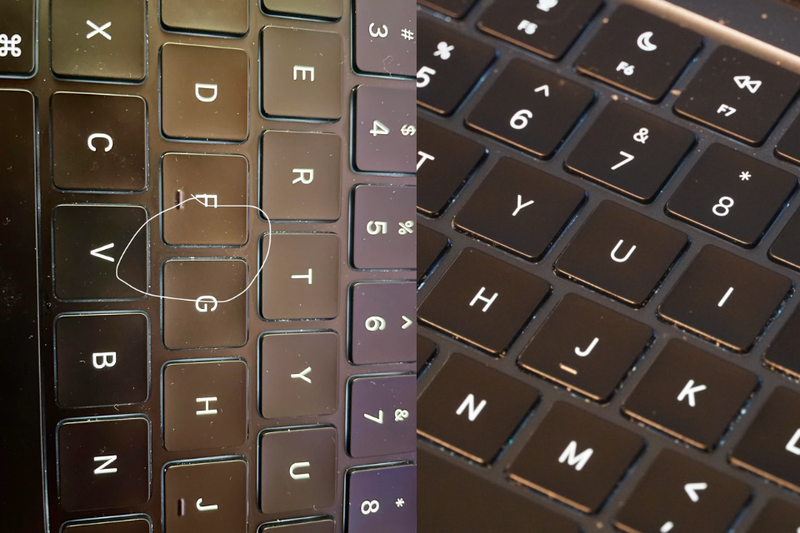
Khi gõ phím, nếu một số phím bị kẹt, không nhấn được hoặc phản hồi chậm, rất có thể bụi bẩn đã tích tụ bên dưới. Tình trạng này không chỉ gây khó chịu mà còn tiềm ẩn nguy cơ hư hỏng nặng nếu không được xử lý kịp thời.
Một dấu hiệu khác là sự xuất hiện của bụi bẩn hoặc vụn thức ăn trên bề mặt và các kẽ phím. Những hạt bụi nhỏ li ti có thể lọt vào bên trong bàn phím, ảnh hưởng đến bo mạch và các linh kiện điện tử quan trọng.
Ngoài ra, nếu trong quá trình gõ phím bạn nghe thấy tiếng lạ, âm thanh không đều hoặc khó nhấn, đây chính là dấu hiệu cảnh báo bàn phím cần được vệ sinh kỹ lưỡng.
Chuẩn bị dụng cụ vệ sinh bàn phím MacBook
Trước khi tiến hành vệ sinh bàn phím MacBook, bạn cần chuẩn bị đầy đủ các dụng cụ chuyên dụng để đảm bảo quá trình làm sạch diễn ra an toàn và hiệu quả.
Một trong những dụng cụ không thể thiếu là bình khí nén, giúp thổi bay bụi bẩn trong các khe phím mà không làm tổn hại đến linh kiện. Ngoài ra, bạn cần chuẩn bị chổi quét mềm hoặc cọ chuyên dụng để làm sạch bề mặt phím một cách nhẹ nhàng.
Khăn microfiber là lựa chọn lý tưởng để lau sạch các vết bẩn mà không làm trầy xước bàn phím. Bên cạnh đó, dung dịch vệ sinh chuyên dụng sẽ giúp loại bỏ các vết bẩn cứng đầu mà không gây ảnh hưởng đến chất liệu phím và bo mạch.
Hướng dẫn cách vệ sinh bàn phím MacBook đúng cách
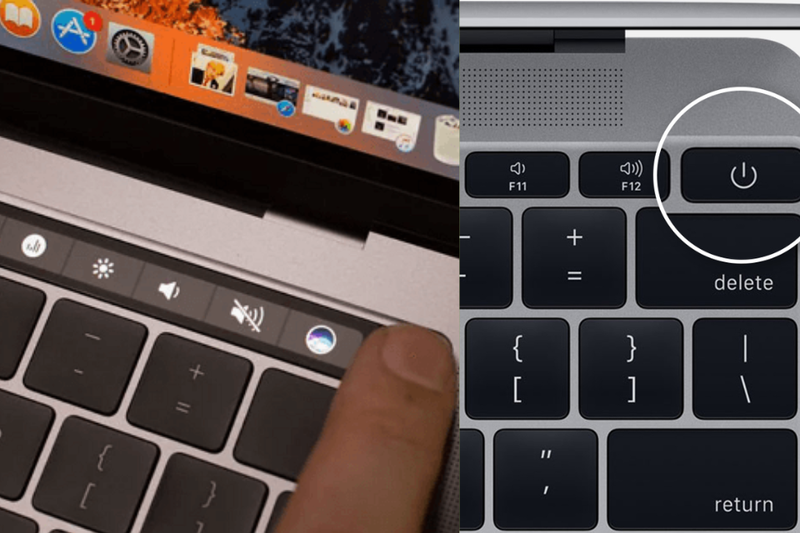
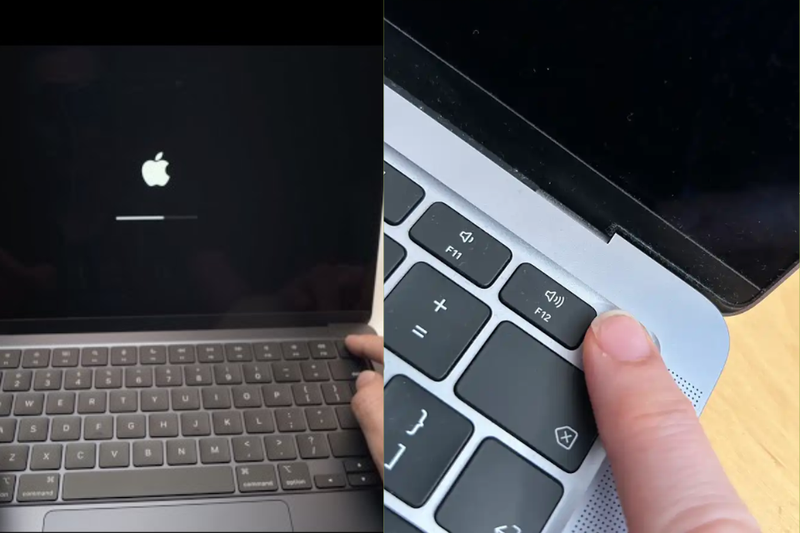
Bước 1: Tắt máy hoàn toàn và rút hết các thiết bị kết nối
Trước khi bắt đầu, hãy tắt máy hoàn toàn để đảm bảo an toàn và tránh nguy cơ chập mạch trong quá trình vệ sinh.
Bước 2: Làm sạch bụi bẩn ở kẽ phím
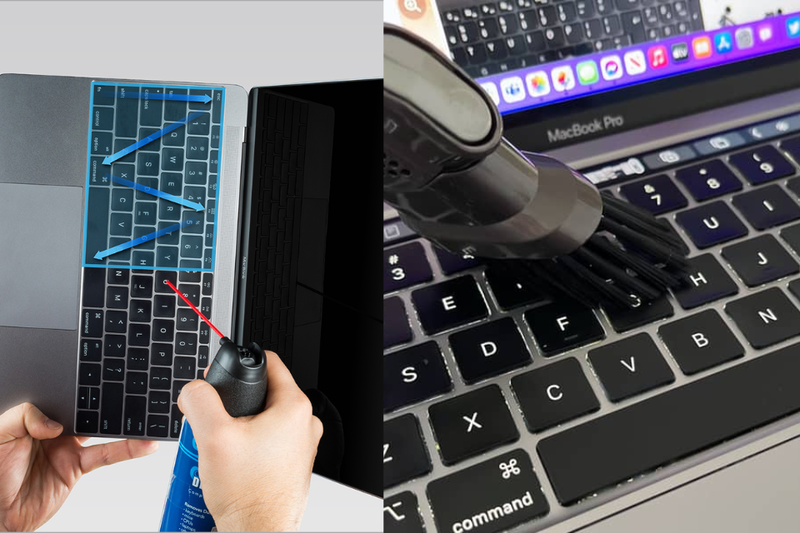
Sử dụng bình khí nén xịt nhẹ nhàng theo hướng nghiêng 45 độ để thổi bay bụi bẩn. Sau đó, dùng chổi quét mềm hoặc cọ chuyên dụng để quét sạch các hạt bụi còn sót lại trong kẽ phím.
Bước 3: Vệ sinh bề mặt phím
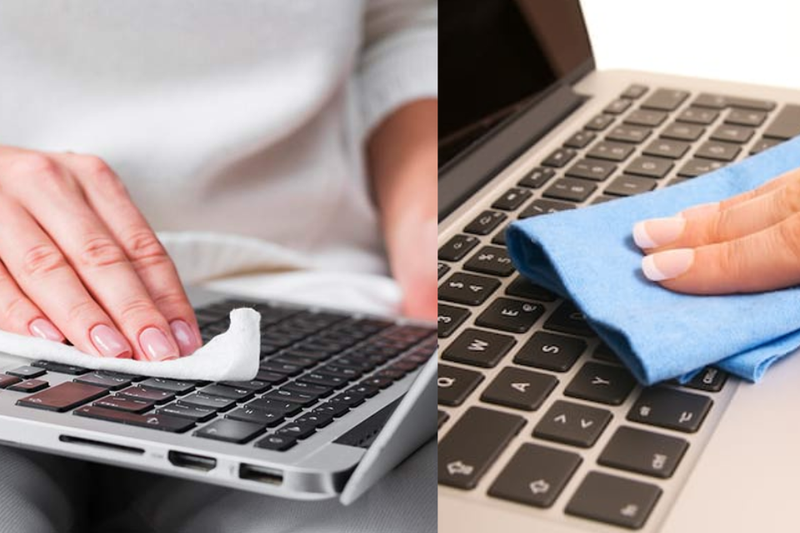
Thấm một ít dung dịch vệ sinh vào khăn microfiber, sau đó lau nhẹ nhàng từng phím và các vùng xung quanh. Không nên xịt dung dịch trực tiếp lên bàn phím để tránh thấm nước vào bên trong.
Bước 4: Kiểm tra kỹ lưỡng và bật lại máy tính
Sau khi vệ sinh, đảm bảo bàn phím đã khô hoàn toàn trước khi khởi động lại máy. Kiểm tra các phím bấm để chắc chắn rằng chúng đã hoạt động trơn tru.
Các phương pháp vệ sinh bàn phím MacBook phổ biến khác
Làm sạch bàn phím MacBook bằng băng keo
Một trong những cách đơn giản và hiệu quả để vệ sinh bàn phím MacBook là sử dụng băng dính. Phương pháp này giúp loại bỏ bụi bẩn bám trong các khe phím mà không cần đến dụng cụ chuyên dụng.
Để thực hiện, bạn chỉ cần cắt băng dính thành từng đoạn nhỏ, sau đó gấp đôi phần không dính lại với nhau để tạo thành một mặt keo lộ ra ngoài. Tiếp theo, nhẹ nhàng đặt miếng băng dính vào giữa các khe phím và di chuyển qua lại để bụi bám vào băng dính. Lặp lại thao tác này cho đến khi bàn phím sạch hoàn toàn.
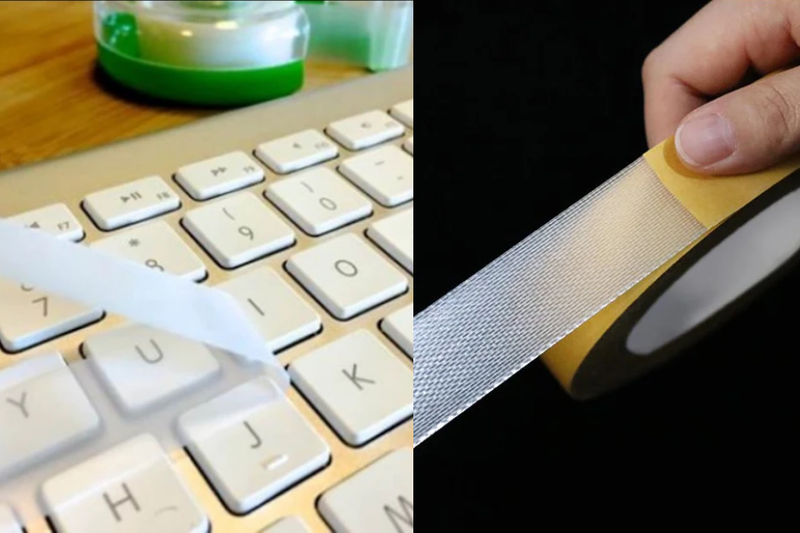
Phương pháp này đặc biệt phù hợp với các dòng MacBook sử dụng bàn phím dạng butterfly như MacBook Pro 2017, 2018 hoặc 2019. Tuy nhiên, khi chọn băng dính, bạn nên ưu tiên loại có độ bám dính vừa phải để tránh keo dư thừa bám lại trên bề mặt phím, gây khó khăn cho việc làm sạch về sau.
Dùng bông tăm để vệ sinh bàn phím MacBook
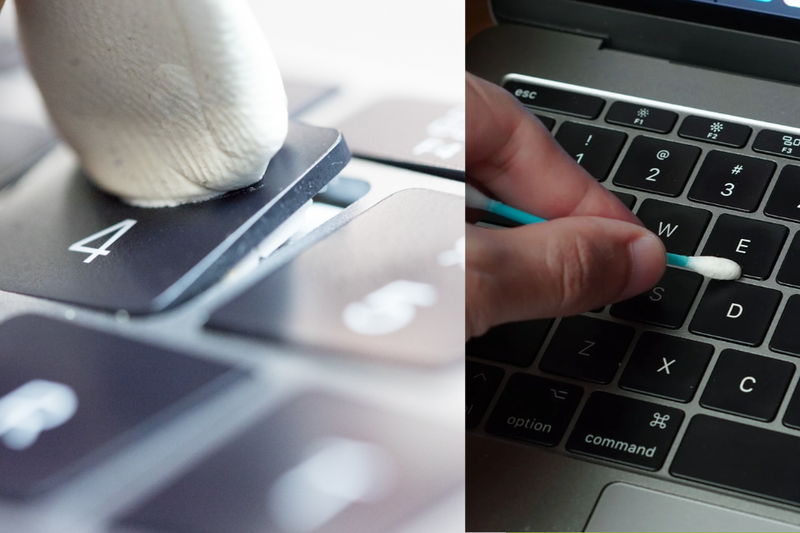
Ngoài băng dính, bạn cũng có thể vệ sinh bàn phím MacBook bằng bông tăm nếu không có sẵn bộ dụng cụ chuyên dụng. Chỉ cần dùng bông tăm khô, di chuyển nhẹ nhàng giữa các khe phím để lấy đi bụi bẩn.
Lưu ý không sử dụng bông tăm thấm nước vì hơi ẩm có thể len lỏi vào bên trong, gây ảnh hưởng đến bo mạch và các linh kiện điện tử khác.
Những sai lầm cần tránh khi vệ sinh bàn phím MacBook
- Không sử dụng nước trực tiếp để lau bàn phím vì nước có thể thấm vào bo mạch, gây chập cháy và hư hỏng thiết bị.
- Tránh dùng vật cứng để cậy phím vì dễ làm gãy hoặc hỏng cơ chế phím bên dưới.
- Luôn tắt máy trước khi vệ sinh để đảm bảo an toàn và hạn chế các lỗi phần cứng.
Bao lâu nên vệ sinh bàn phím MacBook một lần?
Tần suất vệ sinh bàn phím MacBook phụ thuộc vào mức độ sử dụng. Nếu bạn dùng máy tính hằng ngày, hãy vệ sinh nhẹ nhàng mỗi tuần và thực hiện làm sạch sâu mỗi 2-3 tháng. Trong trường hợp làm việc ở môi trường nhiều bụi bẩn, bạn nên tăng tần suất vệ sinh để bảo vệ bàn phím và đảm bảo hiệu năng ổn định.
Tạm kết
Việc vệ sinh bàn phím MacBook đúng cách không chỉ giúp duy trì độ bền mà còn đảm bảo thiết bị hoạt động mượt mà, nâng cao trải nghiệm sử dụng. Hy vọng qua những hướng dẫn chi tiết trong bài viết, bạn đã có thêm kiến thức hữu ích để chăm sóc chiếc MacBook của mình tốt hơn.
Nếu bạn đang tìm kiếm một chiếc MacBook chính hãng với chất lượng vượt trội và dịch vụ chăm sóc khách hàng tận tâm, đừng bỏ lỡ cơ hội sở hữu sản phẩm tại FPT Shop. Truy cập ngay để khám phá các mẫu MacBook mới nhất và trải nghiệm những tiện ích công nghệ đẳng cấp!
Xem thêm:
:quality(75)/choi_gam_tren_macbook_01_f931dfecca.jpg)
:quality(75)/find_my_macbook_ef07c3e3b7.png)
:quality(75)/Cach_ket_noi_Air_Pods_voi_Mac_Book_hinh_nen_6fd542208c.png)
:quality(75)/how_to_print_on_mac_0_7a48297d7e.jpg)
:quality(75)/Macbook_khong_len_man_hinh_0_7759895a1d.jpg)
:quality(75)/kich_thuoc_macbook_air_1_a05805c836.jpg)


