:quality(75)/estore-v2/img/fptshop-logo.png)
:quality(75)/2023_12_7_638375066706590272_ve-sinh-laptop-cover.jpeg)
:quality(75)/a3884ad6_0984_4037_a082_d28a4d93063a_494221ce77.jpg)
Vệ sinh laptop của bạn thật dễ dàng từ trong ra ngoài, đảm bảo an toàn tại nhà
Sau một thời gian dài "chinh chiến", bạn cần vệ sinh laptop của mình. Điều này vừa giúp laptop hoạt động tốt hơn mà cũng giúp bạn có thêm hứng khởi khi làm việc cũng như hạn chế tối đa những cơn hắt xì do làm việc với một chiếc laptop đầy bụi.
Nếu chiếc laptop của bạn xuất hiện bụi, vết cà phê, vết ố, vân tay, mảnh thức ăn, màn hình đầy bụi thì đã đến lúc bạn cần dọn dẹp lại em nó. Chỉ cần các dụng cụ vệ sinh cơ bản và 15 phút, bạn đã có thể tự vệ sinh chiếc máy của mình như mới. FPT Shop sẽ hướng dẫn bạn cách xử lý màn hình, bàn phím, bề mặt ngoài cũng như lỗ thông hơi và các cổng kết nối một cách sạch sẽ lại vô cùng an toàn.
Những dụng cụ cần thiết khi vệ sinh laptop
Hãy yên tâm là những dụng cụ sau đây đều vô cùng dễ kiếm, nhưng cũng có một số lưu ý với những dụng cụ này mà bạn cần biết. Hãy chuẩn bị:
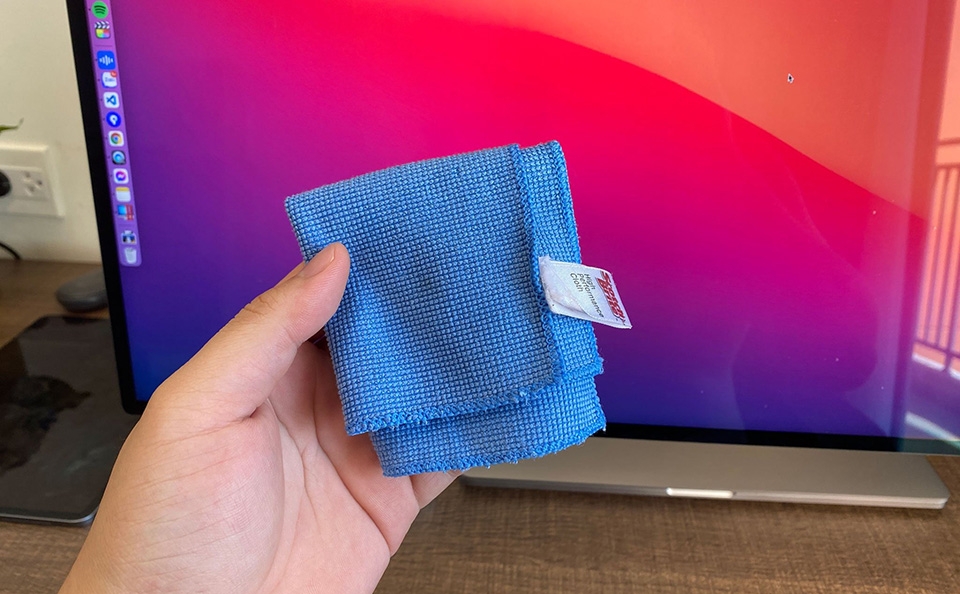
- Hai chiếc khăn làm sạch có sợi vi tổng hợp thấm hút tốt, nếu khăn có thương hiệu thì càng tốt. Không nên dùng khăn bông hay khăn giấy bởi điều này có thể để lại bụi bẩn trong lúc vệ sinh. Một chiếc sẽ dùng để lót máy còn một chiếc sẽ dùng để vệ sinh.
- Dụng cụ thổi bụi, đây là vật dụng cần thiết để làm sạch các mảnh vụn, bụi ở những không gian khó tiếp cận.
- Cọ nhỏ lông mềm, dùng để đẩy bụi, cặn bẩn ở các khe.
- Dung dịch vệ sinh, tốt nhất là dùng dung dịch vệ sinh chuyên dụng dành cho máy tính. Hoặc bạn có thể pha nước với xà phòng tỉ lệ 1:1 cho thêm một ít giấm sẽ giúp loại bỏ cặn bẩn, dầu, và một số vết bẩn cứng đầu hiệu quả. Ngoài ra bạn có thể dùng oxy già hoặc rượu trắng để khử trùng bàn phím. Rượu có lợi ích là nhanh chóng bay hơi nên làm khô bề mặt nhanh chóng.
Lưu ý: Hãy tránh xa amoniac và các sản phẩm có chất tẩy trắng. Những chất này vô cùng nguy hiểm đến bề mặt sản phẩm, đặc biệt là màn hình. Đối với màn hình bạn có thể tìm mua những sản phẩm tẩy rửa chuyên dụng còn nếu không bạn hãy dùng những sản phẩm nào an toàn với da là được.
Những điều cần lưu ý trước khi tự vệ sinh laptop tại nhà
Trước khi bắt tay vào dọn dẹp, vệ sinh laptop hãy lưu ý những vấn đề sau:
- Tắt máy hoàn toàn và rút nguồn điện máy, tránh việc vô tình nhấn nhiều phím trong lúc vệ sinh và xóa đi một file quan trọng nào đó.
- Chọn khu vực thông thoáng, đặt máy trên một mặt phẳng cứng cáp ví dụ như bàn làm việc, lót khăn đã chuẩn bị ở trên để tránh trầy xước mặt dưới của máy.
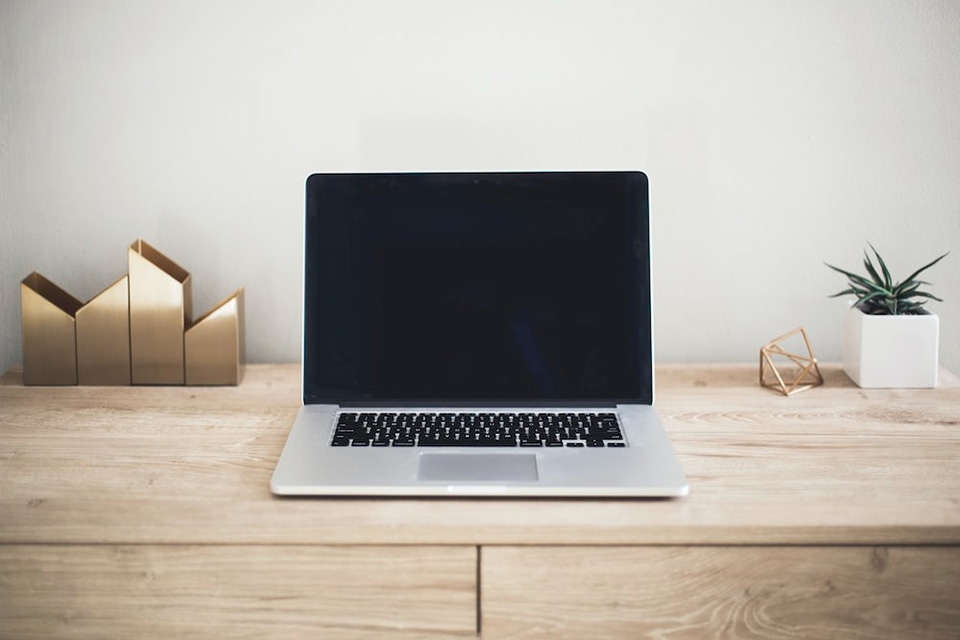
- Chú ý vệ sinh nhẹ nhàng nhất có thể, tránh tạo áp lực mạnh lên laptop vì có thể gây hư hỏng bảng mạch bên trong.
- Sử dụng cả hai tay khi nâng đỡ, di chuyển, lật máy để phân bổ lực đồng đều cho khung máy. Đồng thời tránh việc nhấc laptop lên bằng phần nắp máy và nên đóng nắp nếu cần di chuyển.
- Quan trọng: Hãy giữ cho không gian vệ sinh của bạn không có chất lỏng. Giữ các chất lỏng như chất tẩy rửa ngoài phạm vi có thể tràn vào laptop nếu bị đổ. Đừng tự tin rằng mình có thể kiểm soát việc không làm đổ chúng, lúc bạn vệ sinh có thể vô tình đụng phải hoặc nhà có trẻ nhỏ hay thú cưng cũng thể vô tình khiến chúng đổ ra ngoài. Vậy nên “cẩn tắc vô áy náy” hãy cẩn thận từ đầu.
- Rửa và lau khô tay trước khi bắt đầu và sau khi hoàn thành để tránh bám bụi lại laptop. Và nếu bạn có da nhạy cảm với các chất tẩy rửa, bạn có thể sử dụng loại bao tay y tế ôm sát để vệ sinh máy.
Vệ sinh laptop thật chuyên nghiệp với các bước sau
Làm sạch bụi bẩn, mảnh vụn ở các khe bằng dụng cụ thổi bụi và cọ mềm
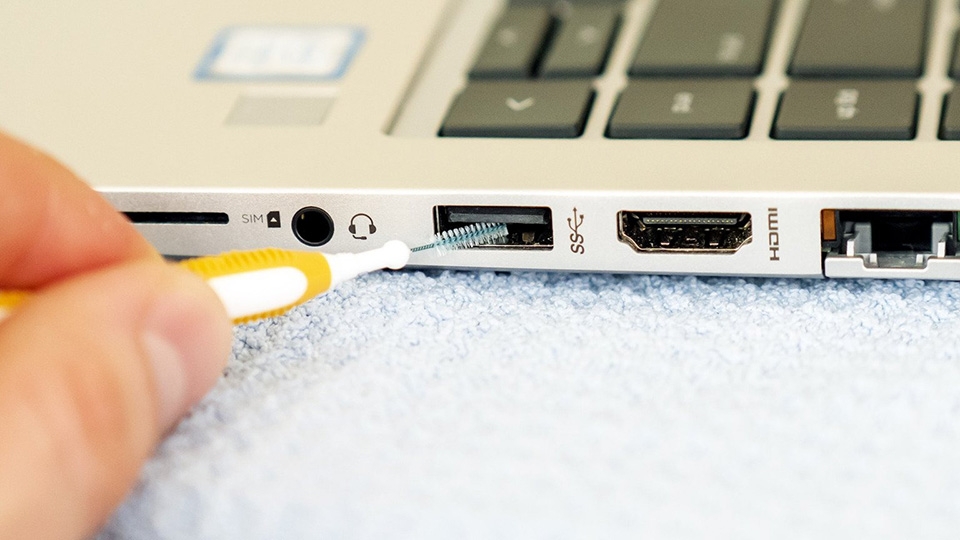
Bụi bẩn có thể bám vào bất cứ nơi nào có khoảng trống trên laptop: dưới bàn phím, xung quanh cạnh màn hình, trong và xung quanh các nút trên bàn di chuột (nếu có) cũng như các cổng kết nối và khe thông gió. Hãy làm sạch bụi bẩn ở những vị trí này trước khi bắt đầu các bước vệ sinh khác.
Dùng dụng cụ thổi bụi và bàn chải mềm để loại bỏ bụi. Lưu ý hãy giữ khoảng cách giữa vòi khí với bề mặt tiếp xúc, đừng dí dụng cụ quá sát vào máy. Bởi điều này có thể làm nguy hiểm cho các linh kiện của máy, do dụng cụ thổi bụi có thể gây ngưng tụ không khí và làm ẩm ướt linh kiển nếu phòng bạn hoặc nơi bạn sống có độ ẩm cao.
Một lưu ý nhỏ, khi thổi bụi ở khe tản nhiệt hãy cố gắng nín thở một chút vì ở đây thường đóng rất nhiều bụi. Nên việc thổi bụi có thể khiến bạn hắt hơi nếu mũi của bạn nhạy cảm.
Và khi thổi bụi ở bàn phím, hãy bắt đầu ở hàng dưới cùng và tiến dần lên phía trên. Mỗi phím hãy thổi 2 lần để đảm bảo bụi và cặn bẩn có thể bay ra ngoài.
Với những vết bẩn cứng đầu, thổi không thể sạch được hãy dùng đến cọ mềm kết hợp cùng chất tẩy rửa được pha loãng phía trên. Hãy lưu ý làm chậm rãi và nhẹ nhàng xung quanh các cạnh bàn phím cũng như các cổng kết nối nhé.
Làm sạch bàn phím laptop
Làm sạch bụi ở các khe phím chỉ là bước một, tiếp theo là làm sạch bề mặt bàn phím. Bụi bẩn, dầu, mồ hôi từ đầu ngón tay của bạn và rất nhiều vi khuẩn tích tụ ở đây. Nhiều nghiên cứu đã chỉ ra một số bàn phím máy tính chứa lượng vi khuẩn có hại nhiều hơn gấp 5 lần một bệ ngồi toilet. Vậy nên hãy vệ sinh khu vực này kỹ lưỡng.
Hãy dùng khăn đã chuẩn bị phía trên để vệ sinh bàn phím. Nếu bạn dùng cả chiếc khăn để lau bàn phím thì hãy dừng lại bởi cấu tạo mỗi bàn phím khác nhau nên nếu dùng cả khăn lau có thể khiến khăn bị vướng vào và làm hư bàn phím. Hãy kiên nhẫn vệ sinh từng phím một nhé.
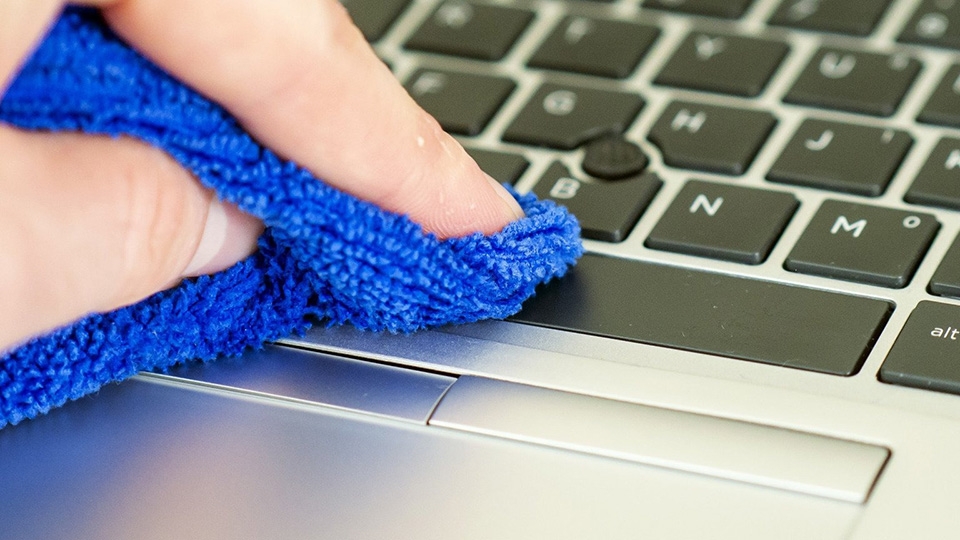
Làm ẩm nhẹ một góc khăn, nhẹ nhàng vệ sinh từng phím một. Đừng để khăn còn quá ướt, chảy nước khi vệ sinh bàn phím bởi nước sẽ thấm vào khe hở và làm hư linh kiện bên trong.
Đặt phần được làm ẩm tiếp xúc nhẹ nhàng với từng phím, sử dụng lực vừa đủ để nhấn xuống và vệ sinh phím theo chuyển động tròn. Hãy lưu ý khi khăn bẩn thì làm ẩm khu vực khác để tiếp tục vệ sinh các phím khác.
Làm sạch khung máy và bàn di chuột
Bước tiếp theo là khung máy và bàn di chuột. Lúc này bạn có thể làm ẩm khăn với diện tích lớn hơn, nhưng vẫn giữ khăn đủ không bị nhỏ nước.
Hãy bắt đầu vệ sinh từ phần kê tay và bàn di chuột, sau đó vệ sinh đến viền bàn phím và viền màn hình, chừa màn hình lại nhé vì sẽ có hướng dẫn riêng cho phần màn hình.
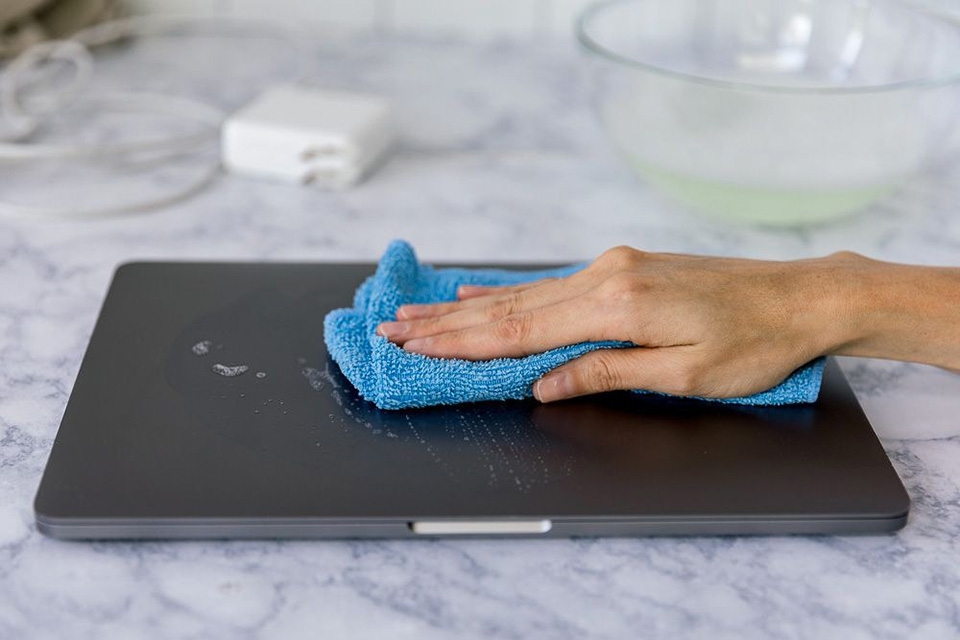
Cuối cùng hãy đóng máy tính lại và làm sạch nắp cũng như mặt dưới của máy. Đối với những vết bẩn khó lau chùi như cà phê, bạn có thể cho trực tiếp một lượng nhỏ chất tẩy rửa lên vết bẩn và để yên trong một phút sẽ dễ lau chùi hơn. Bạn chỉ nên dùng cách này ở mặt phẳng tránh để xà phòng chảy vào các khe hở và lau thật khô sau khi vết bẩn đã bong ra.
Làm sạch màn hình
Cuối cùng làm sạch màn hình là việc cần sự cẩn thận hơn bao giờ hết. Làm ẩm tiếp phần khăn của bạn và bắt đầu từ viền màn hình vào trong theo chuyển động tròn. Lưu ý hãy dùng một tay đỡ nắp laptop để tránh máy bị lật về phía sau.
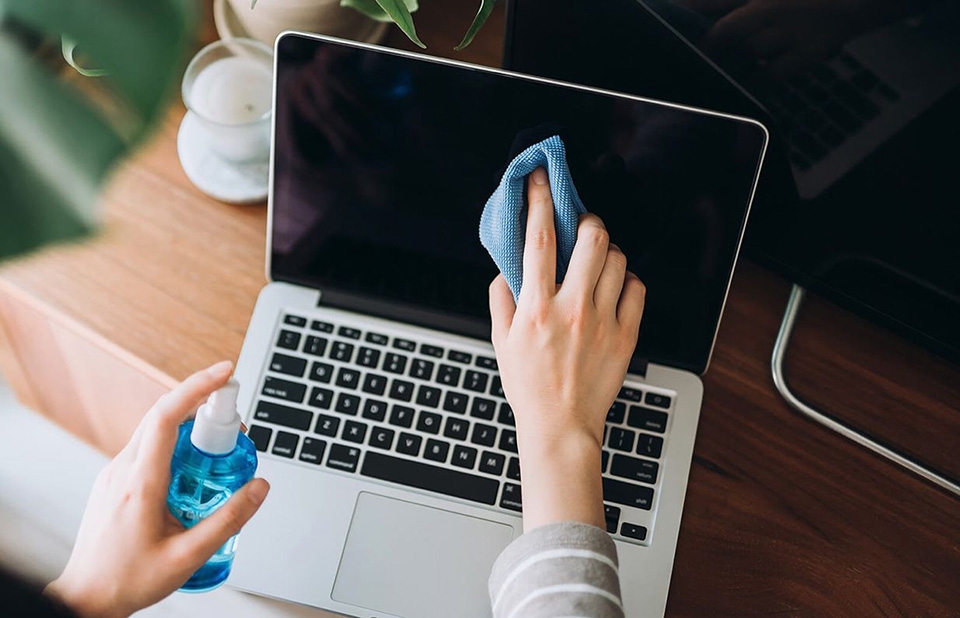
Như đã nói ở trên, nếu cẩn thận hãy dùng dung dịch vệ sinh chuyên dụng cho màn hình, còn nếu không bạn có thể dùng chất tẩy rửa dành cho da tay. Nhưng dù dùng bất cứ loại nào thì tuyệt đối không xịt trực tiếp chất lỏng lên màn hình và lưu ý không để nước chảy vào cạnh màn hình. Hãy xịt dung dịch vệ sinh lên khăn và lau nhẹ nhàng như đã hướng dẫn.
Tạm kết
Vậy là FPT Shop đã hướng dẫn xong kèm cả những lưu ý để bạn có thể vệ sinh laptop của mình. Chúc bạn vệ sinh thành công “cần câu cơm” của mình nhé.
Xem thêm:
- Chia sẻ 2 cách vệ sinh quạt laptop dễ dàng ngay tại nhà
- Hướng dẫn vệ sinh và tra keo tản nhiệt đúng cách cho laptop
Hiện tại FPT Shop đang bán rất nhiều sản phẩm laptop với sản phẩm đa dạng, mức giá hấp dẫn. Bạn có thể tham khảo chi tiết tại đây:
:quality(75)/2017_12_12_636487138896762567_lam-the-nao-de-ve-sinh-laptop-khoi-cac-vet-ban-cung-dau.png)
:quality(75)/2015_1_18_201501182252455188_huong_dan_ve_sinh_dell_N3542(1).jpg)
:quality(75)/2023_12_6_638374695618852223_ve-sinh-cuc-nong-dieu-hoa-07.jpg)
:quality(75)/2023_11_18_638359374817094402_dung-dich-ve-sinh-may-lanh.jpg)
:quality(75)/2023_11_30_638369761842815430_ve-sinh-tu-lanh-tai-nha-1.jpg)


