:quality(75)/estore-v2/img/fptshop-logo.png)
:quality(75)/2019_1_4_636821994038169352_ghichu.jpg)
:quality(75)/2018_4_20_636598131966183897_awesome_technology_news_2016_29cfc7679d.jpg)
Viết ghi chú trên iPhone
Sử dụng ứng dụng Ghi chú  để ghi nhanh các ý tưởng hoặc tổ chức thông tin chi tiết trong danh sách kiểm tra, bảng, v.v.
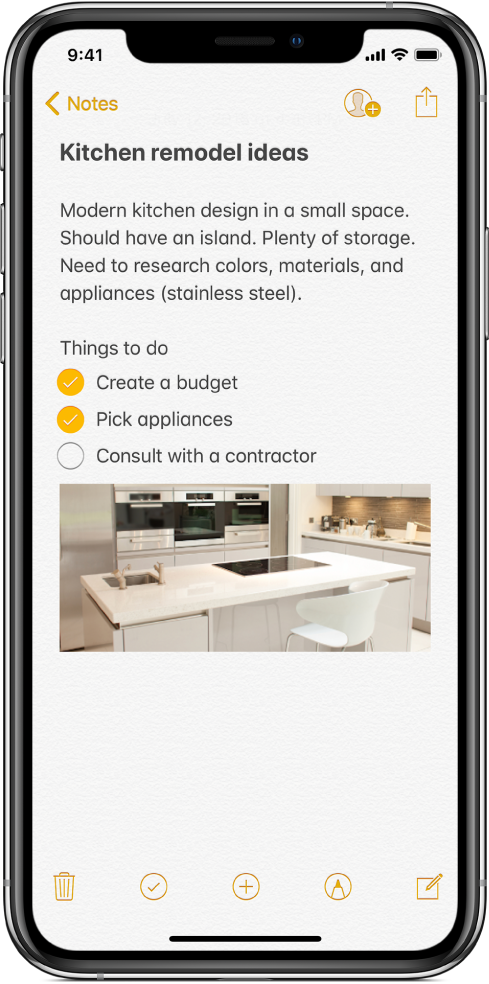
Tạo và định dạng ghi chú mới
Hỏi Siri. Nói điều gì đó như: “Create a new note”. Tìm hiểu cách hỏi Siri.
1. Chạm vào  , sau đó nhập văn bản của bạn.
Dòng đầu tiên của ghi chú sẽ trở thành tiêu đề ghi chú.
2. Để thay đổi định dạng, hãy chạm vào  .
.
Bạn có thể áp dụng kiểu tiêu đề, phông chữ đậm hoặc nghiêng, danh sách được đánh số hoặc danh sách được đánh dấu đầu dòng, v.v.
3. Để lưu ghi chú, hãy chạm vào Xong.
Thêm danh sách kiểm tra
1. Trong một ghi chú, chạm vào  .
.
2. Nhập các mục vào danh sách.
3, Khi bạn hoàn thành một mục, hãy chạm vào vòng tròn rỗng để thêm dấu kiểm.
Để quay lại định dạng tiêu chuẩn, hãy chạm lại .
Thêm hoặc chỉnh sửa bảng
1. Trong một ghi chú, chạm vào  .
.
2. Thực hiện bất kỳ tác vụ nào sau đây:
- Nhập văn bản: Chạm vào một ô, sau đó nhập văn bản.
- Chuyển sang ô tiếp theo: Chạm vào Tiếp theo. Khi bạn tới ô cuối cùng, hãy chạm vào Tiếp để bắt đầu hàng mới.
- Định dạng hàng hoặc cột: Chạm vào điều khiển chọn hàng hoặc cột, sau đó chọn một kiểu như đậm, nghiêng, gạch chân hoặc gạch xuyên.
- Thêm hoặc xóa hàng hoặc cột: Chạm vào bộ điều khiển chọn hàng hoặc cột, sau đó chọn để thêm hoặc xóa.
- Di chuyển hàng hoặc cột: Chạm và giữ vào bộ điều khiển chọn hàng hoặc cột, sau đó kéo hàng hoặc cột đó đến vị trí mới.
- Xem các cột khác: Nếu chiều rộng cột vượt quá màn hình của bạn, hãy cuộn sang phải hoặc sang trái bảng để xem tất cả các cột.
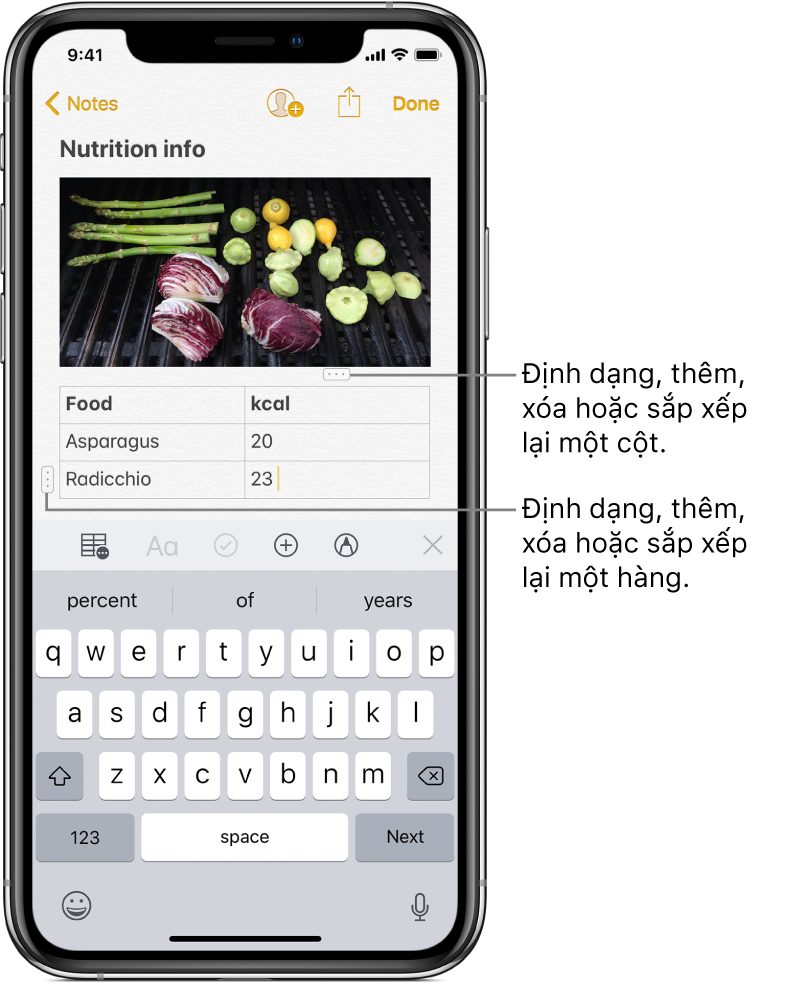
Để xóa bảng và chuyển nội dung của bảng thành văn bản, hãy chạm vào một ô trong bảng, chạm vào  , sau đó chạm vào Chuyển đổi thành văn bản.
Xem thêm:
Mẹo sử dụng Thư mục thông minh trong ứng dụng Ghi chú trên iPhone, iPad và Mac


