:quality(75)/estore-v2/img/fptshop-logo.png)
:quality(75)/2023_6_14_638223676490042830_vong-quay-may-man-powerpoint-0.jpg)
:quality(75)/small/tuong_vy_88d2cecce1.jpg)
Hướng dẫn thiết kế vòng quay may mắn PowerPoint cực đơn giản
Vòng quay may mắn thường được thiết kế khi sử dụng PowerPoint để giảng dạy hay thuyết trình. Nó có thể kích thích sự hứng khởi của mọi người khi quay và trả lời đúng câu hỏi ngẫu nhiên. Chính vì thế, nếu đưa vòng quay may mắn PowerPoint vào buổi trình bày của bạn, có thể giúp quá trình học tập, giảng dạy thêm phần thú vị. Bài viết sau, FPT Shop sẽ hướng dẫn bạn chi tiết cách thiết kế vòng quay may mắn, cùng đón xem nhé.
Hướng dẫn thiết kế vòng quay may mắn PowerPoint đơn giản
Giai đoạn 1: Tạo hình tròn chưa có điểm số
Trước tiên, bạn cần thiết kế các vòng quay hình tròn theo các bước:
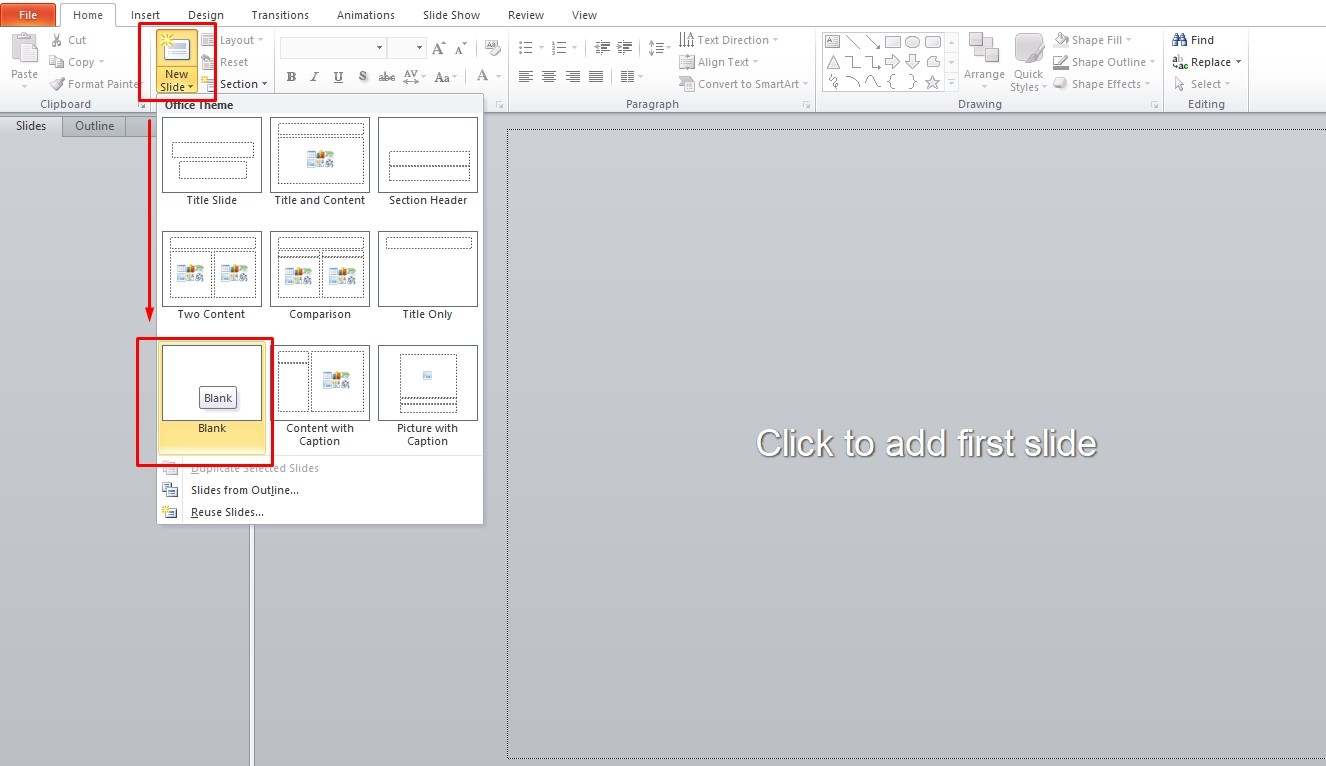
Bước 1: Tạo một slide trắng bằng cách vào mục New slide và ấn Blank.
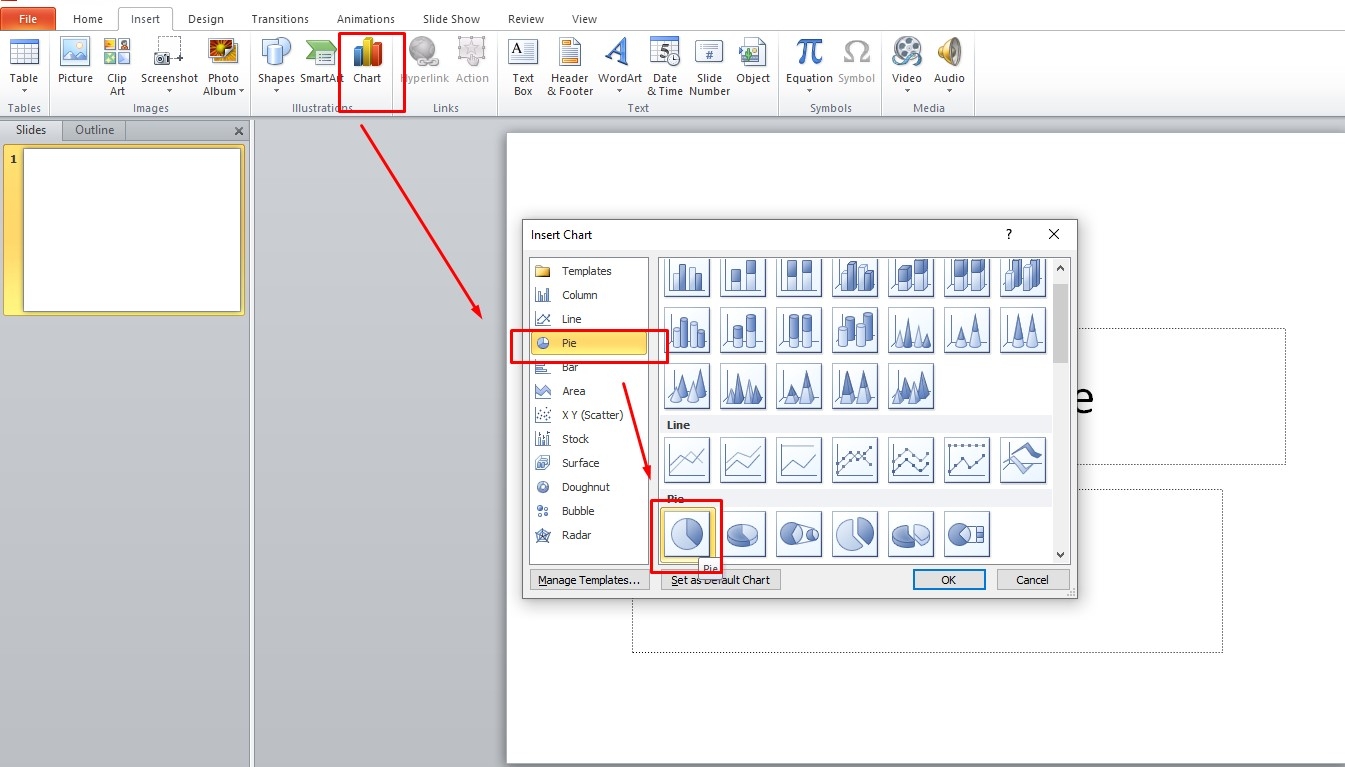
Bước 2: Tiếp theo tạo vòng quay bằng cách chọn tab Insert > Chart > Pie.
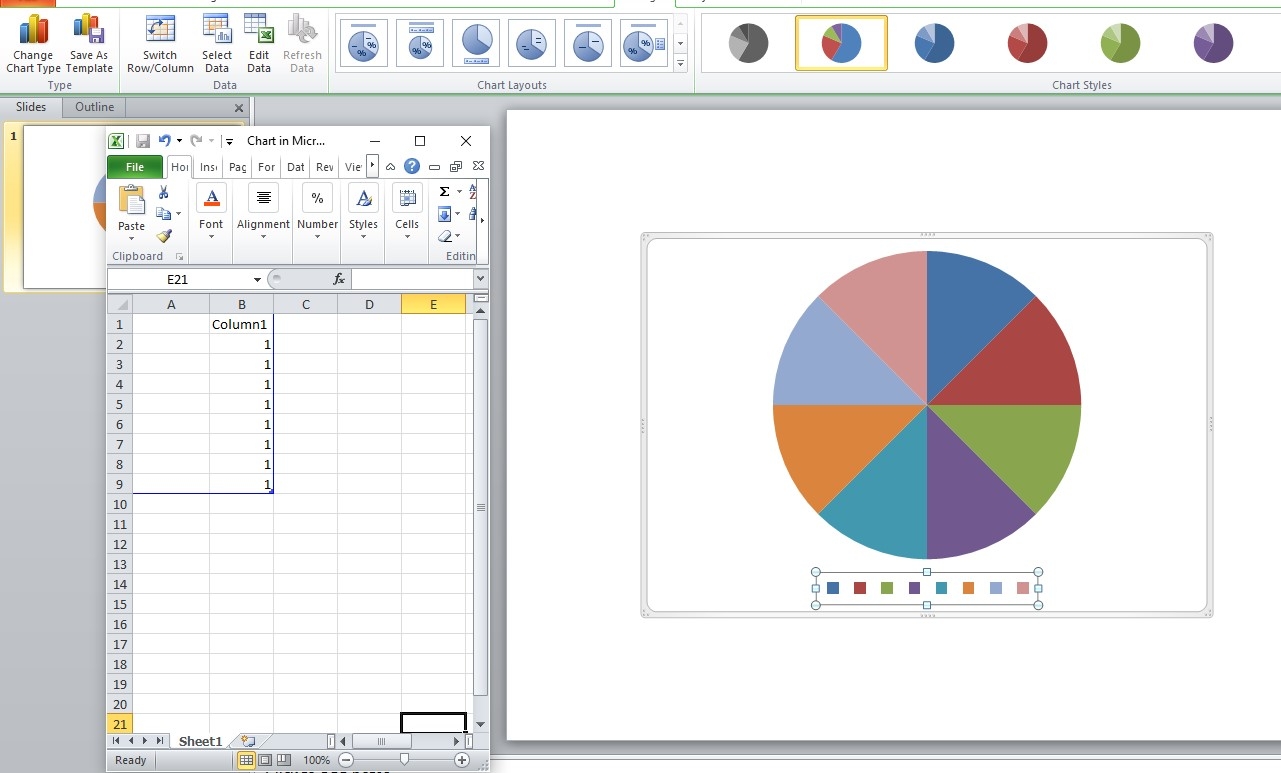
Bước 3: Một biểu đồ tròn sẽ hiện ra, lúc này bạn hãy điền chú thích và tên biểu đồ theo ý muốn. Biểu đồ có 2 cột thông số là cột A và B, trong đó cột A biểu thị số điểm hoặc tên phần quà, cột B biểu thị các mảnh trên biểu đồ. Cột B càng có nhiều dòng, càng kích thích trò chơi.
Lưu ý, tại cột B, nên điền tất cả là số 1 để các phần đồng đều nhau, tránh mất cân bằng.
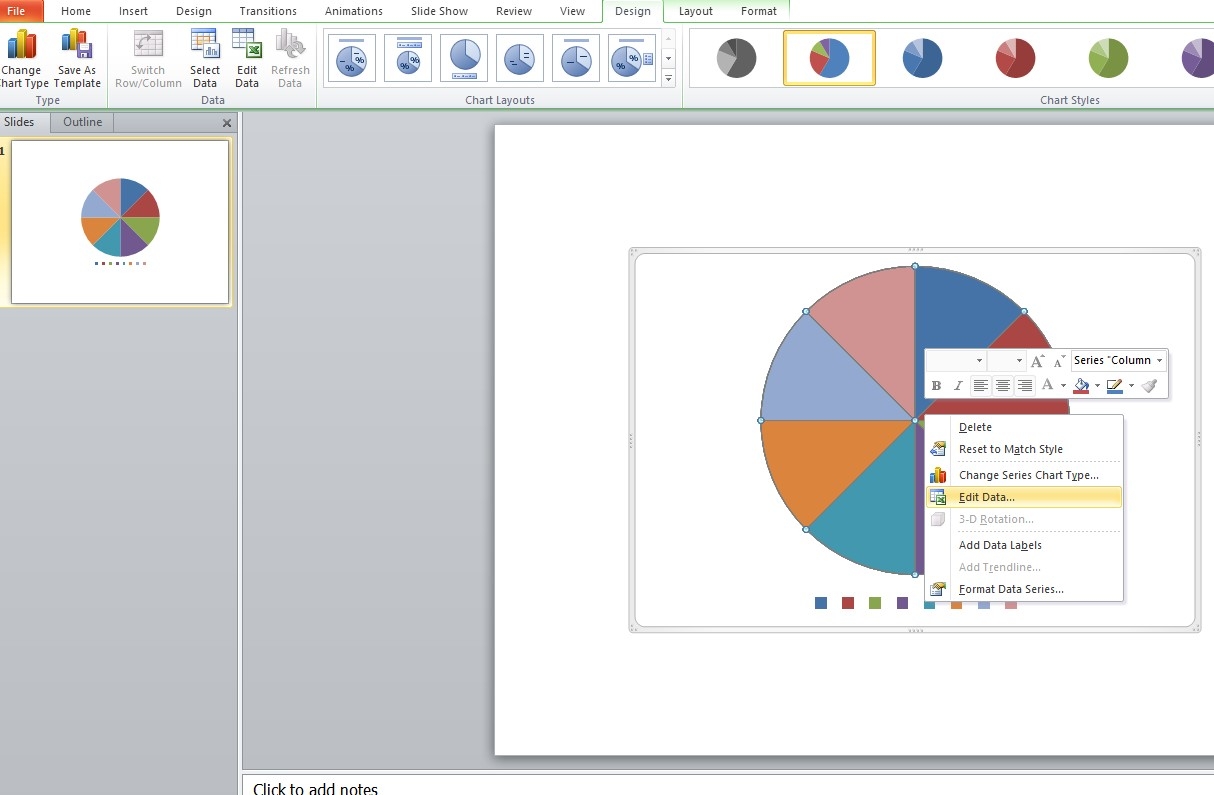
Bước 4: Nhấn chuột phải vào biểu đồ > chọn Edit Data.
Bước 5: Sau đó nhấn Tab Insert > Text Box và điền lần lượt điểm số vào Text Box có trên biểu đồ.
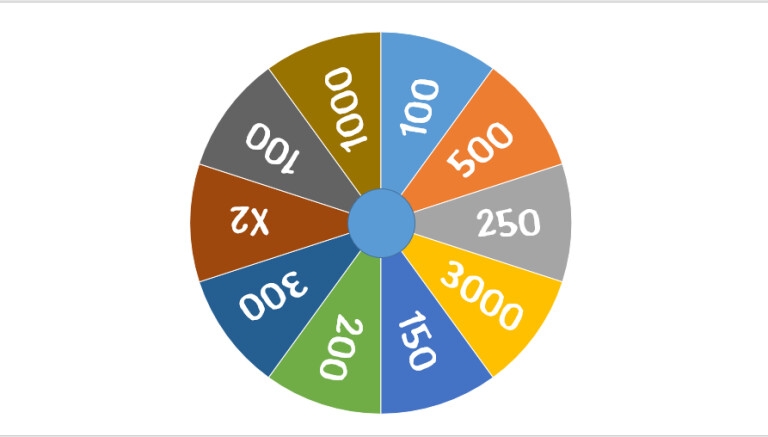
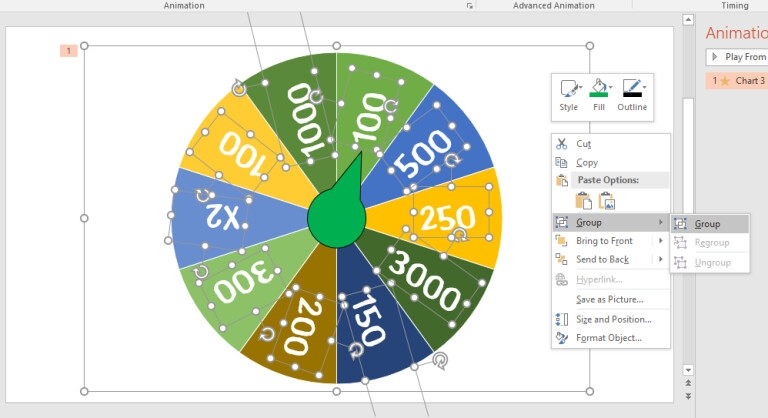
Bước 6: Nhóm toàn bộ text box vào vòng quay bằng cách quét chọn tất cả, rồi click chuột phải > ấn Group.
Xem thêm: Tải Lucky Wheel: Ứng dụng vòng quay may mắn hot nhất 2026
Giai đoạn 2: Tạo kim chỉ điểm số
Sau khi thiết kế sơ bộ vòng quay và nhập điểm số, bạn cần tạo thêm kim chỉ điểm số để khi khởi động chức năng quay, sẽ biết chính xác điểm số người chơi nhận được.
Bước 1: Chọn Insert > Shape > Oval để thiết kế một nút tròn trên biểu đồ. Vai trò của nút tròn này là giúp mũi tên quay khi hoạt động.
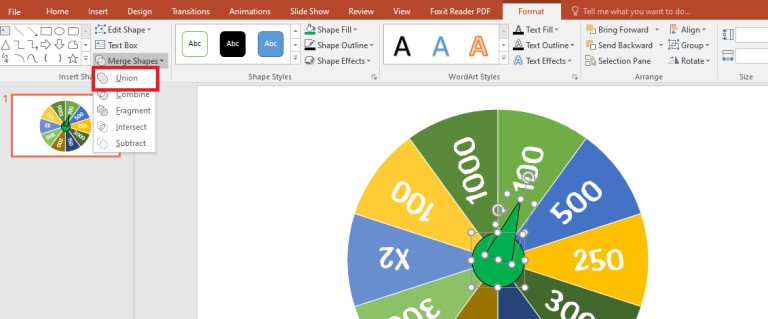
Bước 2: Tiếp theo bạn tạo một mũi tên kim chỉ điểm số, nhấp vào Insert > Shape > Isosceles Triangle, đặt kim đè lên hình tròn đã tạo ở bước 1. Nhóm mũi kim và hình tròn với nhau bằng cách vào Tab Format > Merge Shapes > Union.
Giai đoạn 3: Thêm hiệu ứng cho vòng quay may mắn PowerPoint
Bước 1: Chọn vòng quay rồi ấn Tab Animations > Spin.
Bước 2: Vào Animation Pane, ấn chọn mũi tên bên cạnh trong bảng Animation Pane > click Effect Options.
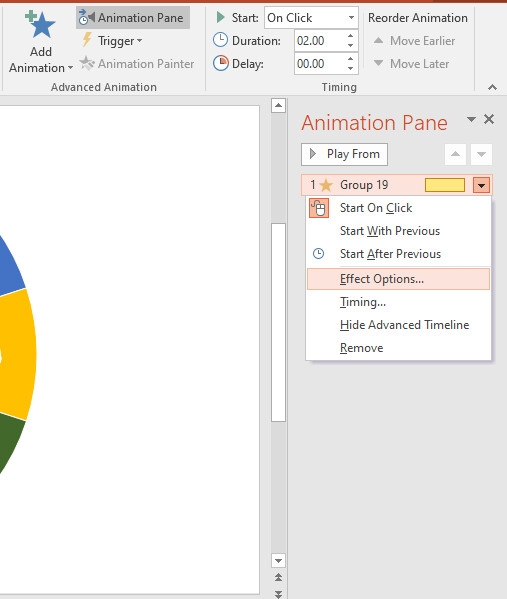
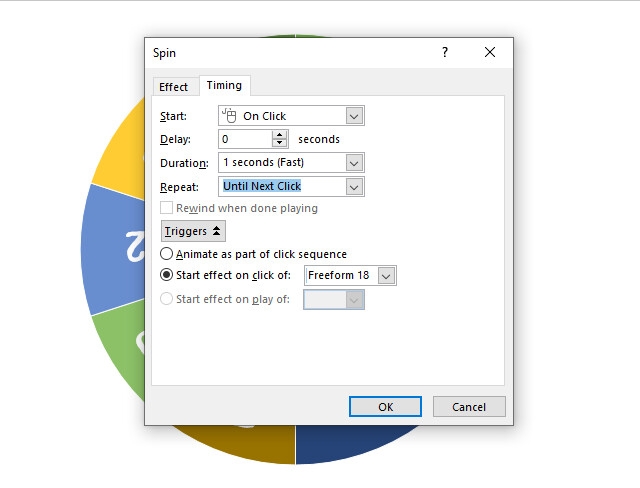
Bước 3: Tại hộp thoại mới, bạn bắt đầu điều chỉnh những ô như sau:
- Chọn Timing.
- Ở mục Duration > nhấn 1 seconds (Fast).
- Ở mục Repeat > nhấn Until next click.
- Cuối cùng vào Triggers > ấn Start effect on click of > ấn Freeform 18. Rồi chọn OK.
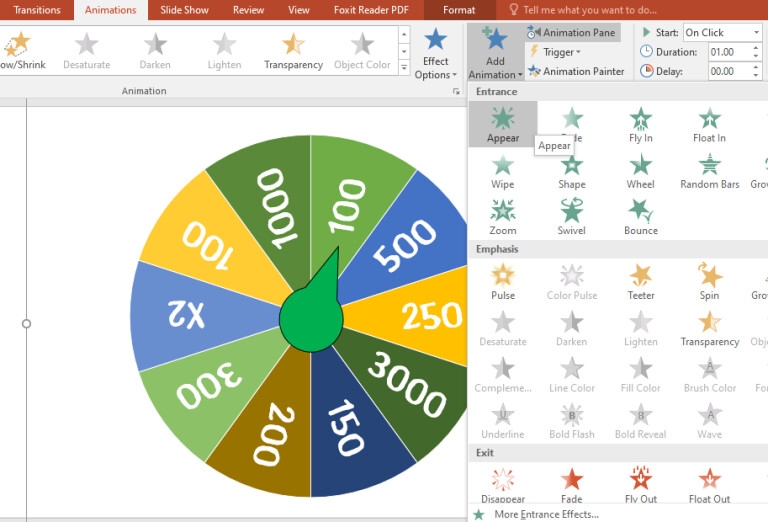
Bước 4: Tiếp theo để vòng quay may mắn dừng khi bạn nhấp chuột vào vòng tròn, hãy vào thẻ Animations > chọn Add Animation > chọn Appear hoặc bất kì hiệu ứng trong nhóm Entrance.
Xem thêm: Group trong PowerPoint là gì và cách sử dụng Group trong PowerPoint cực dễ
Giai đoạn 4: Thêm hiệu ứng cho kim chỉ điểm số
Để tăng hiệu ứng sinh động cho vòng quay may mắn, bạn có thể bổ sung thêm hiệu ứng cho chiếc kim chỉ điểm số.
Bước 1: Nhấn vào kim chỉ điểm số. Chọn thẻ Animations > Teeter.
Bước 2: Chọn Animation Pane > Freeform 18 shape > chọn Effect Options.
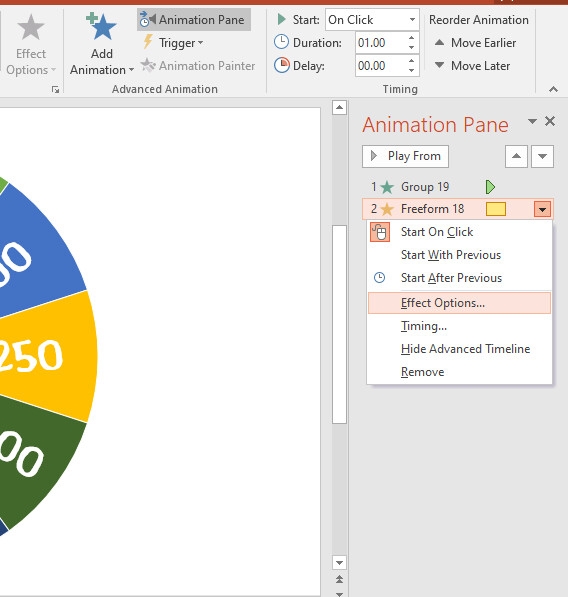
Bước 3: Ở mục Timing, hãy điều chỉnh các thông số:
- Start: Chọn With previous
- Duration: Chọn 1 seconds (Fast)
- Repeat: Chọn Until Next Click
- Triggers > chọn Start effect on click of > chọn Freeform 18 > OK.
Giai đoạn 5: Khởi động vòng quay may mắn PowerPoint
- Khi ấn chuột vào nút tròn ở giữa, vòng quay sẽ tiến hành quay.
- Nếu bạn nhấp chuột 1 lần nữa vào nút tròn, vòng quay sẽ dừng lại tại bất kỳ ô nào đó trong vòng tròn. Lúc này mũi kim chỉ vào đâu thì đó là điểm số nhận được.
Tính hiệu quả của vòng quay may mắn PowerPoint đã được công nhận ở các chương trình giảng dạy hay bài thuyết trình. Hy vọng với các hướng dẫn chi tiết trên từ FPT Shop, bạn có thể vận dụng thành công để tăng thêm phần thú vị và lôi cuốn cho buổi trình bày nhé.
Xem thêm:


