:quality(75)/estore-v2/img/fptshop-logo.png)
:quality(75)/anh_bia_we_couldn_t_complete_the_updates_undoing_changes_4eb0a57718.png)
:quality(75)/95411888_573f_4c02_badd_4585c8a271a5_880e03169b.jfif)
We couldn't complete the updates undoing changes: Hướng dẫn sửa lỗi chi tiết
Lỗi "We couldn't complete the updates undoing changes" là một lỗi phổ biến trên Windows 10 khiến người dùng không thể hoàn tất quá trình cập nhật hệ thống và gặp phải thông báo yêu cầu không tắt máy. Lỗi này gây ra sự khó chịu cho người dùng vì máy tính lặp đi lặp lại quá trình hoàn tác các thay đổi mà không thể cập nhật thành công. FPT Shop sẽ giải thích rõ nguyên nhân, biểu hiện và cách khắc phục hiệu quả lỗi "We couldn't complete the updates undoing changes" để người dùng Windows 10 có thể tự xử lý nhanh chóng và dễ dàng qua bài viết dưới đây.
"We couldn't complete the updates undoing changes" là lỗi gì?
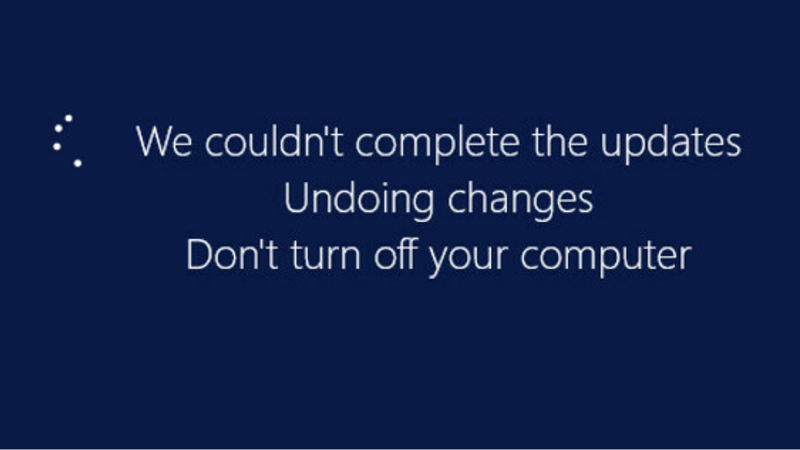
Lỗi này thông báo rằng Windows đã phát hiện vấn đề khi cài đặt bản cập nhật, do đó nó sẽ tự động hoàn tác các thay đổi đã thực hiện nhằm bảo vệ hệ thống khỏi lỗi nghiêm trọng hơn. Màn hình desktop thường hiển thị dòng chữ “We couldn’t complete the updates undoing changes. Don’t turn off your computer” khiến máy tính bị treo ở trạng thái này hoặc khởi động lại liên tục mà không vào được màn hình chính.
Nguyên nhân gây ra lỗi "We couldn't complete the updates undoing changes"
Lỗi "We couldn't complete the updates undoing changes" xuất hiện bởi nhiều nguyên nhân có thể kể đến như:
- Thiếu dung lượng ổ đĩa: Cập nhật Windows đòi hỏi dung lượng trống đủ lớn. Nếu ổ đĩa bị đầy hoặc không đủ chỗ lưu, quá trình cập nhật sẽ gặp lỗi.
- Tệp cập nhật bị hỏng hoặc lỗi: Các file update nếu bị lỗi hoặc tải xuống không đầy đủ sẽ gây lỗi trong quá trình cài đặt.
- Xung đột phần mềm: Các phần mềm bên thứ ba hoặc trình điều khiển thiết bị không tương thích cũng có thể gây ra tình trạng này.
- Tệp hệ thống bị hỏng: Các tập tin quan trọng của Windows bị lỗi hoặc hỏng dẫn đến hoạt động cập nhật bị gián đoạn.
- Sự cố liên quan đến năng lượng: Máy tính bị tắt đột ngột hoặc mất điện trong quá trình cài đặt bản cập nhật.
Dấu hiệu nhận biết lỗi "We couldn't complete the updates undoing changes"
Khi máy tính Windows 10 của bạn có dấu hiệu sau, rất có thể bạn đang gặp phải lỗi "We couldn't complete the updates undoing changes":
- Thông báo lỗi xuất hiện khi khởi động hoặc tắt máy.
- Máy tự động khởi động lại nhiều lần nhưng không thể vào màn hình desktop.
- Màn hình treo ở trạng thái chạy vòng lặp "Undoing changes".
- Không thể cài đặt các bản cập nhật mới do lỗi lặp lại.
Hướng dẫn cách sửa lỗi "We couldn't complete the updates undoing changes"
Sửa lỗi bằng phần mềm cứu hộ Windows
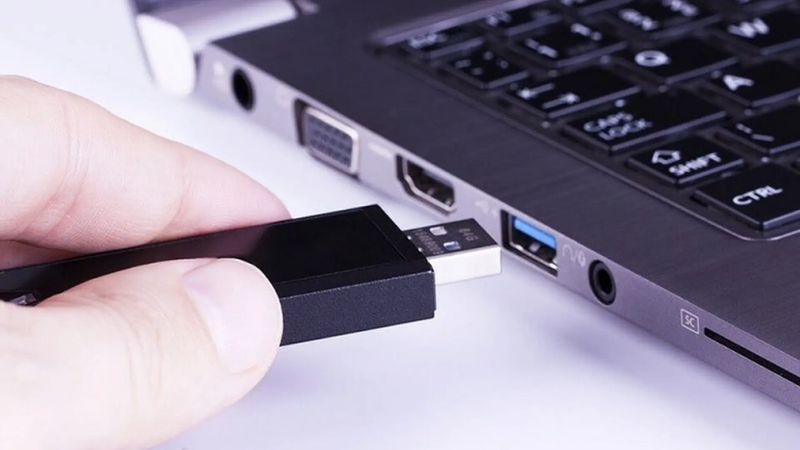
Bạn có thể sử dụng các phần mềm cứu hộ như Windows Boot Genius để xử lý lỗi khởi động, vòng lặp cập nhật và khôi phục dữ liệu. Phần mềm này giúp:
- Sửa các lỗi liên quan đến boot máy, bao gồm lỗi vòng lặp khởi động (Boot Loop).
- Khôi phục dữ liệu bị mất hoặc Product Key và mật khẩu đăng nhập.
- Phần mềm này hỗ trợ nhanh chóng đưa máy tính về trạng thái bình thường mà không cần kiến thức quá sâu về kỹ thuật.
Vào chế độ an toàn (Safe Mode)
Chế độ Safe Mode khởi động Windows với những dịch vụ cơ bản, giúp bạn kiểm tra và xử lý các sự cố phần mềm gây lỗi update.
Cách bật Safe Mode:
Cách 1: Vào Settings > Recovery > Advanced startup > Restart now.
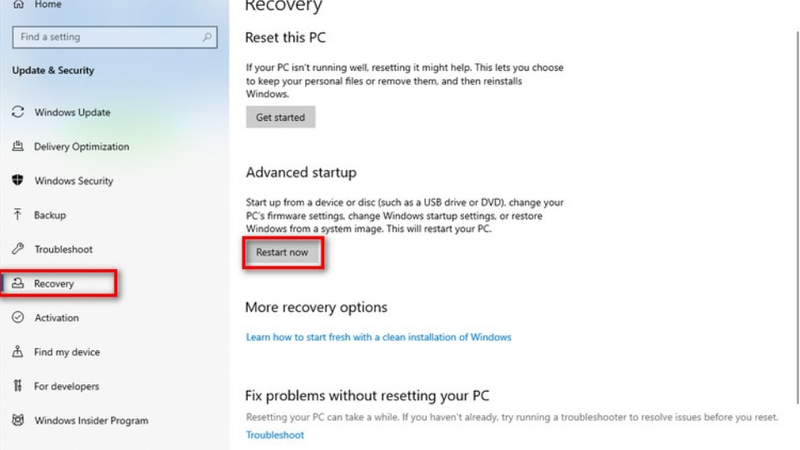
Cách 2: Nhấn giữ phím Shift khi chọn Restart từ menu Start hoặc màn hình đăng nhập.
Cách 3: Nếu Windows không khởi động bình thường, bạn tắt máy 3 lần liên tiếp trong quá trình khởi động, hệ thống sẽ tự đưa bạn tới Advanced Startup.
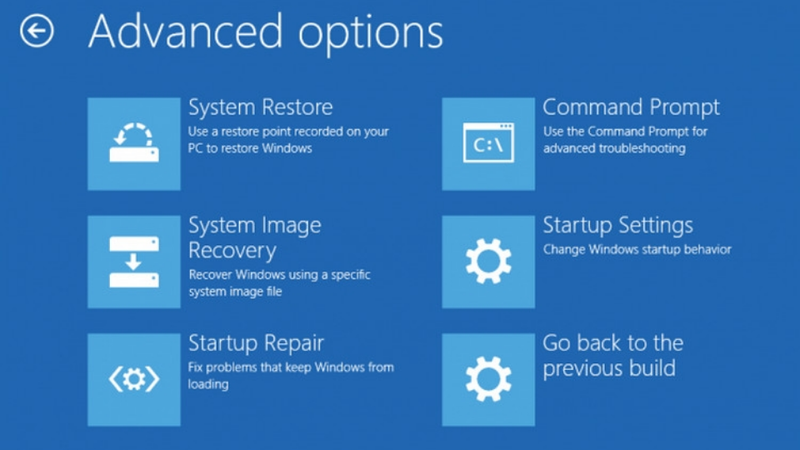
Sau đó chọn Troubleshoot > Advanced Options > Startup Settings > Restart > nhấn 4 hoặc F4 để vào Safe Mode.
Trong Safe Mode, bạn có thể gỡ bỏ các bản cập nhật vừa cài đặt hoặc chạy các công cụ sửa lỗi mà không bị gián đoạn.
Gỡ bỏ các bản cập nhật gần đây gây lỗi
Nếu lỗi xuất hiện do bản cập nhật mới không tương thích:
- Mở hộp thoại Run (Windows + R), nhập appwiz.cpl và nhấn Enter.
- Chọn "View installed updates" để xem danh sách bản cập nhật đã cài đặt.
- Tìm bản cập nhật gần nhất, chuột phải chọn Uninstall để gỡ bỏ.
- Khởi động lại máy để áp dụng thay đổi.
Đây là cách đơn giản và thường hiệu quả trong nhiều trường hợp lỗi do bản update.
Chạy Windows Update Troubleshooter
Windows tích hợp công cụ Troubleshooter giúp tự động xác định và sửa các sự cố về update.
Vào Settings > System > Troubleshoot > Other troubleshooters.
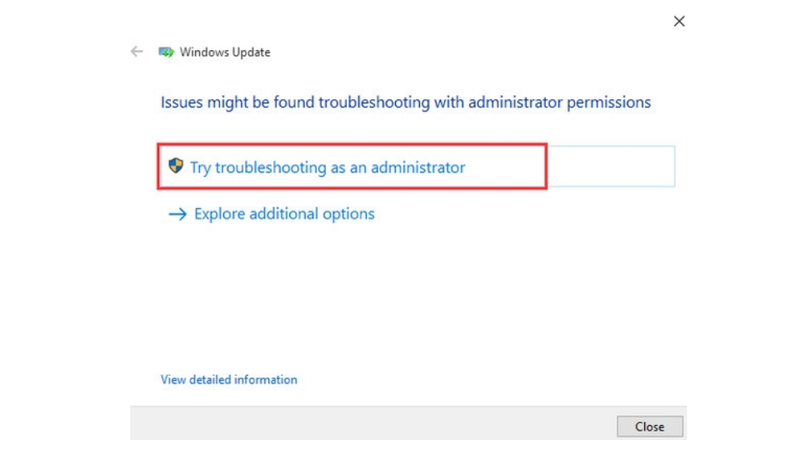
Tìm mục Windows Update, chọn Run và làm theo hướng dẫn.
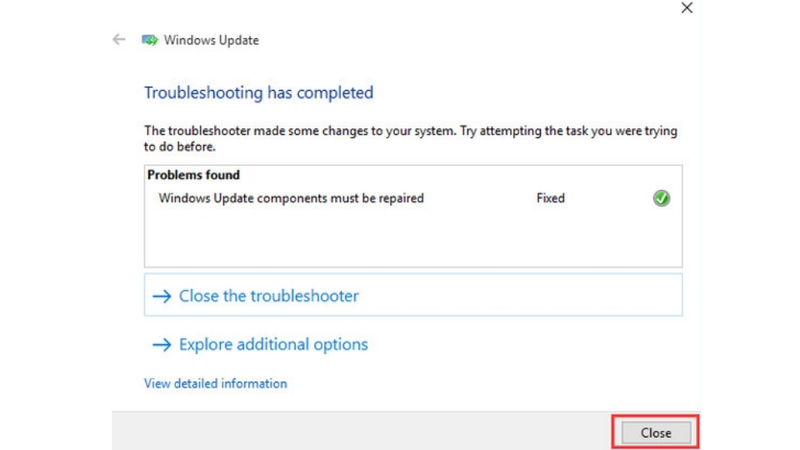
Công cụ này rất hữu ích để giải quyết các lỗi phổ biến, bao gồm cả lỗi không hoàn thành cập nhật.
Chạy Startup Repair
Startup Repair khắc phục các lỗi phát sinh khi khởi động hệ thống, bao gồm lỗi update.
Cách dùng Startup Repair:
Nhấn giữ Shift, chọn Restart từ menu Start.
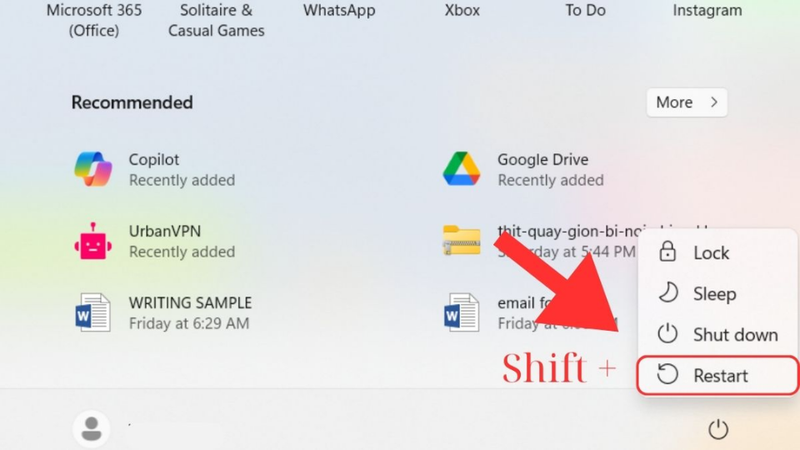
Chọn Troubleshoot > Advanced options > Startup Repair.
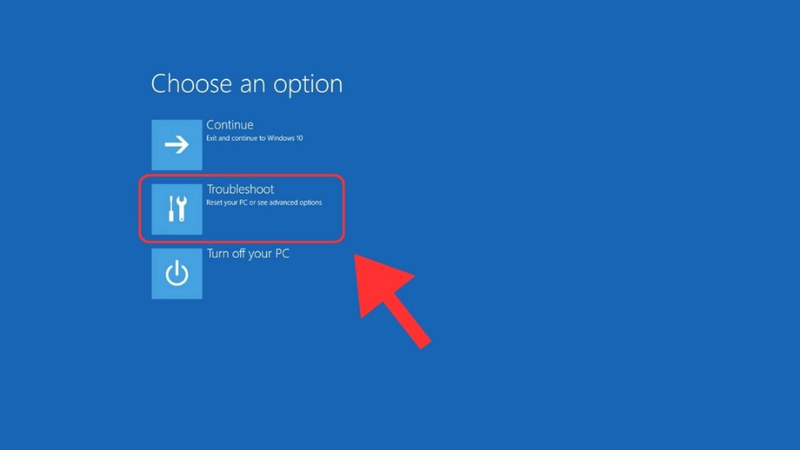
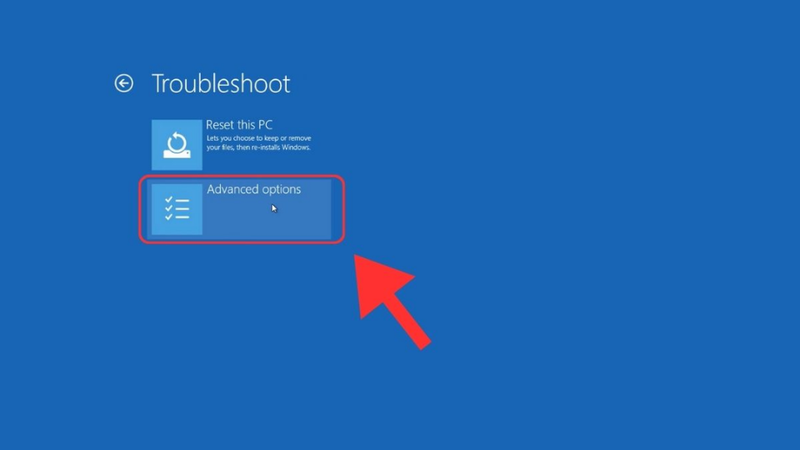
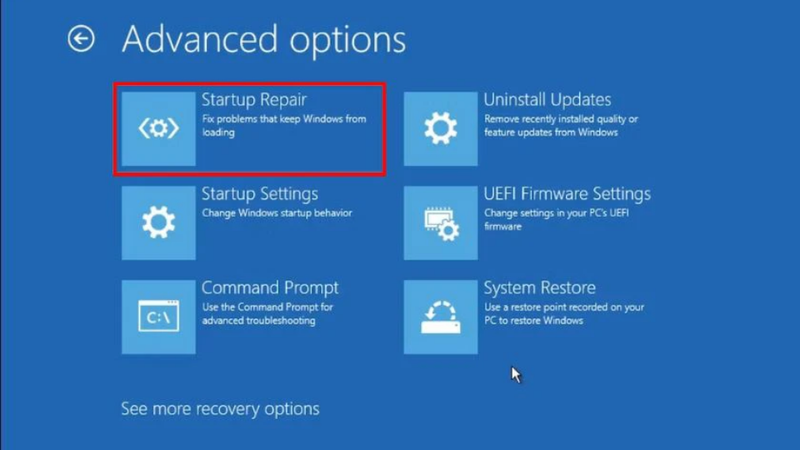
Chọn tài khoản người dùng, nhập mật khẩu nếu có, sau đó đợi Windows tự động sửa chữa.
Startup Repair thường giúp khôi phục khả năng khởi động và sửa các lỗi liên quan bản cập nhật.
Sử dụng công cụ DISM để sửa lỗi hệ thống
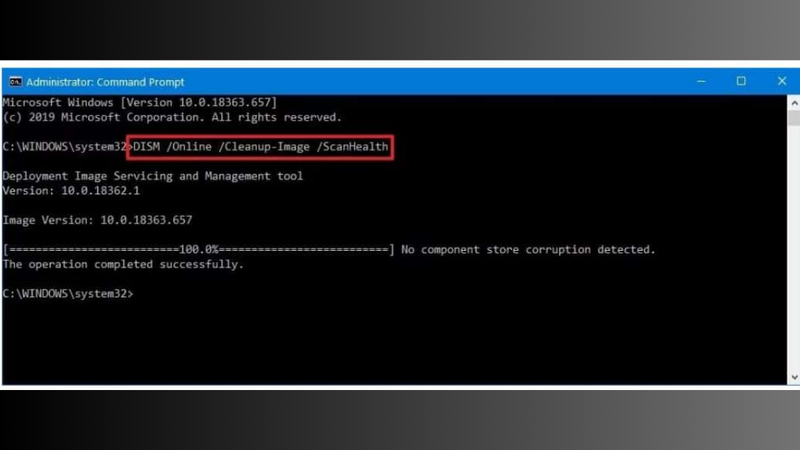
DISM có chức năng phục hồi và sửa chữa hình ảnh hệ thống Windows.
- Mở Command Prompt với quyền quản trị (Admin).
- Nhập lệnh: DISM /Online /Cleanup-Image /RestoreHealth rồi nhấn Enter.
Đợi quá trình chạy hoàn tất, sau đó khởi động lại máy.
Xóa thư mục SoftwareDistribution chứa file cập nhật lỗi
Thư mục này lưu tàng trữ các file update, nếu có file lỗi sẽ khiến update không thành công.
Cách xóa:
Mở Command Prompt (Admin), nhập lần lượt các lệnh sau để dừng dịch vụ update:
text
net stop wuauserv
net stop cryptSvc
net stop bits
net stop msiserver
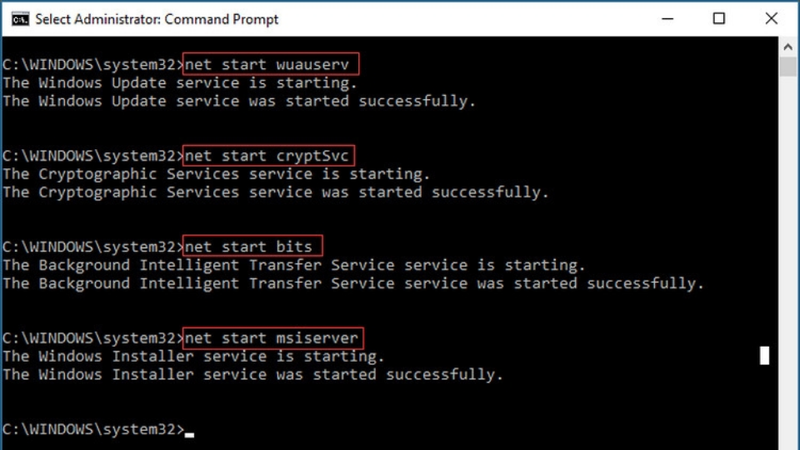
Mở File Explorer, điều hướng đến C:\Windows\SoftwareDistribution.
Xóa toàn bộ file trong thư mục này.
Quay lại Command Prompt, nhập lệnh để khởi động lại dịch vụ update:
text
net start wuauserv
net start cryptSvc
net start bits
net start msiserver
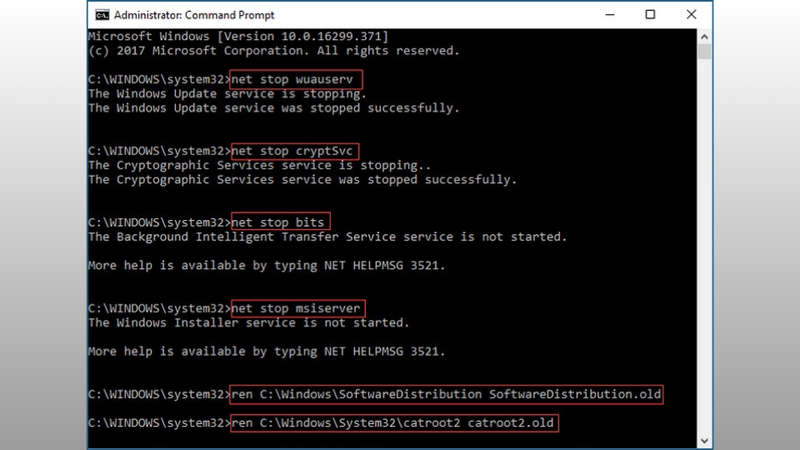
Khởi động lại máy tính.
Kích hoạt dịch vụ App Readiness
App Readiness quản lý các ứng dụng và giúp hệ thống hoạt động trơn tru trong quá trình cập nhật.
Nhấn Windows + R, gõ services.msc và nhấn Enter.
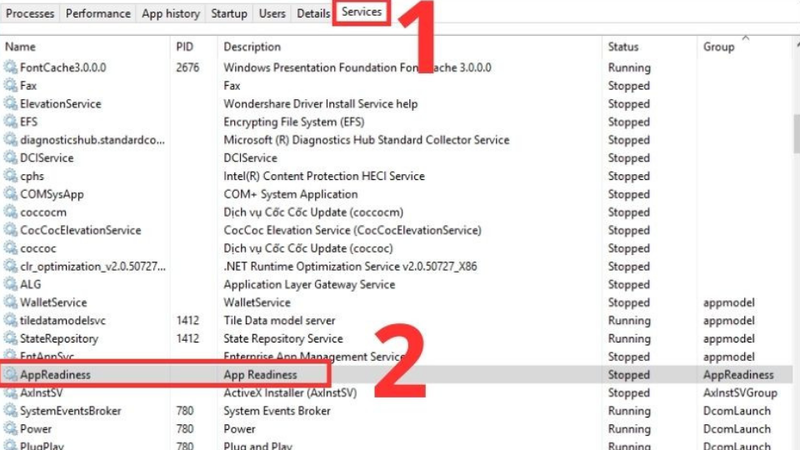
Tìm AppReadiness, nhấp đúp chuột mở cửa sổ cấu hình.
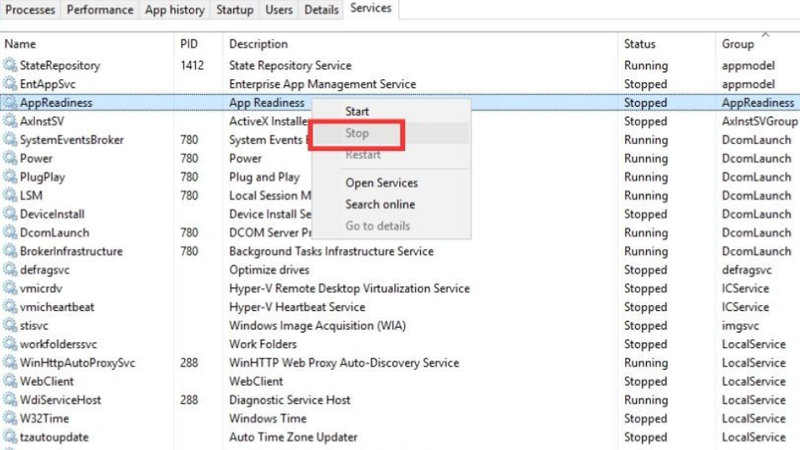
Đặt Startup type là Automatic, bấm Apply và OK.
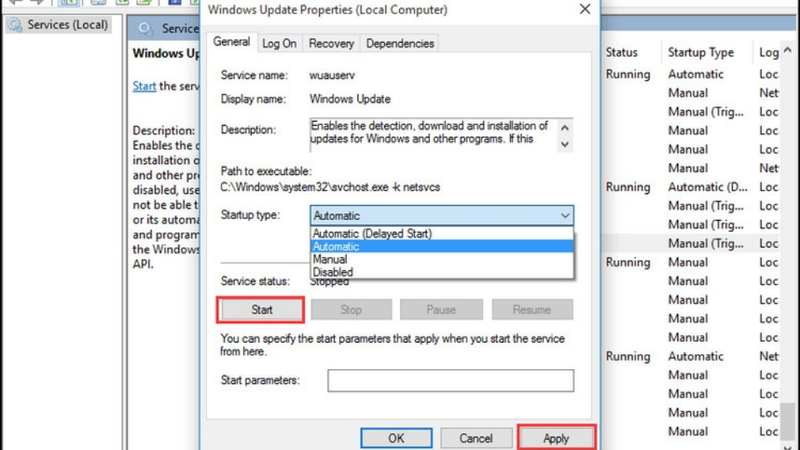
Khởi động lại máy.
Kiểm tra và sửa lỗi các tập tin hệ thống bằng SFC
Các file hệ thống hỏng có thể là nguyên nhân lỗi update.
- Mở Command Prompt (Admin).
- Nhập lệnh: sfc /scannow rồi Enter.
- Đợi chương trình quét xong và tự động sửa chữa.
- Khởi động lại máy.
Tắt cập nhật tự động tạm thời trên Windows 10
Nếu lỗi thường xuyên xảy ra thì có thể tạm thời tắt Windows Update:
Mở Services (Windows + R > gõ services.msc > Enter).
Tìm Windows Update, nhấn chuột phải rồi chọn Properties.
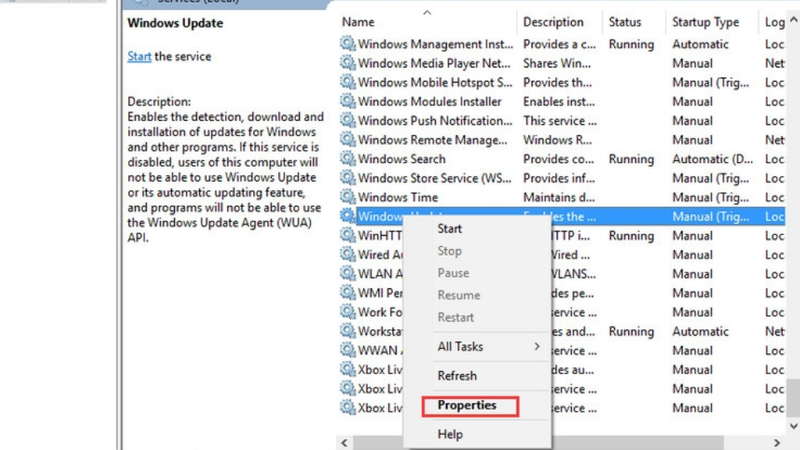
Ở Startup type, chọn Disabled > Apply > OK.
Khởi động lại máy.
Lưu ý chỉ nên tắt update tạm thời để tránh thiếu bản vá bảo mật.
Làm thế nào để hạn chế lỗi “We couldn't complete the updates undoing changes”?
- Kiểm tra và đảm bảo đủ dung lượng bộ nhớ trống trước khi cập nhật.
- Tránh gián đoạn quá trình cập nhật, đảm bảo nguồn điện và kết nối ổn định.
- Sử dụng phần mềm diệt virus để quét và loại bỏ phần mềm độc hại có thể gây xung đột.
- Thường xuyên cập nhật thủ công khi Windows có bản vá mới.
- Kiểm tra và sửa lỗi hệ thống định kỳ bằng công cụ sfc và DISM.
Tạm kết
Lỗi “We couldn't complete the updates undoing changes” là vấn đề không hiếm gặp trên Windows 10 nhưng có thể khắc phục nếu thực hiện đúng phương pháp. Hy vọng bài viết cung cấp đầy đủ giải pháp sửa lỗi nhanh chóng, giúp bạn duy trì hệ thống hoạt động ổn định và cập nhật thành công.
Bạn đang tìm kiếm một chiếc laptop mạnh mẽ, bền bỉ và đa năng? Laptop MSI tại FPT Shop chính là lựa chọn hoàn hảo dành cho bạn. Với đa dạng dòng sản phẩm từ gaming, làm việc đến sáng tạo nội dung, MSI mang đến hiệu năng cao vượt trội, thiết kế hiện đại và công nghệ tản nhiệt tối ưu. Tham khảo ngay các mẫu laptop MSI chính hãng tại FPT Shop với mức giá tốt nhất, đồng hành cùng bạn trên mọi hành trình!
Xem thêm:
:quality(75)/loa_keo_keo_bose_0_36962f118b.jpg)
:quality(75)/den_xi_hay_den_si_9_33dc3296b9.jpg)
:quality(75)/chap_but_hay_chap_but_3_9585f0e3ea.jpg)
:quality(75)/cay_cong_nghiep_lau_nam_cover_7ecbf65649.png)
:quality(75)/iphone_16_khong_go_duoc_tieng_viet_0_4c33a4acc0.png)
:quality(75)/chip_a19_voi_gpu_5_loi_cpu_6_loi_co_manh_khong_thumb_5bf8312da7.png)


