:quality(75)/estore-v2/img/fptshop-logo.png)
:quality(75)/wear_level_pin_laptop_la_gi_thumb_a7907f77ae.png)
:quality(75)/Chat_GPT_Image_May_21_2025_02_33_51_PM_8666b2e371.png)
Wear level pin laptop là gì? Cách kiểm tra và mẹo kéo dài tuổi thọ pin hiệu quả
Trong quá trình sử dụng laptop, chắc hẳn bạn đã từng nghe đến cụm từ “wear level pin laptop” khi kiểm tra tình trạng pin hoặc đọc các bài hướng dẫn về bảo dưỡng pin. Tuy nhiên, không phải ai cũng hiểu rõ wear level pin laptop là gì, tại sao nó lại quan trọng và ảnh hưởng như thế nào đến hiệu suất máy tính. Bài viết này sẽ giúp bạn hiểu sâu hơn về khái niệm này, đồng thời cung cấp hướng dẫn kiểm tra và mẹo giúp kéo dài tuổi thọ pin laptop hiệu quả nhất.
Khái niệm wear level pin laptop là gì?
Định nghĩa chi tiết về wear level pin
Wear level pin laptop là chỉ số thể hiện mức độ hao mòn của pin laptop sau một thời gian sử dụng. Nói cách khác, đây là tỉ lệ phần trăm phản ánh “sức khỏe” còn lại của pin so với dung lượng ban đầu khi mới xuất xưởng. Chỉ số này càng cao thì pin càng bị chai, khả năng lưu trữ năng lượng càng giảm, và thời gian sử dụng giữa các lần sạc càng ngắn.
Ví dụ: Nếu dung lượng thiết kế của pin là 50.000 mWh nhưng dung lượng thực tế hiện tại chỉ còn 45.000 mWh, thì wear level pin laptop là 10%. Điều này có nghĩa pin đã bị chai khoảng 10% so với lúc mới.
Vì sao chỉ số wear level quan trọng?
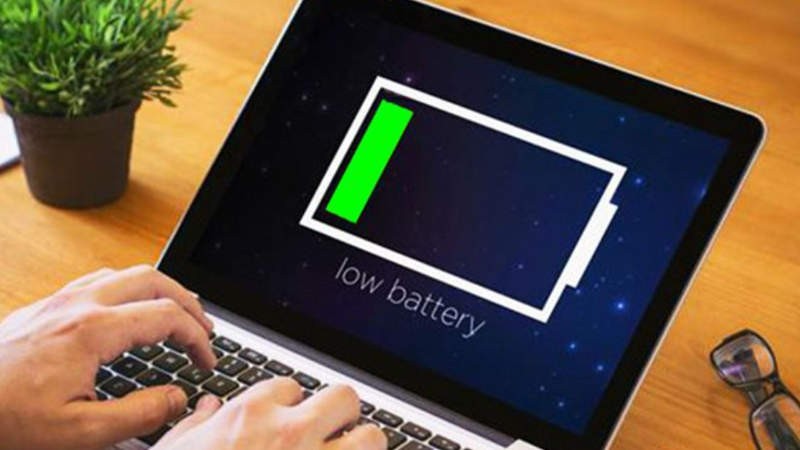
Hiểu rõ wear level pin laptop là gì giúp người dùng chủ động theo dõi tình trạng pin để kịp thời bảo dưỡng hoặc thay thế khi cần thiết. Một viên pin có wear level cao (trên 30%) thường có dấu hiệu sụt nguồn, sạc chậm, hoặc sạc đầy nhanh nhưng mau hết pin. Việc theo dõi chỉ số này giúp bạn:
- Xác định chính xác tuổi thọ còn lại của pin.
- Chủ động bảo trì hoặc thay pin trước khi ảnh hưởng đến công việc.
- Tối ưu hóa hiệu suất sử dụng laptop, đặc biệt với người làm việc di động.
Cách kiểm tra wear level pin laptop nhanh và chính xác
Sau khi đã hiểu rõ wear level pin laptop là gì, hãy cùng khám phá cách kiểm tra nhé.
Kiểm tra bằng lệnh Powercfg trong Windows
Một trong những cách phổ biến nhất để xem wear level pin laptop và ở mức bao nhiêu là sử dụng công cụ Powercfg tích hợp sẵn trong Windows.
Các bước thực hiện như sau:
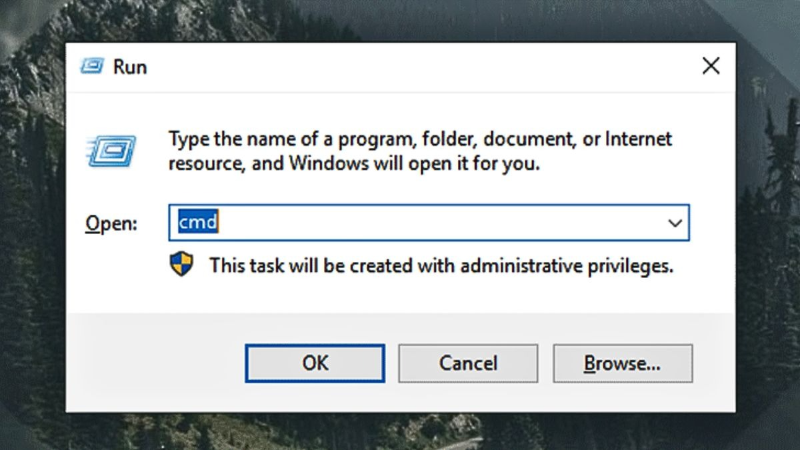
- Nhấn Windows + R, gõ cmd và chọn Run as administrator.
Gõ lệnh: powercfg /batteryreport
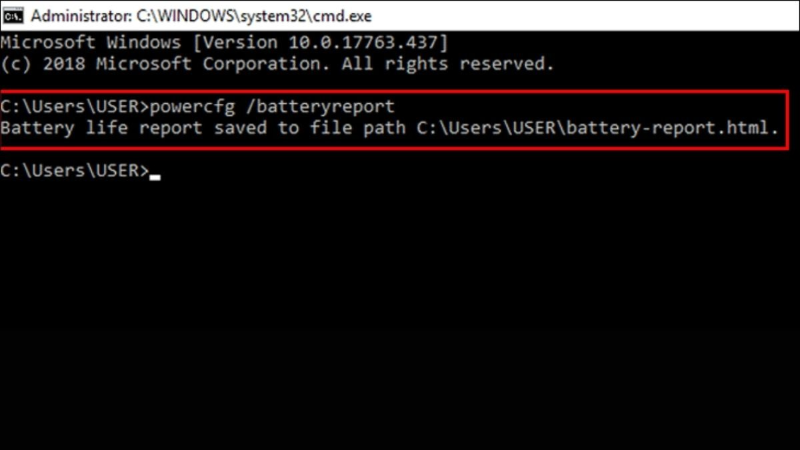
- Sau khi thực hiện, Windows sẽ tạo một báo cáo pin lưu tại đường dẫn hiển thị trong CMD (thường là C:\Users[Tên người dùng]\battery-report.html).
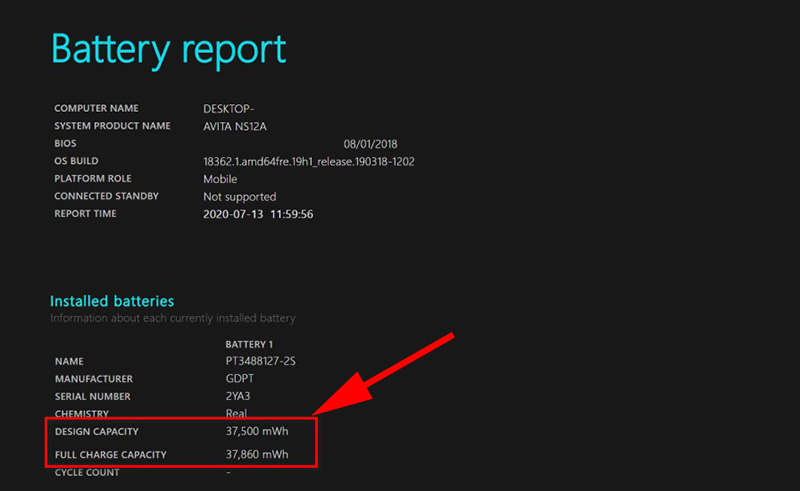
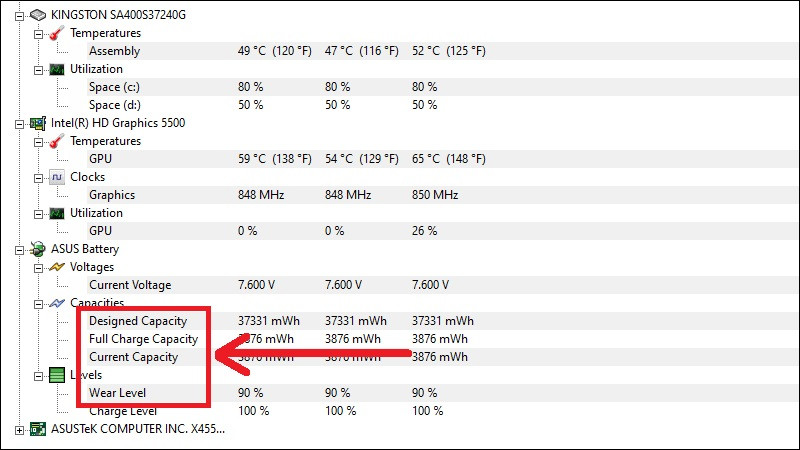
- Mở tệp báo cáo, tìm mục Design Capacity (dung lượng thiết kế) và Full Charge Capacity (dung lượng sạc đầy hiện tại).
- Tính wear level theo công thức:
Wear Level (%) = [1 - (Full Charge Capacity / Design Capacity)] x 100
Ví dụ: Nếu Design Capacity là 50.000 mWh và Full Charge Capacity là 40.000 mWh, wear level là 20%.
Kiểm tra bằng phần mềm chuyên dụng
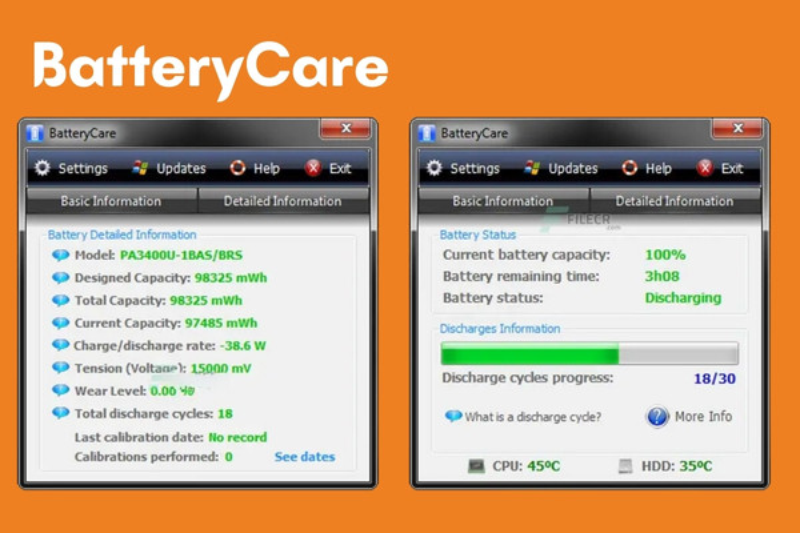
Nếu bạn không quen với thao tác lệnh, có thể dùng phần mềm hỗ trợ như BatteryCare, HWMonitor, AIDA64, hoặc HWiNFO. Các phần mềm này tự động hiển thị thông tin về dung lượng pin, số chu kỳ sạc, nhiệt độ, và đặc biệt là chỉ số wear level pin laptop rất rõ ràng. Một số dòng laptop của Dell, HP, Lenovo, Asus còn tích hợp sẵn công cụ trong BIOS hoặc phần mềm hỗ trợ riêng (ví dụ Dell Power Manager hoặc Lenovo Vantage) để theo dõi sức khỏe pin.
Wear level bao nhiêu thì cần thay pin?
Thông thường, khi wear level pin laptop dưới 10%, pin vẫn hoạt động tốt và không cần lo lắng. Tuy nhiên, nếu con số này vượt quá 20%, bạn sẽ bắt đầu cảm nhận rõ rệt việc thời gian sử dụng giảm xuống. Khi wear level đạt 30% trở lên, pin đã bị chai nặng và nên được thay thế để tránh rủi ro sập nguồn hoặc giảm hiệu năng.
Bảng tham khảo mức wear level và tình trạng pin:
| Wear Level (%) | Tình trạng pin | Khuyến nghị |
| 0 - 10% | Tốt | Tiếp tục sử dụng bình thường |
| 11 - 20% | Hao mòn nhẹ | Theo dõi định kỳ |
| 21 - 30% | Hao mòn trung bình | Cân nhắc thay pin sớm |
| >30% | Hao mòn nặng | Nên thay pin mới |
Nguyên nhân khiến wear level pin laptop tăng nhanh
Thói quen sử dụng không đúng cách
Nhiều người dùng vô tình làm tăng nhanh chỉ số wear level pin laptop do thói quen sạc xả không hợp lý như:
- Sạc đầy 100% rồi mới rút sạc, sau đó dùng đến 0% mới sạc lại.
- Sạc liên tục dù pin đã đầy.
- Dùng laptop ở môi trường nhiệt độ cao (trên 35°C).
Những thói quen này khiến tế bào pin lithium-ion bị “stress” nhiệt và điện, làm giảm tuổi thọ đáng kể.
Sử dụng nguồn điện không ổn định
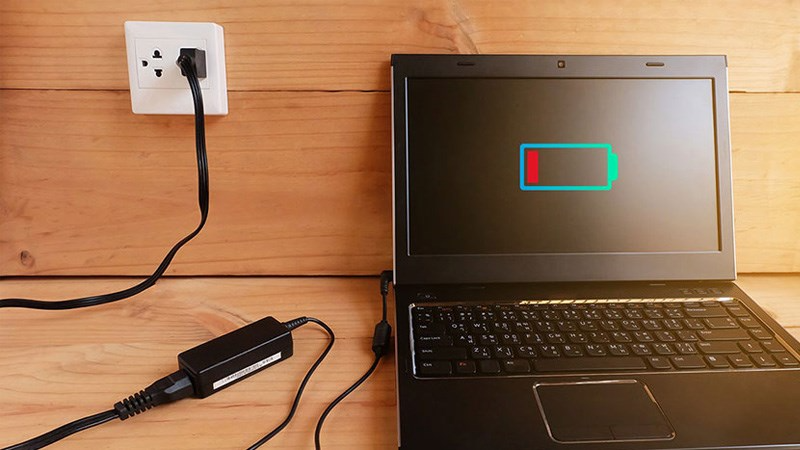
Nguồn điện chập chờn, adapter không chính hãng hoặc pin bị lỗi mạch cũng khiến wear level tăng nhanh. Đặc biệt, việc dùng sạc không đúng công suất dễ gây quá nhiệt, ảnh hưởng đến bo mạch pin.
Cách giảm wear level và kéo dài tuổi thọ pin laptop
Áp dụng nguyên tắc sạc hiệu quả
Để hạn chế mức wear level pin laptop, bạn nên:
- Giữ mức pin trong khoảng 40–80% thay vì sạc đầy hoặc để cạn kiệt.
- Rút sạc khi pin gần đầy, đặc biệt nếu không cần thiết phải cắm lâu.
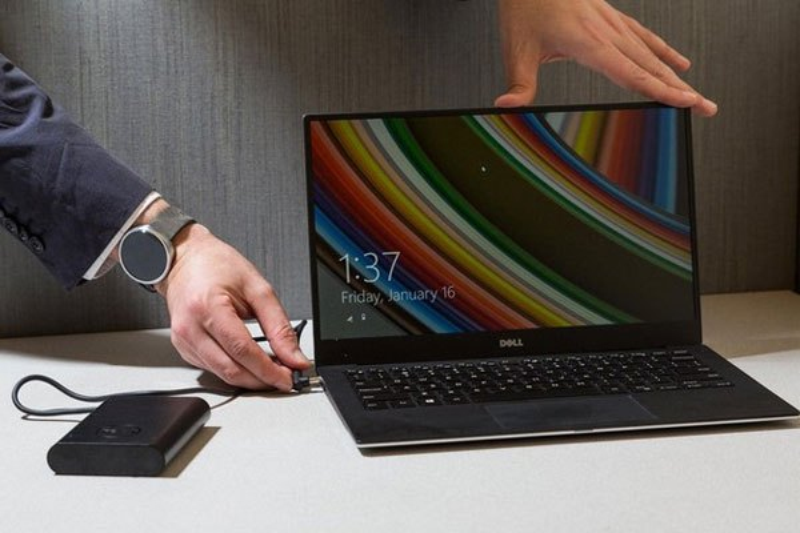
- Sử dụng sạc chính hãng, có chứng nhận an toàn.
Điều chỉnh chế độ sử dụng thông minh
- Bật chế độ tiết kiệm pin hoặc “Battery Saver”.
- Giảm độ sáng của màn hình máy tính, tắt bớt ứng dụng chạy nền.
- Thường xuyên cập nhật BIOS và driver pin.
- Khi dùng laptop cố định tại bàn, có thể tháo pin (với dòng pin rời) để tránh sạc liên tục.
Các hiểu lầm thường gặp về wear level pin laptop
- Wear level có thể về 0% nhờ phần mềm: Sai. Wear level phản ánh vật lý pin, không thể “reset” bằng phần mềm.
- Cắm sạc liên tục làm hỏng pin: Không hoàn toàn đúng. Các laptop hiện nay có mạch điều khiển thông minh, nhưng vẫn nên rút sạc khi pin đầy để giảm nhiệt.
- Pin mới luôn có wear level = 0%: Sai. Pin mới có thể có wear level 1–3% do kiểm tra và lưu kho.
Kết luận
Qua bài viết này, bạn đã hiểu rõ wear level pin laptop là gì, cách kiểm tra cũng như nguyên nhân khiến pin bị chai nhanh. Việc theo dõi chỉ số wear level thường xuyên không chỉ giúp bạn biết được “sức khỏe” pin hiện tại mà còn chủ động bảo vệ thiết bị, tiết kiệm chi phí thay pin mới. Hãy duy trì thói quen sạc xả hợp lý, giữ pin ở nhiệt độ ổn định và sử dụng sạc chính hãng để laptop của bạn luôn bền bỉ, hoạt động hiệu quả trong thời gian dài.
Khám phá ngay các mẫu laptop chính hãng với hiệu năng mạnh mẽ và pin bền bỉ tại FPT Shop. Mua sắm hôm nay để nhận nhiều ưu đãi hấp dẫn, bảo hành uy tín và hỗ trợ tận tâm từ đội ngũ chuyên gia công nghệ!
Xem thêm:
:quality(75)/pin_laptop_0_available_plugged_in_1_1237b3c058.jpg)
:quality(75)/2024_4_22_638493771575024182_thumbnail.jpg)
:quality(75)/2024_4_21_638493125782016340_pin-laptop-hp.jpg)
:quality(75)/1_cell_pin_bang_bao_nhieu_mah_da57319859.jpg)
:quality(75)/2024_5_18_638516389696774302_thay-pin-laptop-asus.jpeg)
:quality(75)/2024_5_4_638504309632792748_cach-kiem-tra-do-chai-pin-laptop-don-gian-cover.jpg)


