:quality(75)/estore-v2/img/fptshop-logo.png)
:quality(75)/2020_1_20_637151562513221014_efcbc2123f62565a8a3cb1baf9ff672f.jpg)
:quality(75)/2022_10_26_638023960772207429_tuanan_d1851e4c40.png)
Xem ảnh trên watchOS 6
Khi bạn sử dụng Apple Watch lần đầu tiên, đồng hồ được thiết lập để sử dụng album Mục ưa thích của bạn – ảnh mà bạn đã gắn thẻ là mục yêu thích – nhưng bạn có thể thay đổi album mà đồng hồ sử dụng. Đồng thời, bạn có thể hiển thị ảnh trên mặt đồng hồ của mình.
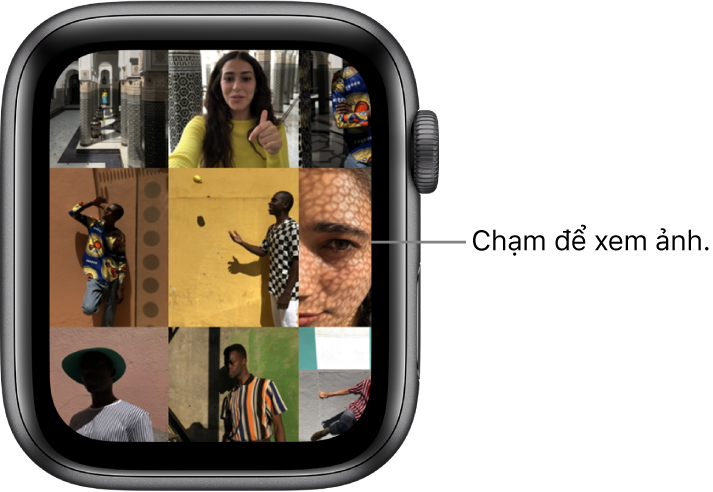
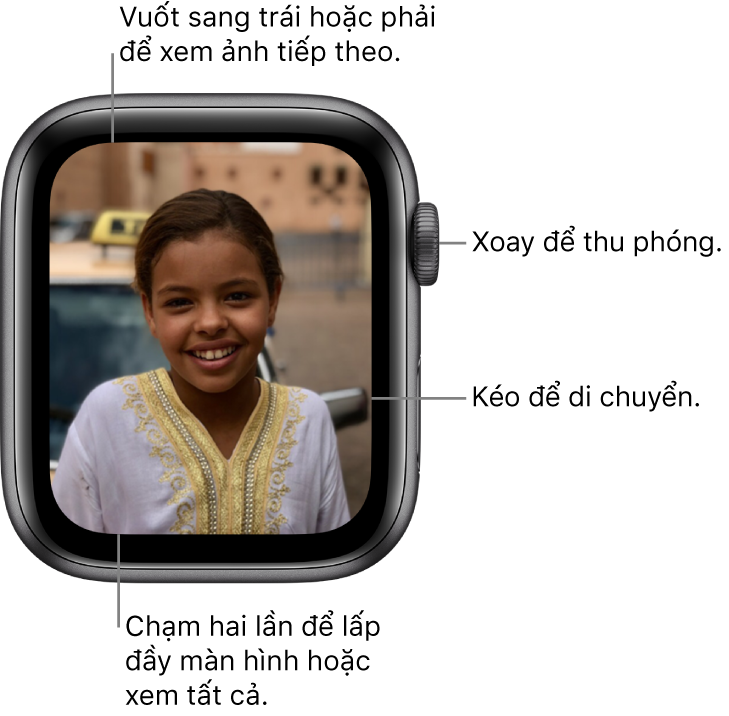
Duyệt ảnh trên Apple Watch
Mở ứng dụng Ảnh  trên Apple Watch của bạn và sử dụng những tác vụ này để duyệt ảnh của bạn.
-
Chạm vào một ảnh để xem.
-
Vuốt sang trái hoặc sang phải để xem các ảnh khác.
-
Xoay Digital Crown để thu phóng hoặc kéo để di chuyển ảnh.
-
Thu nhỏ hết cỡ để xem toàn bộ album ảnh.
Xem Live Photo trên Apple Watch
Tìm biểu tượng Live Photo  ở góc dưới cùng bên phải của ảnh, sau đó chạm và giữ ảnh.
Hiển thị ảnh trên mặt đồng hồ
Trong khi duyệt trong ứng dụng Ảnh trên Apple Watch của bạn, hãy nhấn mạnh vào ảnh bất kỳ, sau đó chạm vào Tạo mặt đồng hồ. Hoặc, thêm mặt đồng hồ Ảnh mới.
Mẹo: Bạn có thể tạo dễ dàng một mặt đồng hồ trên iPhone có iOS 11 trở lên. Mở ứng dụng Ảnh trên iPhone của bạn, chạm vào một ảnh, chạm vào  , vuốt lên, sau đó chạm vào Tạo mặt đồng hồ.
Xem kỷ niệm ảnh trên Apple Watch
Bạn có thể xem các kỷ niệm ảnh – những khoảnh khắc ưa thích và đã quên từ thư viện ảnh – trên Apple Watch của bạn.
-
Xem kỷ niệm gần đây từ mặt đồng hồ Siri: Chọn mặt đồng hồ Siri, sau đó chạm vào một kỷ niệm.
-
Xem ảnh từ Kỷ niệm trên mặt đồng hồ của bạn: Mở ứng dụng Apple Watch trên iPhone của bạn, chạm vào BST mặt đồng hồ, chạm vào mặt đồng hồ Ảnh, sau đó chạm vào Động.
Mặt đồng hồ Động hiển thị ảnh từ các Kỷ niệm gần đây của bạn và cập nhật khi bạn có kỷ niệm mới.
Chụp ảnh màn hình của Apple Watch
-
Mở ứng dụng Cài đặt
 trên Apple Watch của bạn, đi tới Cài đặt chung > Ảnh màn hình, sau đó bật tùy chọn Bật ảnh màn hình.
 -
Nhấn Digital Crown và nút sườn cùng lúc để chụp một ảnh màn hình.
Ảnh màn hình được lưu trong Ảnh trên iPhone của bạn.


