:quality(75)/estore-v2/img/fptshop-logo.png)
:quality(75)/2019_12_23_637127078590480607_aaf7cd1dbbdfc6b8fdf28fe63d52dc59.jpg)
:quality(75)/2022_10_26_638023960772207429_tuanan_d1851e4c40.png)
Xem ảnh và video trên iOS 13
-
Ảnh: Duyệt ảnh và video của bạn được tổ chức theo ngày, tháng và năm.
-
Cho bạn: Một nguồn cấp được cá nhân hóa hiển thị các kỷ niệm, album được chia sẻ, ảnh nổi bật, v.v.
-
Album: Xem album bạn đã tạo hoặc chia sẻ cũng như ảnh của bạn được tổ chức theo danh mục album – ví dụ: Người & Địa điểm và Loại phương tiện.
-
Tìm kiếm: Nhập vào trường tìm kiếm để tìm kiếm các ảnh theo ngày, địa điểm, vị trí hoặc nội dung trong các ảnh đó. Hoặc duyệt ảnh được nhóm theo những người, địa điểm và danh mục quan trọng để giúp bạn tìm thấy ảnh mình đang tìm kiếm.
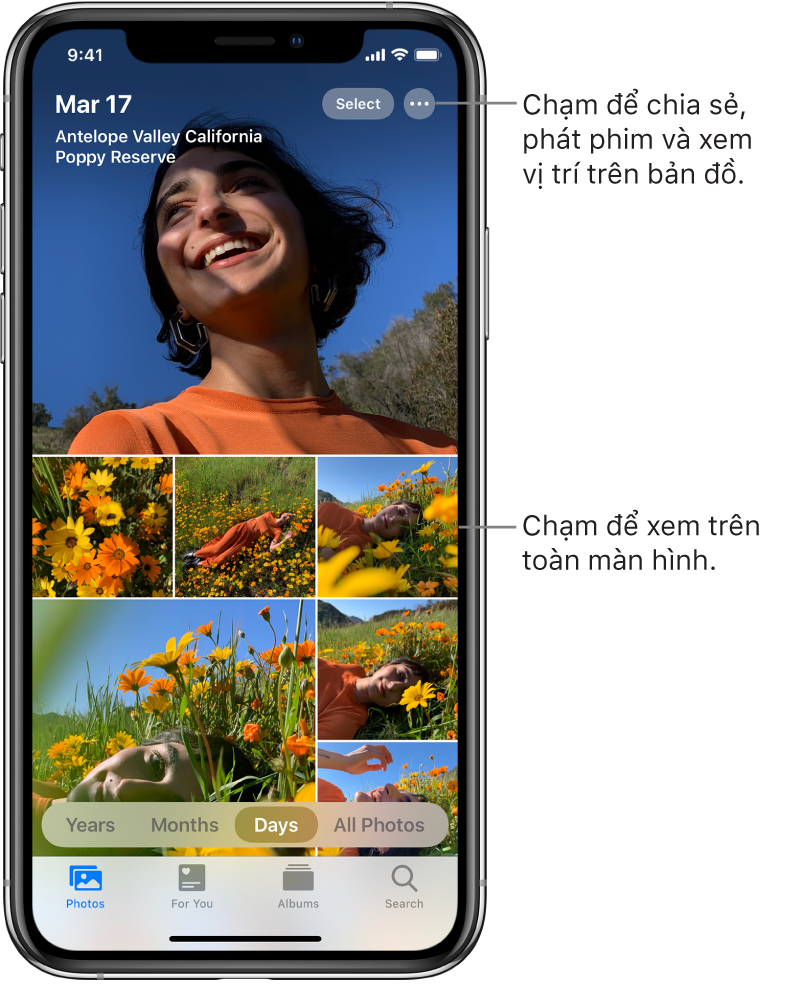
Duyệt ảnh
Ảnh và video trên iPhone của bạn được tổ chức theo Năm, Tháng, Ngày và Tất cả ảnh trong tab Ảnh. Bạn có thể khám phá lại những bức ảnh đẹp nhất trong Năm, hồi tưởng các sự kiện quan trọng trong Tháng, tập trung vào những ảnh độc đáo trong Ngày và xem mọi thứ trong Tất cả ảnh.
Để duyệt ảnh, hãy chạm vào tab Ảnh, sau đó chọn bất kỳ tùy chọn nào sau đây:
-
Năm: Định vị nhanh một năm cụ thể trong thư viện ảnh của bạn và xem các sự kiện quan trọng được nhấn mạnh trong bản trình chiếu.
-
Tháng: Xem các bộ sưu tập ảnh mà bạn chụp trong suốt một tháng, được tổ chức theo các sự kiện quan trọng – như chuyến dã ngoại gia đình, sự kiện xã hội, tiệc sinh nhật hoặc chuyến đi.
-
Ngày: Xem các bức ảnh đẹp nhất của bạn theo thứ tự thời gian, được nhóm theo thời gian và địa điểm chụp ảnh.
-
Tất cả ảnh: Xem tất cả ảnh và video của bạn; mở/chụm để phóng to và thu nhỏ để xem ảnh và thư viện theo mức độ chi tiết mà bạn muốn.
Ứng dụng Ảnh loại bỏ các ảnh giống nhau và ảnh không quan trọng (như ảnh màn hình, bảng trắng và biên nhận) khỏi các chế độ xem Năm, Tháng và Ngày. Để xem mọi ảnh và video, hãy chạm vào Tất cả ảnh.
Xem ảnh riêng lẻ
Định vị các ảnh riêng lẻ trong tab Ảnh – chạm vào Tất cả ảnh hoặc duyệt theo Năm, Tháng hoặc Ngày, sau đó chạm vào một hình thu nhỏ ảnh để xem ở chế độ toàn màn hình. Bạn cũng có thể xem ảnh trong tab Album hoặc chạm vào tab Tìm kiếm để tìm kiếm ảnh bằng các cụm từ tìm kiếm cụ thể, ví dụ như “bãi biển” hoặc “selfie”.
Trong khi đang xem ảnh ở chế độ toàn màn hình, bạn có thể thực hiện bất kỳ tác vụ nào sau đây:
-
Phóng to hoặc thu nhỏ: Chạm hai lần hoặc mở hai ngón tay để phóng to – trong khi phóng to, hãy kéo để xem các phần khác của ảnh; chạm hai lần hoặc chụm hai ngón tay để thu nhỏ.
-
Chia sẻ: Chạm vào
 , sau đó chọn cách bạn muốn chia sẻ.
 -
Thêm vào mục ưa thích: Chạm vào
 để thêm ảnh vào album Mục ưa thích của bạn trong tab Album.
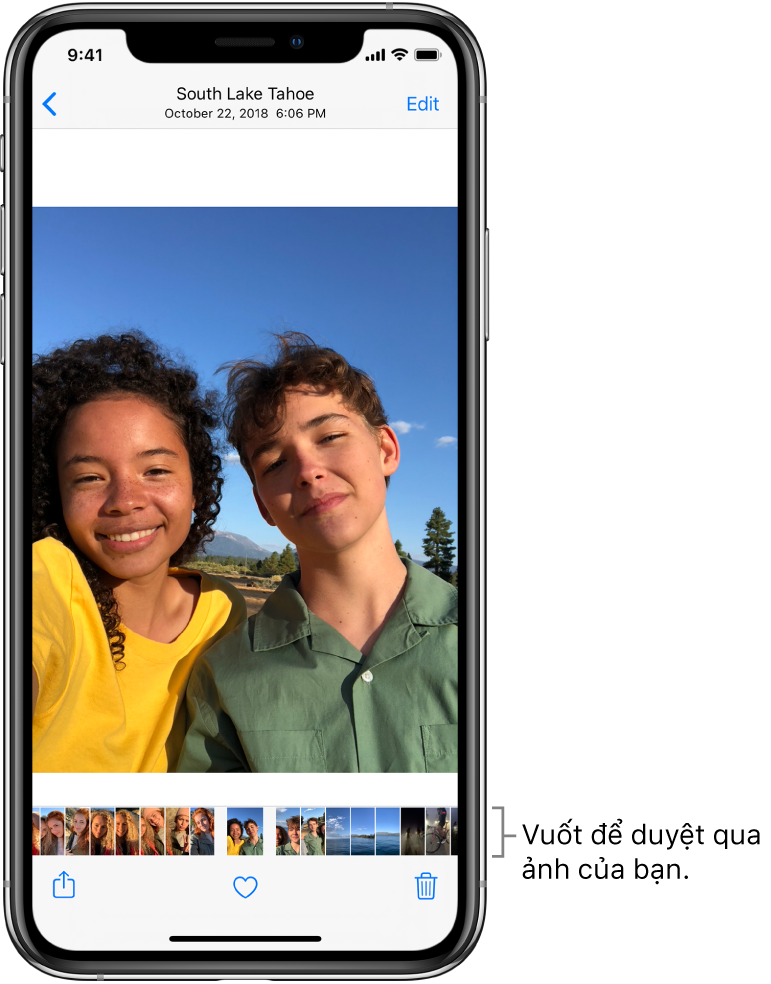
Chạm vào  hoặc kéo ảnh xuống để tiếp tục duyệt hoặc quay lại kết quả tìm kiếm.
Xem chi tiết ảnh
Chọn ảnh hoặc video, sau đó vuốt lên để xem các mục sau:
-
Hiệu ứng bạn có thể thêm vào Live Photo;
Xem ảnh trong ảnh Chụp liên tục
Chế độ Chụp liên tục trong Camera chụp nhiều ảnh tốc độ cao để bạn có nhiều ảnh để chọn. Trong ứng dụng Ảnh, các ảnh Chụp liên tục được lưu cùng vào một hình thu nhỏ ảnh duy nhất. Bạn có thể xem từng ảnh trong Chụp liên tục, sau đó chọn ảnh ưa thích để lưu riêng.
-
Mở ảnh Chụp liên tục.
-
Chạm vào Chọn, sau đó vuốt qua bộ sưu tập ảnh.
-
Để lưu ảnh cụ thể, hãy chạm vào từng ảnh để chọn, sau đó chạm vào Xong.
-
Chạm vào Giữ lại mọi thứ để giữ ảnh Chụp liên tục và các ảnh bạn đã chọn hoặc chạm vào Chỉ giữ lại [số lượng] mục ưa thích để chỉ giữ ảnh mà bạn đã chọn.


