:quality(75)/estore-v2/img/fptshop-logo.png)
:quality(75)/2020_10_28_637394717850174448_34b3b7e637148b2f05dee60adc1674cc.jpg)
:quality(75)/2022_10_26_638023960772207429_tuanan_d1851e4c40.png)
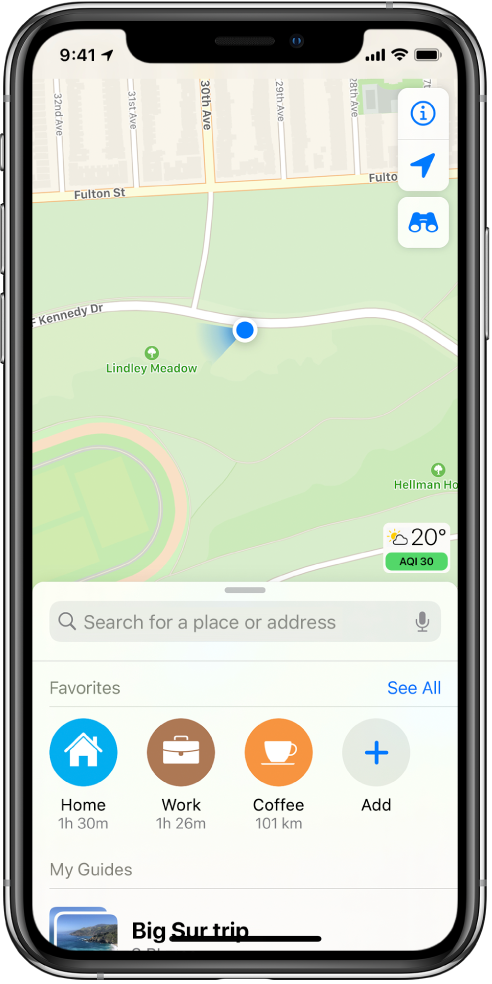
Xem bản đồ trên iOS 14
Hiển thị vị trí hiện tại của bạn
Chạm vào  .
.
Vị trí của bạn được đánh dấu ở giữa bản đồ. Đầu bản đồ là hướng bắc. Để hiển thị hướng của bạn thay vì hướng bắc ở trên cùng, hãy chạm vào  . Để tiếp tục hiển thị hướng bắc, hãy chạm vào
  hoặc
hoặc  .
.
Chọn giữa các chế độ xem đường, phương tiện công cộng và vệ tinh
Chạm vào  , chọn Bản đồ, PT công cộng hoặc Vệ tinh, sau đó chạm vào
  .
.
Nếu thông tin phương tiện công cộng không có sẵn, chạm vào Xem ứng dụng tạo lộ trình để sử dụng một ứng dụng cho phương tiện giao thông công cộng hoặc các phương tiện khác.
Di chuyển, thu phóng và xoay bản đồ
-
Di chuyển quanh bản đồ: Kéo bản đồ.
-
Phóng to hoặc thu nhỏ: Chạm hai lần và giữ ngón tay của bạn trên màn hình, sau đó kéo lên để phóng to hoặc kéo xuống để thu nhỏ. Hoặc mở hoặc chụm hai ngón tay trên bản đồ.
Thang tỷ lệ xuất hiện ở phía trên bên trái trong khi bạn đang thu phóng. Để thay đổi đơn vị khoảng cách, hãy đi tới Cài đặt
 > Bản đồ, sau đó chọn Bằng dặm hoặc Bằng kilômét.
 -
Xoay bản đồ: Chạm và giữ bản đồ bằng hai ngón tay, sau đó xoay các ngón tay.
Để hiển thị phía bắc ở đầu màn hình sau khi bạn xoay bản đồ, hãy chạm vào
.
Xem bản đồ 3D
-
Trên bản đồ phương tiện công cộng hoặc đường 2D: Kéo hai ngón tay lên.
-
Trên bản đồ vệ tinh 2D: Chạm vào 3D gần phía trên bên phải.
Trong khi đang xem bản đồ 3D, bạn có thể thực hiện các tác vụ sau:
-
Điều chỉnh góc: Kéo hai ngón tay lên hoặc xuống.
-
Xem tòa nhà và những vật nhỏ ở chế độ 3D: Phóng to.
-
Quay lại bản đồ 2D: Chạm vào 2D gần phía trên bên phải.
Cho phép Bản đồ sử dụng vị trí chính xác của bạn
Để chỉ ra vị trí của bạn và cung cấp chỉ đường chính xác tới điểm đến của bạn, Bản đồ hoạt động tốt nhất khi Vị trí chính xác được bật.
Để bật Vị trí chính xác, hãy thực hiện như sau:
-
Đi tới Cài đặt
> Quyền riêng tư > Dịch vụ định vị. -
Chạm vào Bản đồ, sau đó bật Vị trí chính xác.


