:quality(75)/estore-v2/img/fptshop-logo.png)
:quality(75)/xem_chia_se_va_in_anh_tren_ipad_11_fae21b3f0e.jpg)
:quality(75)/2023_10_13_638328073405548695_khunganhonline-com_15ee73d1c22c7.jpg)
Hướng dẫn xem, chia sẻ và in ảnh trên iPad đơn giản, nhanh chóng và dễ thực hiện
Trong quá trình sử dụng iPad, việc lưu giữ và xử lý hình ảnh là nhu cầu rất phổ biến. Không chỉ dừng lại ở việc xem ảnh, người dùng còn muốn gửi ảnh cho bạn bè hoặc in ra để lưu trữ. Bài viết dưới đây sẽ hướng dẫn chi tiết cách chia sẻ và in ảnh trên iPad một cách dễ dàng, ai cũng có thể thực hiện.
Ảnh trên iPad được lưu ở đâu?
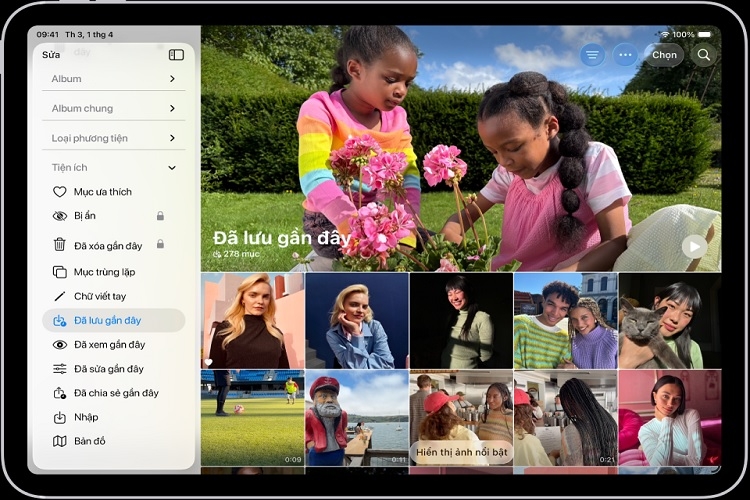
Ảnh và video trên iPad được quản lý tập trung trong ứng dụng Ảnh (Photos) – nơi lưu trữ toàn bộ nội dung mà bạn chụp bằng camera, tải xuống từ internet hoặc nhận qua các ứng dụng khác. Khi bạn sử dụng iPad trong thời gian dài, ứng dụng này sẽ trở thành “thư viện số” cá nhân, giúp bạn dễ dàng tìm kiếm, sắp xếp và xem lại những khoảnh khắc quan trọng thông qua các tính năng như album, kỷ niệm hay nhận diện khuôn mặt.
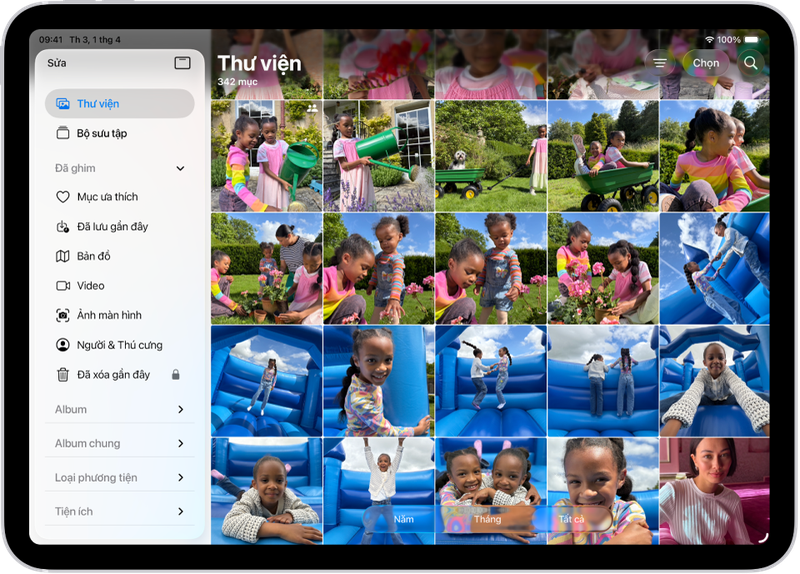
Đặc biệt, khi bạn kích hoạt tính năng iCloud Photos, toàn bộ ảnh và video trên iPad sẽ được tự động tải lên iCloud và đồng bộ hóa với các thiết bị Apple khác như iPhone, MacBook hoặc thậm chí là Apple Watch (ở mức xem ảnh). Điều này có nghĩa là bất kỳ thay đổi nào – như chỉnh sửa, xóa hoặc thêm ảnh mới – đều sẽ được cập nhật gần như ngay lập tức trên tất cả thiết bị đang đăng nhập cùng một Tài khoản Apple.
Nhờ cơ chế đồng bộ thông minh này, việc quản lý hình ảnh trở nên linh hoạt hơn rất nhiều. Bạn không cần phải chuyển file thủ công hay lo lắng về việc thất lạc dữ liệu. Chỉ cần có kết nối internet, bạn có thể truy cập toàn bộ thư viện ảnh của mình ở bất kỳ đâu, bất kỳ lúc nào. Ngoài ra, việc chia sẻ ảnh với bạn bè, đăng lên mạng xã hội hay in ấn cũng trở nên nhanh chóng và thuận tiện hơn, mang lại trải nghiệm sử dụng liền mạch trong hệ sinh thái Apple.
Cách xem lại ảnh trên iPad
Để bắt đầu, bạn cần tìm và mở ảnh muốn sử dụng:
- Mở ứng dụng Camera.
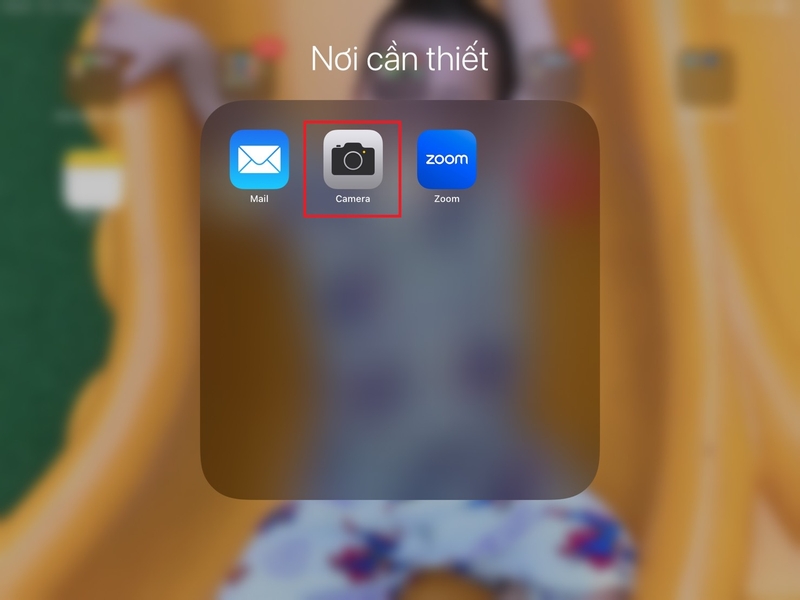
- Nhấn vào ảnh thu nhỏ ở góc dưới màn hình.
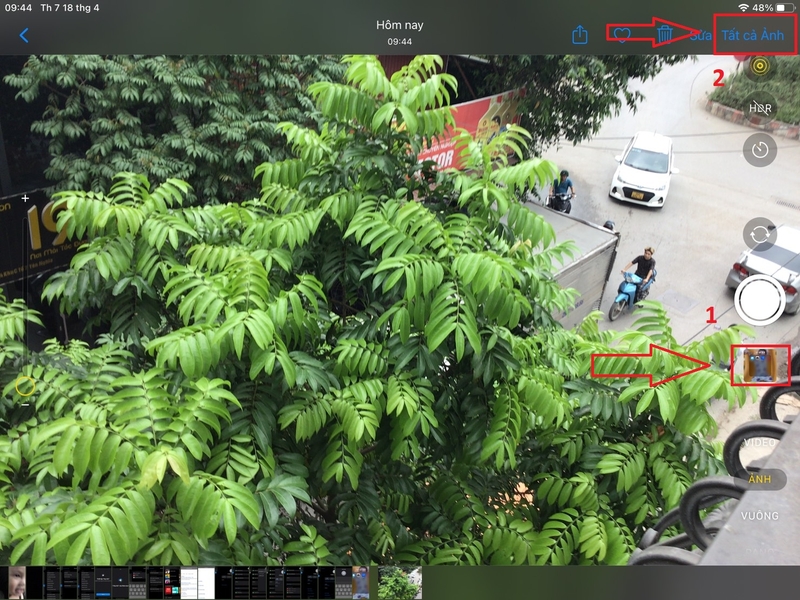
- Vuốt sang trái hoặc phải để xem ảnh gần đây.
- Chọn Tất cả ảnh để xem toàn bộ thư viện.
Việc thao tác nhanh chóng này giúp bạn tiết kiệm thời gian trước khi tiến hành chia sẻ và in ảnh trên iPad.
Ngoài ra, bạn có thể vào trực tiếp ứng dụng Ảnh.
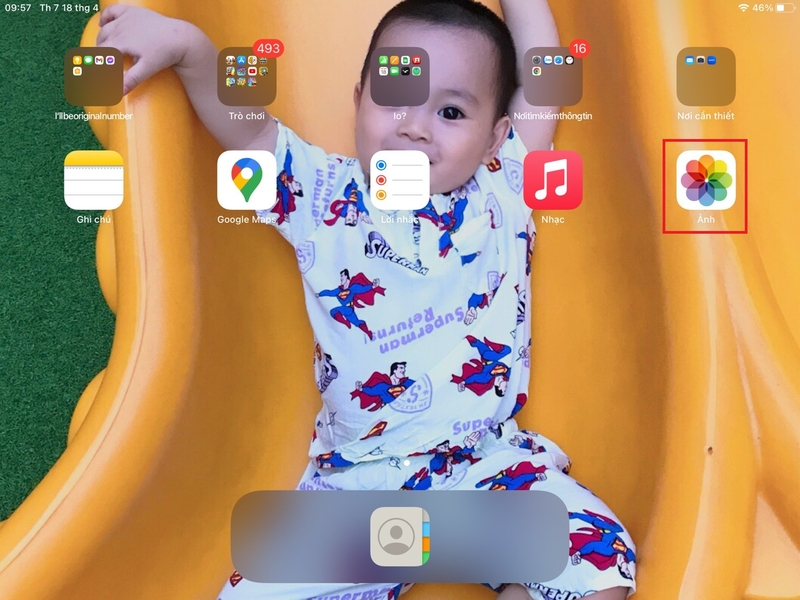
Để xem Tất cả ảnh, xem theo Ngày, Tháng, Năm...
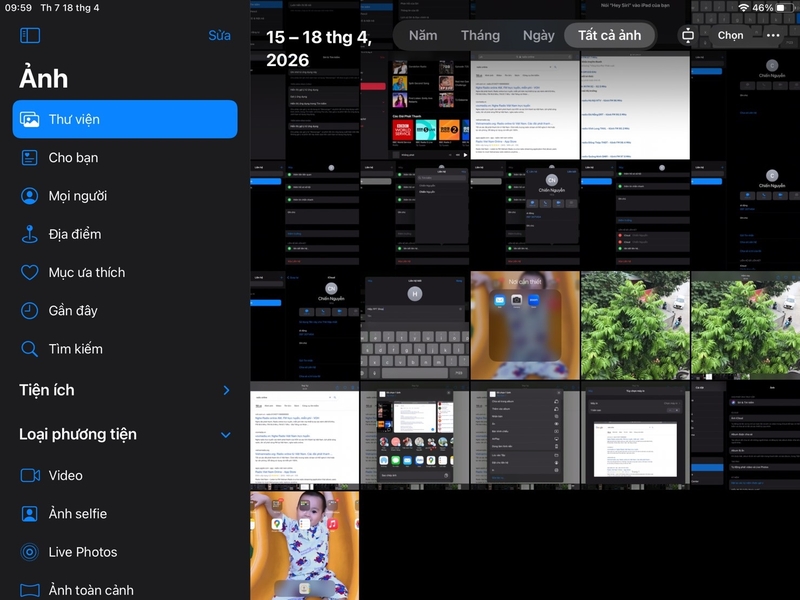
Cách chia sẻ ảnh trên iPad
Apple tích hợp sẵn nhiều phương thức chia sẻ tiện lợi. Bạn có thể làm theo các bước sau để chia sẻ ảnh trên iPad:
- Mở ảnh cần chia sẻ.
- Nhấn vào biểu tượng Chia sẻ.
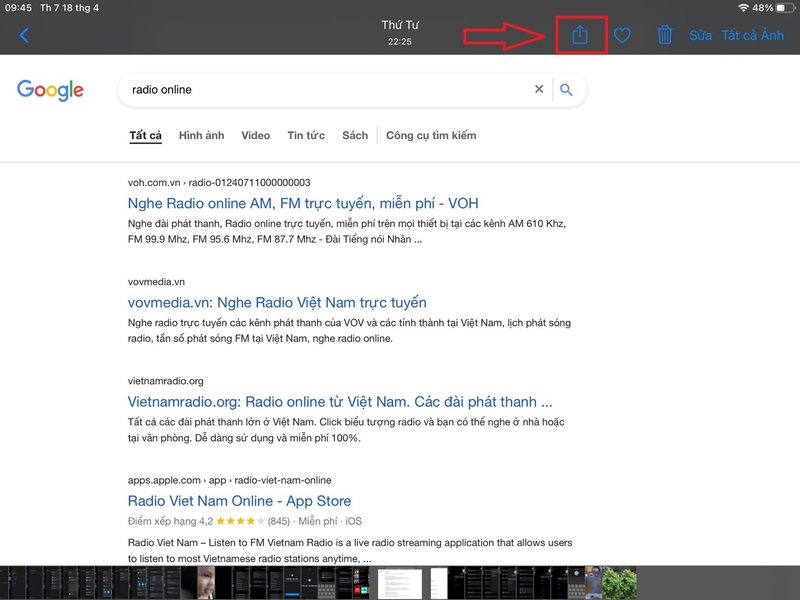
- Chọn phương thức: AirDrop, Mail hoặc Tin nhắn...
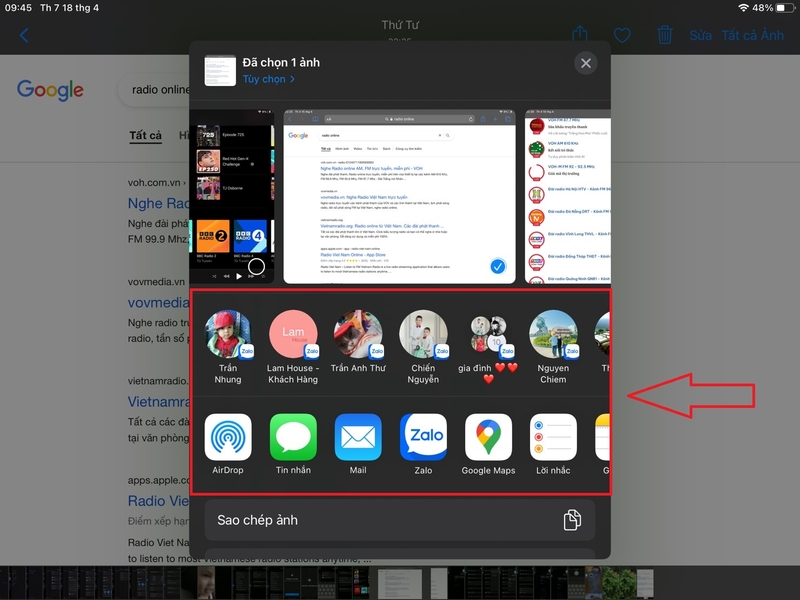
Đây là cách phổ biến nhất để chia sẻ ảnh trên iPad, đặc biệt khi bạn muốn gửi ảnh chất lượng cao mà không bị giảm độ phân giải.
Cách in ảnh trực tiếp từ iPad
Không cần máy tính, bạn vẫn có thể in ảnh ngay trên iPad nếu có máy in hỗ trợ AirPrint:
- Mở ảnh cần in.
- Nhấn “Chia sẻ”.
- Cuộn xuống và chọn “In”.
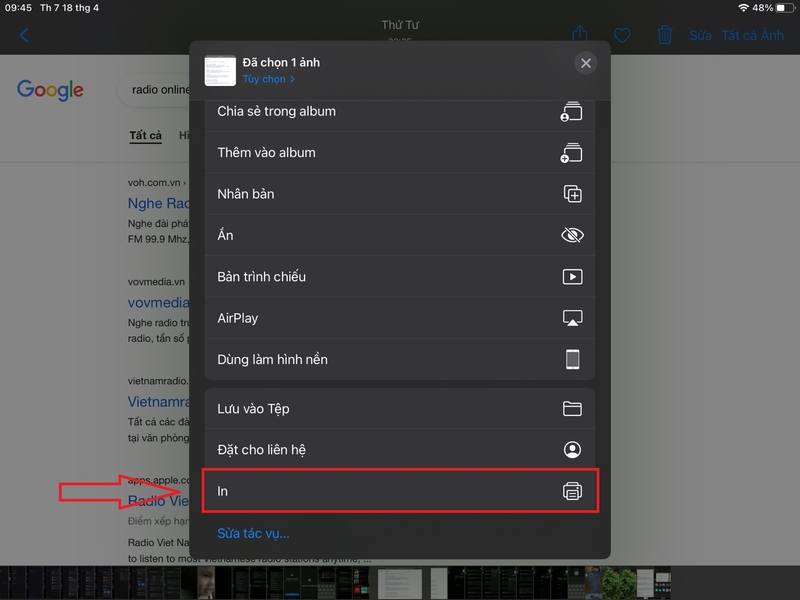
- Chọn máy in và số lượng bản in.
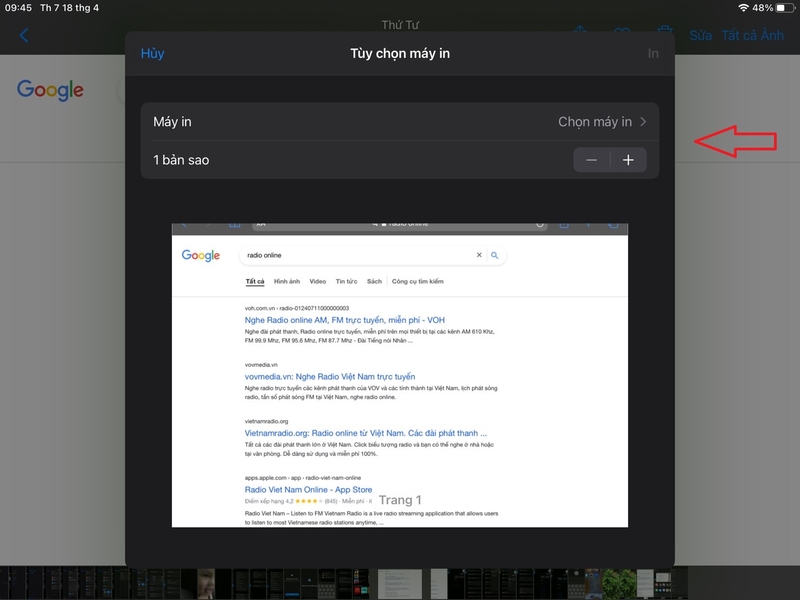
Với tính năng này, việc chia sẻ và in ảnh trên iPad trở nên cực kỳ tiện lợi, phù hợp cho cả công việc lẫn nhu cầu cá nhân.
Lưu ý khi chia sẻ ảnh trên iPad
Khi sử dụng iPad để chia sẻ hình ảnh, bạn nên chú ý đến một số yếu tố quan trọng để đảm bảo an toàn thông tin cá nhân:
- Ảnh có thể chứa dữ liệu vị trí (GPS): Khi bật định vị, mỗi bức ảnh chụp có thể lưu lại vị trí cụ thể. Điều này vô tình tiết lộ nơi bạn sinh sống hoặc thường xuyên lui tới.
- Kiểm tra nội dung trước khi chia sẻ: Trước khi gửi ảnh hoặc đăng lên mạng xã hội, hãy xem lại kỹ nội dung trong ảnh để tránh lộ thông tin nhạy cảm như địa chỉ, giấy tờ cá nhân hoặc các chi tiết riêng tư.
- Cân nhắc khi chia sẻ công khai: Những nền tảng mạng xã hội có thể khiến ảnh của bạn tiếp cận với nhiều người lạ. Vì vậy, hãy kiểm soát quyền riêng tư hoặc giới hạn người xem nếu cần.
- Tắt định vị khi không cần thiết: Bạn có thể tắt quyền truy cập vị trí của camera trong phần Cài đặt để tránh việc ảnh tự động lưu dữ liệu GPS ngay từ đầu.
- Xóa thông tin vị trí trước khi gửi: iPad cho phép bạn loại bỏ dữ liệu vị trí khỏi ảnh trước khi chia sẻ – đây là cách hữu ích để tăng cường bảo mật.
Những lưu ý trên sẽ giúp bạn chia sẻ và in ảnh trên iPad một cách an toàn hơn, đồng thời hạn chế tối đa nguy cơ lộ thông tin cá nhân trong quá trình sử dụng.
Cách đồng bộ ảnh trên iCloud
Dưới đây là cách thực hiện tải ảnh lên và cập nhật ảnh trên các thiết bị bằng Ảnh iCloud một cách đơn giản và dễ làm:
Bước 1: Mở Cài đặt trên iPad
- Trên iPad, bạn vào Cài đặt (Settings) từ màn hình chính.
Bước 2: Truy cập mục Ảnh
- Cuộn xuống và chọn Ảnh (Photos).
Bước 3: Bật Ảnh iCloud
- Tìm tùy chọn Ảnh iCloud (iCloud Photos).
- Gạt công tắc sang Bật (ON).
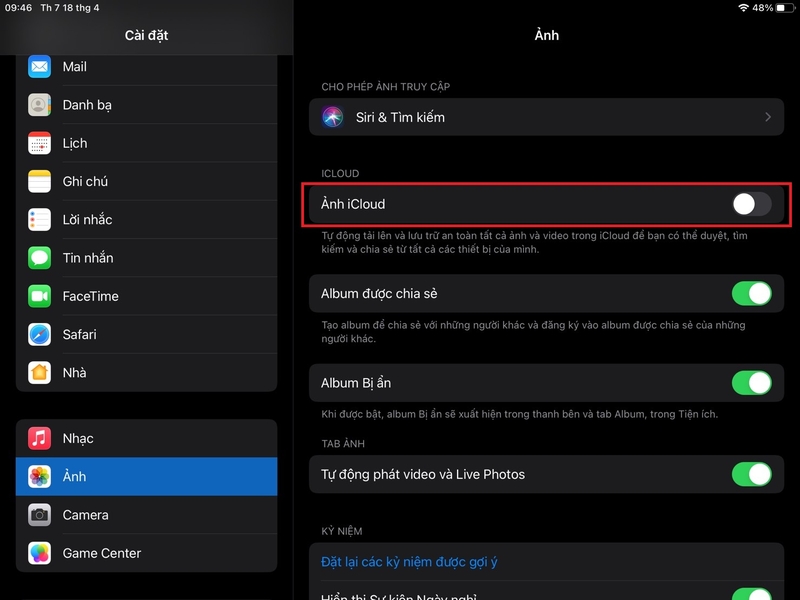
- Khi bật tính năng này, toàn bộ ảnh và video trên iPad sẽ tự động tải lên iCloud.
Bước 4: Chọn cách lưu trữ
Bạn sẽ có 2 lựa chọn:
- Tối ưu hóa dung lượng iPad (Optimize iPad Storage): giúp tiết kiệm bộ nhớ, chỉ giữ bản nhẹ trên máy
- Tải về và giữ bản gốc (Download and Keep Originals): lưu đầy đủ ảnh chất lượng cao trên iPad
Bước 5: Đăng nhập cùng Tài khoản Apple trên thiết bị khác
Để xem ảnh trên iPhone, Mac hoặc thiết bị khác:
- Đăng nhập cùng một Tài khoản Apple (Apple ID).
- Bật Ảnh iCloud tương tự như trên iPad.
Bước 6: Chờ đồng bộ
Sau khi bật:
- Ảnh và video sẽ tự động tải lên iCloud.
- Các thiết bị khác sẽ tự động cập nhật và hiển thị ảnh mới.
Lưu ý quan trọng:
- Cần kết nối Wi-Fi ổn định để tải ảnh nhanh hơn.
- Kiểm tra dung lượng iCloud (5 GB miễn phí, có thể nâng cấp nếu cần).
- Ảnh xóa trên một thiết bị sẽ bị xóa trên tất cả thiết bị.
Với các bước trên, bạn có thể dễ dàng đồng bộ và quản lý ảnh trên nhiều thiết bị mà không cần chuyển thủ công.
Kết luận
Việc xem, chia sẻ và in ảnh trên iPad không hề phức tạp nếu bạn nắm rõ các bước cơ bản. Với sự hỗ trợ từ iCloud và AirPrint, bạn có thể dễ dàng quản lý, chia sẻ và in ảnh mọi lúc mọi nơi. Hãy tận dụng tối đa những tính năng này để nâng cao trải nghiệm sử dụng iPad của mình.
Nếu bạn đang tìm một chiếc iPad để lưu trữ, chỉnh sửa và đồng bộ ảnh mượt mà với iCloud, thì các dòng iPad chính hãng tại FPT Shop là lựa chọn rất đáng để bạn cân nhắc. Tại đây, bạn có thể dễ dàng chọn mua những mẫu iPad mới nhất với đầy đủ phiên bản, mức giá cạnh tranh cùng nhiều ưu đãi hấp dẫn.
Xem thêm:
:quality(75)/cach_tao_qr_code_cho_hinh_anh_bde99cbb4c.jpg)
:quality(75)/co_nen_mua_ipad_cu_khong_6_8835dfa15d.jpg)
:quality(75)/ipad_air_4_su_dung_chip_gi_1acc343fff.png)
:quality(75)/small/ipad_co_cho_cam_tai_nghe_khong_bc0b69cd8a.jpg)
:quality(75)/Air_Print_co_phai_la_Wi_Fi_khong_ebd916c481.jpg)
:quality(75)/small/The_Photo_Story_4_fb7d70788c.jpg)


