:quality(75)/estore-v2/img/fptshop-logo.png)
:quality(75)/xem_Form_da_dien_ava_66cd79bf9d.jpg)
:quality(75)/Ngoc_Thuy_47ae6ec271.jpg)
Hé lộ các cách để xem Form đã điền siêu đơn giản và dễ dàng trong Google Forms
Trong bài viết này, FPT Shop sẽ hướng dẫn bạn cách xem Form đã điền một cách dễ dàng và chi tiết, hỗ trợ bạn tiết kiệm thời gian cũng như tránh những sai sót không đáng có.
Google Forms là gì?
Google Forms là một công cụ trực tuyến miễn phí do Google phát triển, giúp người dùng có thể tạo ra các biểu mẫu khảo sát, phiếu đăng ký, bảng hỏi ý kiến hay thậm chí là các bài kiểm tra trực tuyến mà không cần bất kỳ kỹ năng lập trình nào. Công cụ này nổi bật với giao diện thân thiện, thao tác đơn giản và khả năng tùy chỉnh linh hoạt, phù hợp cho cả cá nhân, giáo viên, doanh nghiệp nhỏ cùng tổ chức lớn.
Người dùng có thể lựa chọn nhiều loại câu hỏi khác nhau như trắc nghiệm, hộp kiểm, câu hỏi dạng thang điểm, câu hỏi ngắn hay đoạn văn tự luận. Tất cả các dữ liệu thu thập được sẽ được lưu trữ tự động vào Google Drive, từ đó có thể dễ dàng xem lại hoặc xuất sang Google Sheets để xử lý và phân tích.
Một điểm cộng lớn của Google Forms là tính năng cho phép người dùng xem Form đã điền sau khi hoàn tất. Điều này đặc biệt hữu ích trong các tình huống như kiểm tra lại câu trả lời, xác nhận thông tin đã gửi hoặc chỉnh sửa phản hồi nếu biểu mẫu được người tạo bật tính năng cho phép chỉnh sửa. Nhờ sự tiện lợi này, Google Forms đã trở thành công cụ phổ biến trong giáo dục, nghiên cứu thị trường, khảo sát khách hàng, quản lý sự kiện và nhiều lĩnh vực khác.
Hướng dẫn các cách để xem Form đã điền
Xem ngay sau khi gửi biểu mẫu
Nếu người tạo biểu mẫu tắt tùy chọn gửi bản sao phản hồi qua Email, bạn vẫn có thể xem Form đã điền của mình ngay sau khi gửi, với điều kiện người tạo đã bật tính năng cho phép người trả lời chỉnh sửa câu trả lời.
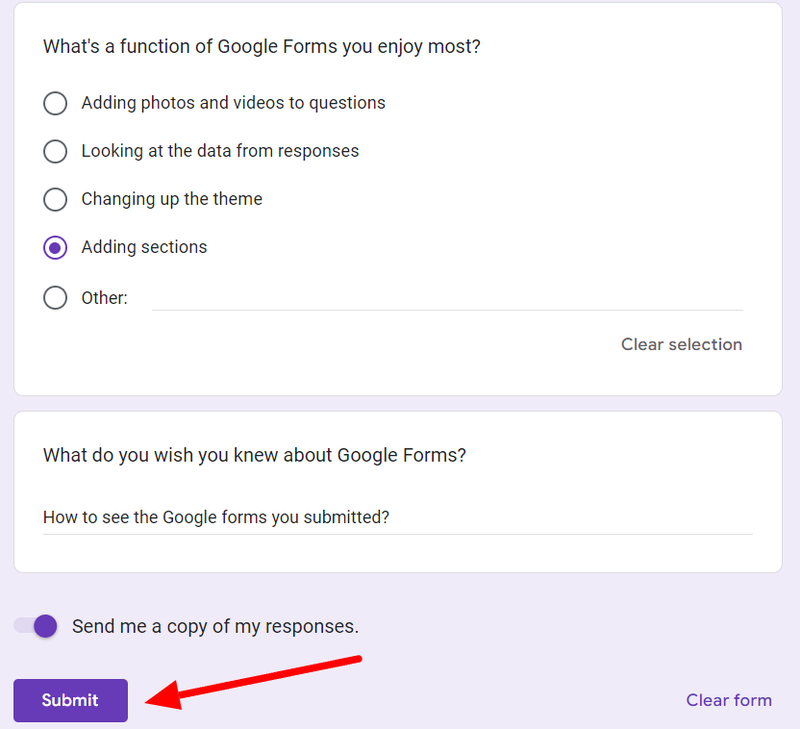
Trong trường hợp này, ngay sau khi bạn hoàn tất và nhấn nút Submit, màn hình sẽ hiển thị một liên kết có dòng chữ Edit your response. Đây chính là cách đơn giản và nhanh chóng nhất để xem lại biểu mẫu bạn vừa hoàn thành. Dưới đây là các bước hướng dẫn chi tiết:
Bước 1: Sau khi trả lời đầy đủ biểu mẫu và nhấn Submit, bạn sẽ được chuyển đến trang xác nhận đã gửi thành công.
Bước 2: Trên trang này, hãy tìm và nhấp vào dòng chữ Edit your response – thường được đặt ngay bên dưới dòng thông báo gửi biểu mẫu thành công.
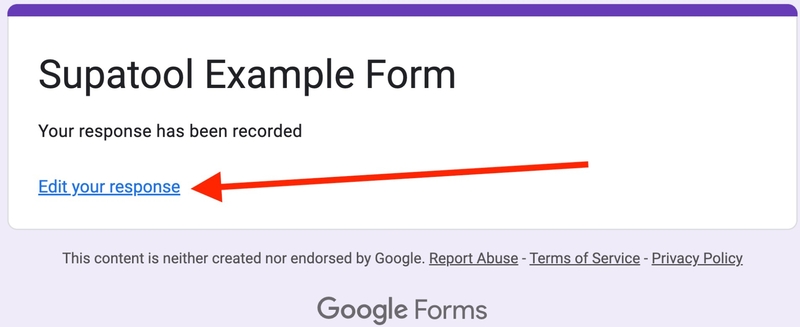
Bước 3: Sau khi nhấn, bạn sẽ được chuyển hướng đến phiên bản biểu mẫu có chứa các câu trả lời bạn vừa nhập. Tại đây, bạn có thể dễ dàng xem Form đã điền, kiểm tra lại từng thông tin đã cung cấp.
Bước 4: Nếu bạn phát hiện ra lỗi hoặc muốn thay đổi bất kỳ mục nào, chỉ cần chỉnh sửa trực tiếp tại biểu mẫu và nhấn Submit một lần nữa để lưu thay đổi.
Lưu ý, nếu bạn không thấy liên kết Edit your response, rất có thể người tạo biểu mẫu đã không bật tùy chọn cho phép chỉnh sửa sau khi gửi, và bạn sẽ không thể truy cập lại biểu mẫu đó trừ khi có liên kết đặc biệt từ họ.
Xem qua Email xác nhận
Một cách phổ biến khác để xem Form đã điền là thông qua Email xác nhận được gửi đến địa chỉ mà bạn đã dùng khi điền biểu mẫu. Tính năng này sẽ khả dụng khi người tạo biểu mẫu bật tùy chọn Send responders a copy of their response trong tab Settings, mục Responses. Tùy thuộc vào cấu hình, bạn sẽ nhận được Email tự động chứa toàn bộ câu trả lời của mình. Dưới đây là hướng dẫn chi tiết cách xem lại biểu mẫu qua Email xác nhận:
Bước 1: Kiểm tra hộp thư đến tại địa chỉ Email mà bạn đã sử dụng để điền biểu mẫu.
Bước 2: Tìm Email có tiêu đề tương tự như Response receipt hoặc tên biểu mẫu bạn đã điền. Email này được gửi tự động từ Google Forms.
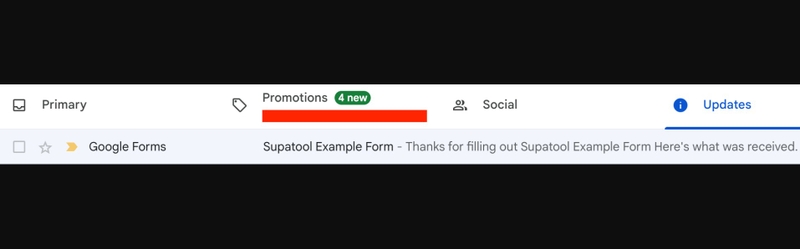
Bước 3: Mở Email ra, bạn sẽ thấy nội dung bao gồm tiêu đề biểu mẫu và toàn bộ các câu trả lời bạn đã gửi. Đây chính là bản sao phản hồi được gửi đến bạn.
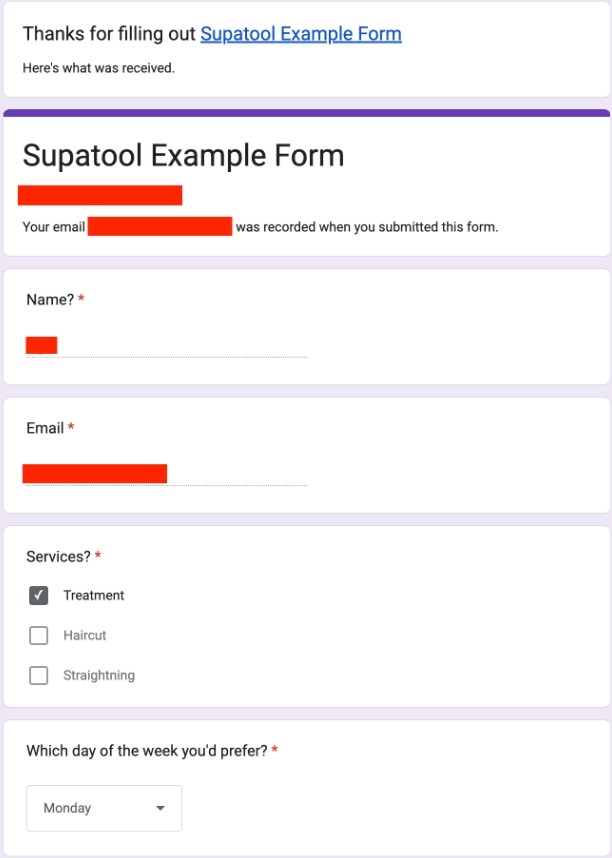
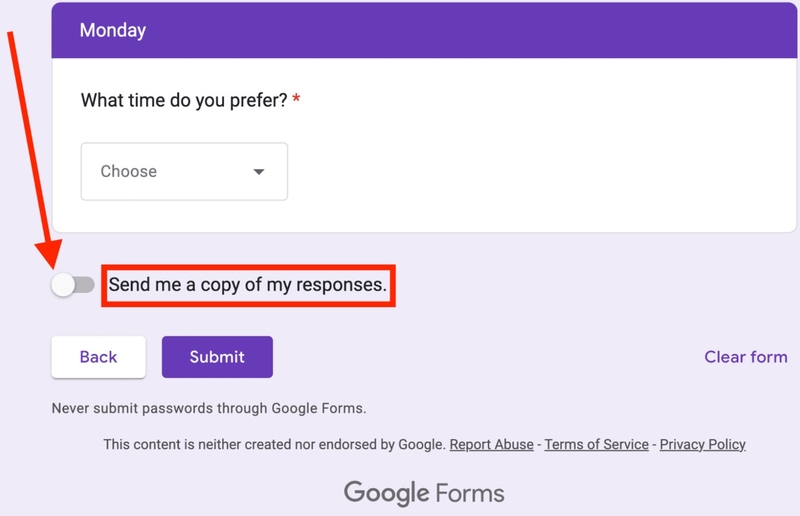
Bước 4: Nếu người tạo bật tùy chọn When requested thay vì Always, bạn cần chủ động tích chọn ô Send me a copy of my responses (thường xuất hiện ở cuối biểu mẫu) trước khi nhấn Submit. Nếu không chọn, bạn sẽ không nhận được bản sao qua Email.
Bước 5: Giữ lại Email này để tiện tra cứu sau này. Đây là một trong những cách hiệu quả và rõ ràng nhất để xem lại Google Form đã điền, đặc biệt khi bạn cần xác minh lại thông tin hoặc lưu trữ bằng chứng cho các trường hợp cần thiết như đăng ký, nộp đơn hoặc làm bài kiểm tra trực tuyến.
Lưu ý: Nếu bạn không thấy Email phản hồi trong hộp thư chính, hãy kiểm tra thư mục Spam để đảm bảo không bỏ sót.
Liên hệ với người tạo biểu mẫu
Trong một số trường hợp, nếu bạn không thể xem Form đã điền thông qua liên kết chỉnh sửa sau khi gửi hay qua Email xác nhận, thì lựa chọn cuối cùng và đáng tin cậy nhất là liên hệ trực tiếp với người tạo biểu mẫu. Đây là phương án hiệu quả đặc biệt khi biểu mẫu được thiết lập với các giới hạn nghiêm ngặt về quyền truy cập, hoặc khi bạn vô tình bỏ qua các bước nhận bản sao phản hồi.
Người tạo biểu mẫu có quyền kiểm soát toàn bộ cài đặt liên quan đến quyền xem và chỉnh sửa phản hồi. Nếu bạn cần xem lại các câu trả lời đã gửi, bạn có thể gửi Email hoặc nhắn tin trực tiếp, yêu cầu được cung cấp bản sao câu trả lời của mình hoặc kích hoạt quyền xem phản hồi.
Mặc dù cách này mất thêm thời gian, nhưng đây là giải pháp cuối cùng để đảm bảo bạn không bỏ lỡ các thông tin quan trọng đã điền trong biểu mẫu, đặc biệt khi dữ liệu bạn cung cấp có liên quan đến công việc, đăng ký học tập, tuyển dụng hoặc các thông tin khác.
Tạm kết
Việc xem Form đã điền trong Google Forms không hề phức tạp nếu bạn nắm rõ các cách phù hợp như sử dụng liên kết chỉnh sửa, kiểm tra Email xác nhận hoặc liên hệ trực tiếp với người tạo biểu mẫu. Dù bạn đang kiểm tra thông tin đã gửi hay muốn chỉnh sửa phản hồi, việc truy cập lại biểu mẫu đúng cách sẽ giúp bạn yên tâm, tránh được những sai sót không đáng có.
Để có thể quản lý biểu mẫu Google Forms một cách mượt mà, bạn nên sử dụng những thiết bị có hiệu năng ổn định và khả năng kết nối internet tốt. Tại FPT Shop, bạn có thể dễ dàng tìm thấy nhiều mẫu điện thoại thông minh, PC và laptop phù hợp cho công việc học tập, làm việc từ xa hay khảo sát trực tuyến. Khám phá ngay các sản phẩm iPad mới nhất tại đây:
Xem thêm:


