:quality(75)/estore-v2/img/fptshop-logo.png)
:quality(75)/2020_1_19_637150717533705679_d38c2cb0fad554e1bef1bb0bbae4c006.jpg)
:quality(75)/2022_10_26_638023960772207429_tuanan_d1851e4c40.png)
Xem và phản hồi các thông báo trên watchOS 6
Apple Watch của bạn có thể hiển thị các thông báo khi chúng xuất hiện, nhưng nếu bạn không đọc ngay, thông báo sẽ được lưu để bạn có thể xem sau.
Phản hồi khi thông báo xuất hiện
-
Nếu bạn nghe hoặc cảm thấy có thông báo, hãy đưa cổ tay của bạn lên để xem.
-
Xoay Digital Crown để cuộn xuống cuối thông báo, sau đó chạm vào nút tại đó.
Bạn cũng có thể chạm vào biểu tượng ứng dụng trong thông báo để mở ứng dụng tương ứng.
-
Để xóa một thông báo, hãy vuốt xuống trên thông báo. Hoặc cuộn xuống cuối thông báo, sau đó chạm vào Bỏ qua.
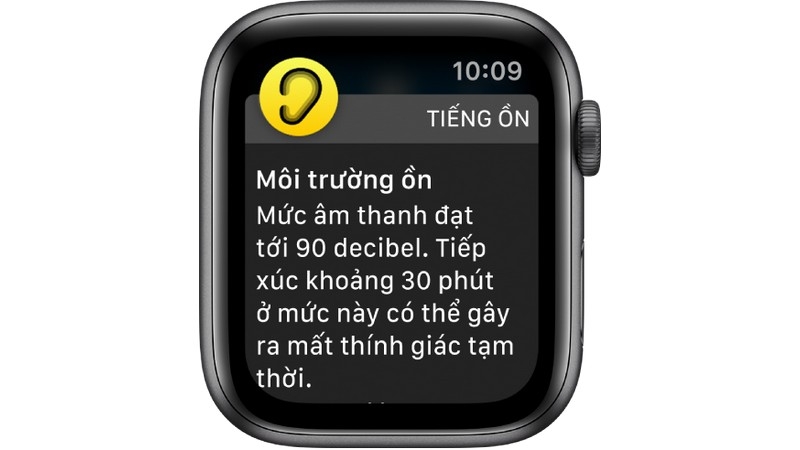
Xem các thông báo bạn chưa phản hồi
Nếu bạn không phản hồi thông báo khi thông báo xuất hiện, thông báo đó sẽ được lưu vào Trung tâm thông báo. Dấu chấm màu đỏ ở trên cùng của mặt đồng hồ cho biết bạn có thông báo chưa đọc. Để xem thông báo, hãy làm theo các bước sau:
-
Từ mặt đồng hồ, vuốt xuống để mở Trung tâm thông báo. Từ các màn hình khác, chạm và giữ ở đầu màn hình, sau đó vuốt xuống.
Ghi chú: Bạn không thể mở Trung tâm thông báo khi đang xem Màn hình chính trên Apple Watch. Thay vào đó, hãy nhấn Digital Crown để đi tới mặt đồng hồ hoặc mở một ứng dụng, sau đó mở Trung tâm thông báo.
-
Vuốt lên hoặc xuống hoặc xoay Digital Crown để cuộn danh sách thông báo.
-
Chạm vào thông báo để đọc hoặc phản hồi.
Để xóa một thông báo khỏi Trung tâm thông báo mà không đọc, hãy vuốt thông báo sang trái, sau đó chạm vào X. Để xóa tất cả thông báo, hãy nhấn mạnh vào màn hình, sau đó chạm vào Xóa tất cả.
Chọn cách phân phối các thông báo
Theo mặc định, cài đặt thông báo cho các ứng dụng trên Apple Watch phản chiếu cài đặt trên iPhone của bạn. Nhưng bạn có thể tùy chỉnh cách hiển thị thông báo của một số ứng dụng.
-
Mở ứng dụng Apple Watch trên iPhone của bạn.
-
Chạm vào Đồng hồ của tôi, sau đó chạm vào Thông báo.
-
Chạm vào ứng dụng (ví dụ: Tin nhắn), chạm vào Tùy chỉnh, sau đó chọn một tùy chọn. Các tùy chọn có thể bao gồm:
Cho phép thông báo: Ứng dụng hiển thị thông báo trong Trung tâm thông báo.
Gửi đến Trung tâm thông báo: Thông báo được gửi trực tiếp đến Trung tâm thông báo mà không làm cho Apple Watch phát âm thanh hoặc hiển thị thông báo.
Các ứng dụng hỗ trợ gửi trực tiếp đến Trung tâm thông báo bao gồm Hoạt động, Hô hấp, Lịch, Mail, Tin nhắn, Podcast, Lời nhắc và Wallet.
Tắt thông báo: Ứng dụng không gửi thông báo.
Bạn cũng có thể quản lý tùy chọn thông báo trực tiếp trên Apple Watch bằng cách vuốt sang trái trên thông báo và chạm vào  . Các tùy chọn có thể bao gồm:
-
Thông báo ẩn: Thông báo được gửi trực tiếp đến Trung tâm thông báo mà không làm cho Apple Watch phát âm thanh hoặc hiển thị thông báo. Để xem và nghe lại những cảnh báo thông báo này, hãy vuốt sang trái trên thông báo, chạm vào
, sau đó chạm vào Thông báo nổi bật. -
Tắt trên Apple Watch: Ứng dụng không gửi thông báo.
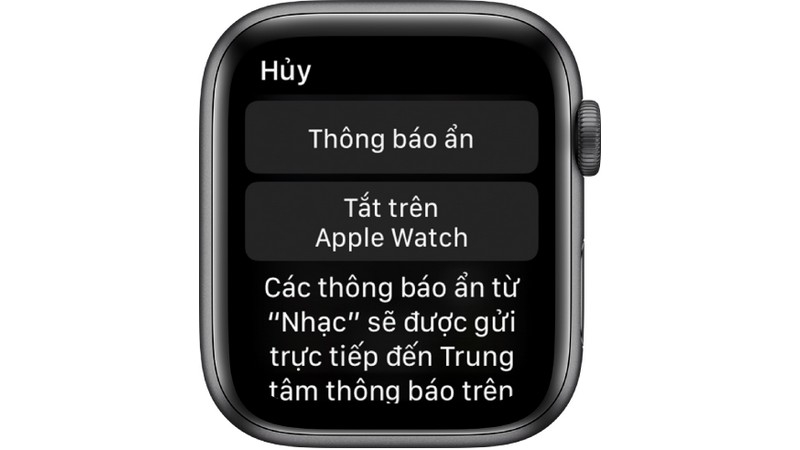
Sử dụng tính năng nhóm thông báo
Đối với mỗi ứng dụng trên Apple Watch hỗ trợ thông báo, bạn có thể lựa chọn cách nhóm các thông báo.
-
Mở ứng dụng Apple Watch trên iPhone của bạn.
-
Chạm vào Đồng hồ của tôi, sau đó chạm vào Thông báo.
-
Chạm vào một ứng dụng, chạm vào Tùy chỉnh, sau đó chạm vào Nhóm thông báo. Các tùy chọn bao gồm:
-
Tắt: Thông báo không được nhóm.
-
Tự động: Apple Watch của bạn sử dụng thông tin từ ứng dụng để tạo ra các nhóm riêng biệt. Ví dụ: các thông báo News được nhóm theo các kênh mà bạn theo dõi – CNN, Washington Post và People.
-
Theo ứng dụng: Tất cả các thông báo của ứng dụng được nhóm.
-
Tắt tiếng tất cả các thông báo trên Apple Watch
Chạm và giữ cạnh dưới của màn hình, vuốt lên để mở Trung tâm điều khiển, sau đó chạm vào nút  .
.
Bạn vẫn cảm thấy cử chỉ chạm khi thông báo xuất hiện. Để ngăn âm thanh và cử chỉ chạm, hãy chạm và giữ cạnh dưới của màn hình, vuốt lên để mở Trung tâm điều khiển, sau đó chạm vào  .
.
Mẹo: Khi bạn nhận được thông báo, bạn có thể nhanh chóng tắt tiếng Apple Watch bằng cách đặt lòng bàn tay lên màn hình đồng hồ trong ít nhất ba giây. Bạn sẽ cảm thấy cử chỉ chạm xác minh rằng chế độ tắt tiếng đã được bật. Đảm bảo bạn bật Che để tắt tiếng trong ứng dụng Apple Watch trên iPhone – chạm vào Đồng hồ của tôi, sau đó chuyển đến Âm thanh & Cảm ứng.
Giữ thông báo trên Apple Watch riêng tư
Khi bạn đưa cổ tay lên để xem thông báo, bạn sẽ nhìn thấy tóm tắt nhanh, sau đó một vài giây là chi tiết đầy đủ. Ví dụ: khi tin nhắn đến, trước tiên bạn sẽ nhìn thấy người gửi tin nhắn, sau đó tin nhắn sẽ xuất hiện. Để ngăn thông báo đầy đủ xuất hiện trừ khi bạn chạm vào thông báo, hãy làm theo các bước sau:
-
Mở ứng dụng Apple Watch trên iPhone của bạn.
-
Chạm vào Đồng hồ của tôi, sau đó chạm vào Thông báo.
-
Bật Quyền riêng tư thông báo.


