:quality(75)/estore-v2/img/fptshop-logo.png)
:quality(75)/2018_12_13_636803304619368694_2.jpg)
:quality(75)/2018_4_20_636598131966183897_awesome_technology_news_2016_29cfc7679d.jpg)
Xem và trả lời thông báo trên iPhone
Thông báo giúp bạn theo dõi những gì mới mẻ. Nó cho bạn biết nếu bạn bỏ lỡ một cuộc gọi, một sự kiện sẽ đến trong ngày.... Bạn có thể tùy chỉnh các cài đặt thông báo của mình để bạn chỉ nhìn thấy những gì quan trọng đối với bạn. Xem và trả lời các thông báo trên màn hình khóa iPhone hoặc trong Trung tâm thông báo.
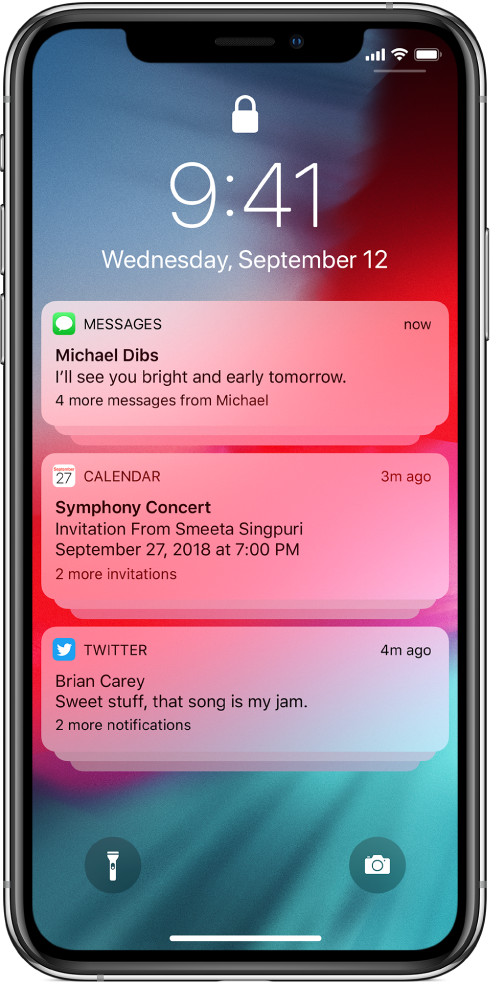
Tìm tất cả các thông báo của bạn ở một vị trí
iPhone hiển thị thông báo khi chúng đến, nhưng nếu bạn không đọc ngay lập tức, thì nó đã lưu trong Trung tâm thông báo để bạn có thể kiểm tra sau.
Để xem thông báo của bạn trong Trung tâm thông báo, hãy vuốt xuống từ phía trên cùng của máy, sau đó cuộn lên để xem những thông báo cũ hơn.
Để đóng Trung tâm thông báo, hãy vuốt từ dưới lên.
Trả lời thông báo
Khi bạn có nhiều thông báo, chúng sẽ được nhóm theo ứng dụng, điều này giúp bạn dễ dàng xem và quản lý hơn. Thông báo từ một số ứng dụng cũng có thể được nhóm bằng các tính năng trong ứng dụng, chẳng hạn như nhóm theo chủ đề. Thông báo được nhóm lại xuất hiện dưới dạng ngăn xếp nhỏ, thông báo mới nhất ở trên cùng.
Thực hiện bất kỳ thao tác nào sau đây:
Để mở rộng một nhóm thông báo để xem chúng riêng lẻ, hãy nhấn vào nhóm thông báo đó. Để đóng lại nhóm, chạm vào Ẩn bớt.
Để xem thông báo nào, chạm vào thông báo đó.
Để xem và trả lời thông báo hoặc nhóm thông báo, hãy vuốt sang phải, sau đó nhấn Xem.
Trên các mẫu có 3D Touch, nhấn mạnh vào thông báo để xem và phản hồi.
Loại bỏ, xóa và quản lý thông báo
Từ màn hình Khóa, thực hiện bất kỳ thao tác nào sau đây:
Xử lý thông báo bạn nhận được trong khi đang sử dụng ứng dụng khác: Kéo xuống để xem, sau đó vuốt lên để loại bỏ nó.
Xóa thông báo: Vuốt sang trái thông báo hoặc nhóm thông báo, sau đó nhấn Xóa hoặc Xóa tất cả.
Gửi thông báo trực tiếp từ Trung tâm thông báo: Vuốt sang trái thông báo hoặc nhóm thông báo, nhấn Quản lý, sau đó nhấn Thông báo ẩn. Điều này ngăn thông báo từ ứng dụng hoặc nhóm này xuất hiện trên màn hình khóa, phát âm thanh, làm sáng màn hình hoặc hiển thị biểu ngữ.
Để xem và nghe lại các thông báo này, hãy vuốt thông báo sang trái trong Trung tâm thông báo, nhấn Quản lý, sau đó nhấn Thông báo nổi bật.
Tắt thông báo cho một ứng dụng hoặc nhóm thông báo: Vuốt sang trái trên thông báo hoặc nhóm thông báo, nhấn Quản lý, sau đó nhấn Tắt.
Thay đổi cách ứng dụng hiển thị thông báo: Vuốt sang trái trên thông báo, nhấn Quản lý, nhấn Cài đặt, sau đó chọn một tùy chọn. Bạn có thể chọn có cho phép thông báo từ ứng dụng hay không, nơi thông báo xuất hiện (ví dụ: Trong Trung tâm thông báo, màn hình khóa…), có phát âm thanh cảnh báo hay không, v.v.
Xóa tất cả thông báo của bạn trong Trung tâm thông báo: Nhấn nút Xóa thông báo , sau đó nhấn Xóa.
Khi bạn không sử dụng một ứng dụng trong một thời gian, Siri khuyên bạn nên tắt thông báo cho ứng dụng đó.
Để sở hữu nhanh trong tay điện thoại iPhone 16 Series thuộc thế hệ mới nhất 2024, bạn có thể dễ dàng đặt mua qua website của FPT Shop hoặc đến hệ thống siêu thị gần nhất.
Ngoài ra, việc đặt mua iPhone 16 trực tuyến giúp bạn tiết kiệm thời gian với các bước đơn giản và giao hàng nhanh toàn quốc. Rất nhiều chương trình lớn dành cho khách hàng: Ưu đãi đến 3 triệu, bảo hành 2 năm, đặc quyền 1 đổi 1, trả góp đến 24 tháng. Còn chần chờ gì nữa mà không truy cập ngay website FPT Shop để trở thành người sở hữu iPhone 16 đầu tiên với mức giá khuyến mãi lớn nhất.


