:quality(75)/estore-v2/img/fptshop-logo.png)
:quality(75)/2020_8_2_637319877375175505_86b8140c8ab7d8871f5dfd5007b0acb4.jpg)
:quality(75)/2022_10_26_638023960772207429_tuanan_d1851e4c40.png)
Xếp lớp, nhóm và khóa đối tượng trong Keynote
Xếp lớp đối tượng
-
Kéo một đối tượng sao cho đối tượng đó xếp chồng lên một hoặc nhiều đối tượng khác.
-
Trong thanh bên Định dạng
 , bấm vào tab Sắp xếp.
 -
Với đối tượng được chọn, hãy thực hiện một trong các thao tác sau:
-
Di chuyển đối tượng thêm một khoảng tăng mỗi lần: Bấm vào Tiến hoặc Lùi.
-
Di chuyển đối tượng đến dưới cùng hoặc trên cùng của ngăn xếp: Bấm vào Phía trước hoặc Phía sau.
-
Bạn có thể chọn nhiều đối tượng để tạo lớp chúng cùng lúc.
Mẹo: Bạn có thể mở các điều khiển Sắp xếp trong cửa sổ riêng mà bạn có thể di chuyển đến bất kỳ đâu. Chọn Xem > Hiển thị công cụ sắp xếp (từ menu Xem ở đầu màn hình của bạn). Bạn cũng có thể thêm các nút vào thanh công cụ cho nhóm và bỏ nhóm các đối tượng.
Khóa hoặc mở khóa đối tượng
Khi bạn khóa một đối tượng, bạn không thể di chuyển, xóa hoặc sửa đổi đối tượng theo bất cứ cách nào cho tới khi bạn mở khóa đối tượng đó.
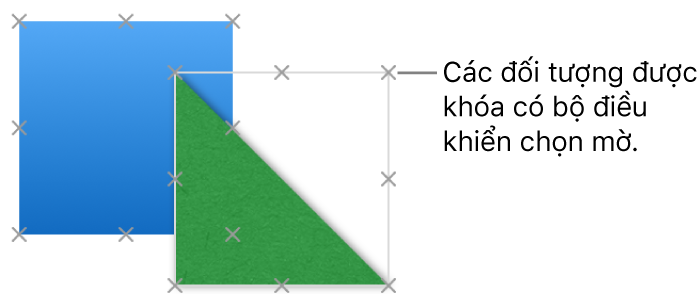
-
Bấm vào đối tượng để chọn đối tượng đó hoặc chọn nhiều đối tượng.
-
Thực hiện một trong các thao tác sau đây:
-
Khóa: Chọn Sắp xếp > Khóa (từ menu Sắp xếp ở đầu màn hình của bạn).
-
Mở khóa: Chọn Sắp xếp > Mở khóa.
-
Ngoài ra, hãy chọn một hoặc nhiều đối tượng. Trong thanh bên Định dạng , hãy bấm vào tab Sắp xếp, sau đó bấm vào Khóa hoặc Mở khóa (gần cuối thanh bên).
Mẹo: Bạn có thể Bạn cũng có thể chồng chéo, nhóm và khóa các đối tượng trong danh sách đối tượng.


