:quality(75)/estore-v2/img/fptshop-logo.png)
:quality(75)/2024_5_1_638501523864386051_xoa-chu-tren-video-bang-dien-thoai-0.jpg)
:quality(75)/2023_5_27_638208133968315103_screenshot-2023-05-27-at-7-43-08-pm.png)
Hướng dẫn các bước xóa chữ trên video bằng điện thoại với ứng dụng CapCut, rất tiện lợi và hoàn toàn miễn phí
Đôi khi một video có thể dính chữ hoặc watermark (hình mờ) khiến người xem cảm thấy video không đẹp, không đảm bảo tính thẩm mỹ. Bài viết dưới đây của FPT Shop sẽ hướng dẫn bạn chi tiết cách xóa chữ trên video bằng điện thoại với phần mềm Capcut để có thể áp dụng ngay và luôn.
Cách xóa chữ trên video bằng điện thoại với CapCut
Có nhiều cách xóa chữ trên video bằng điện thoại nhưng CapCut được xem là giải pháp tiện lợi nhất. Đây là ứng dụng chỉnh sửa video hoàn toàn miễn phí, bạn có thể tải về và sử dụng mà không cần phải trả bất kỳ khoản phí nào. Đặc biệt, CapCut còn được liên kết trực tiếp với TikTok nên rất phù hợp cho những ai thường xuyên chỉnh sửa video để up lên nền tảng mạng xã hội này.
Ứng dụng CapCut cung cấp đầy đủ các tính năng cơ bản và nâng cao để bạn chỉnh sửa video một cách chuyên nghiệp, bao gồm cắt, ghép video, chèn nhạc, hiệu ứng âm thanh, chỉnh sửa màu sắc, độ sáng, độ tương phản... Ngoài ra, CapCut còn hỗ trợ bạn xóa chữ trên video bằng điện thoại để đạt được kết quả đúng ý.
Các bước thực hiện
Để xóa chữ trên video bằng điện thoại với Capcut, các bạn thực hiện những bước sau:
Bước 1: Mở ứng dụng CapCut trên điện thoại của bạn. Nếu máy chưa có ứng dụng CapCut thì bạn có thể tải và cài đặt ứng dụng trong CH Play (với máy sử dụng hệ điều hành Android) hoặc App Store (với thiết bị chạy hệ điều hành iOS).
Link tải ứng dụng Capcut như sau:
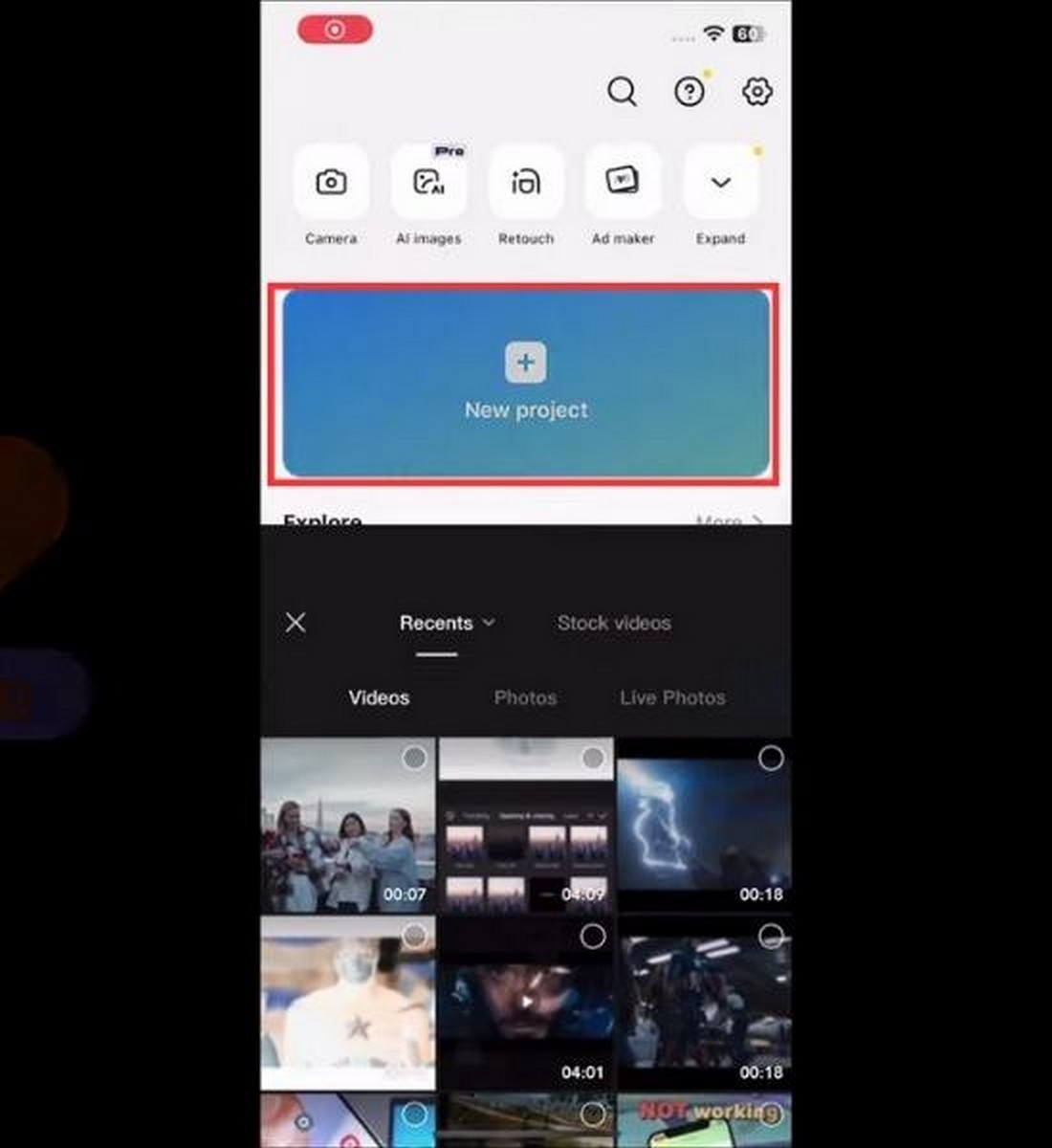
Bước 2: Sau khi mở ứng dụng CapCut, trên màn hình chính bạn tìm và chạm vào New Project để tạo dự án mới. Lúc này sẽ xuất hiện một danh sách các hiển thị các video và hình ảnh hiện có trong Bộ sưu tập của bạn.
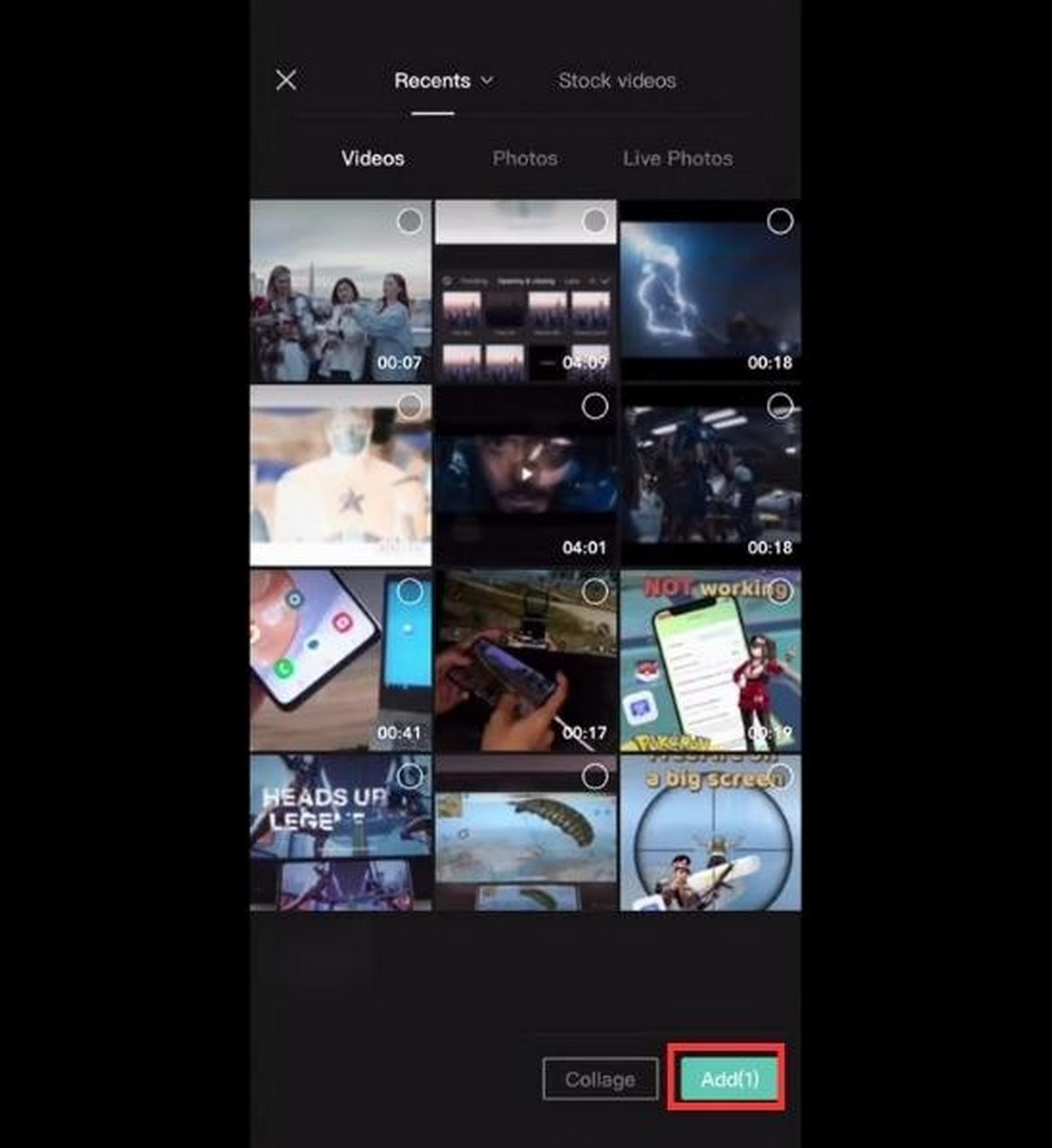
Bước 3: Chọn Video bạn muốn xóa chữ với Capcut → Chọn Add.
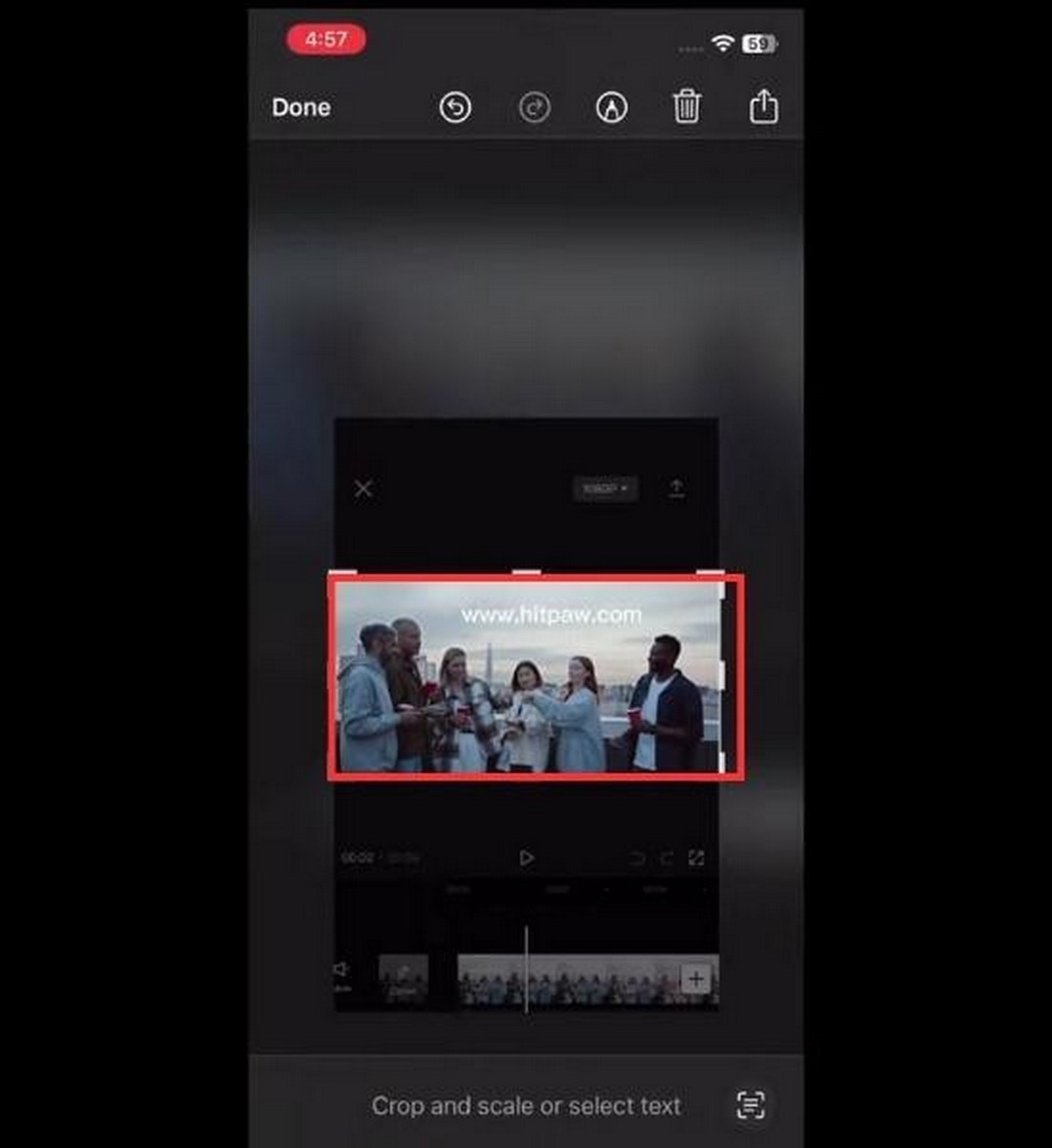
Bước 4: Nhấn đồng thời tổ hợp phím Volume + Nút nguồn trên điện thoại để chụp toàn màn hình, bao gồm cả hình ảnh bạn muốn xóa chữ trong video → Tiến hành crop (cắt) phần ảnh bạn muốn loại bỏ phần chữ → Chọn tải ảnh về máy.
Bước 5: Tải và cài đặt HitPaw Watermark Remover trên máy tính của bạn.
HitPaw Watermark Remover là một công cụ được phát triển bởi HitPaw - một công ty nổi tiếng vì chuyên cung cấp các giải pháp chỉnh sửa video lẫn hình ảnh. HitPaw Watermark Remover được tạo ra để đáp ứng nhu cầu của người dùng muốn xóa bỏ các chữ, dấu hiệu bản quyền, logo hoặc watermark từ video và hình ảnh một cách dễ dàng.
Với HitPaw Watermark Remover, bạn có thể loại bỏ watermark từ các tập tin video và hình ảnh rất nhanh chóng, hiệu quả. Công cụ này cũng cung cấp nhiều chức năng tùy chỉnh để bạn có thể tối ưu quá trình xóa watermark, bao gồm lựa chọn vùng xóa, xử lý nhiều watermark cùng một lúc...
Link tải HitPaw Watermark Remover.
Sau khi cài đặt xong thì mở HitPaw Watermark Remover → Chọn ảnh chụp màn hình trước đó → Chọn công cụ vẽ → Tô chính xác tất cả phần văn bản bạn muốn xóa trên video → Nhấn Preview để xóa.
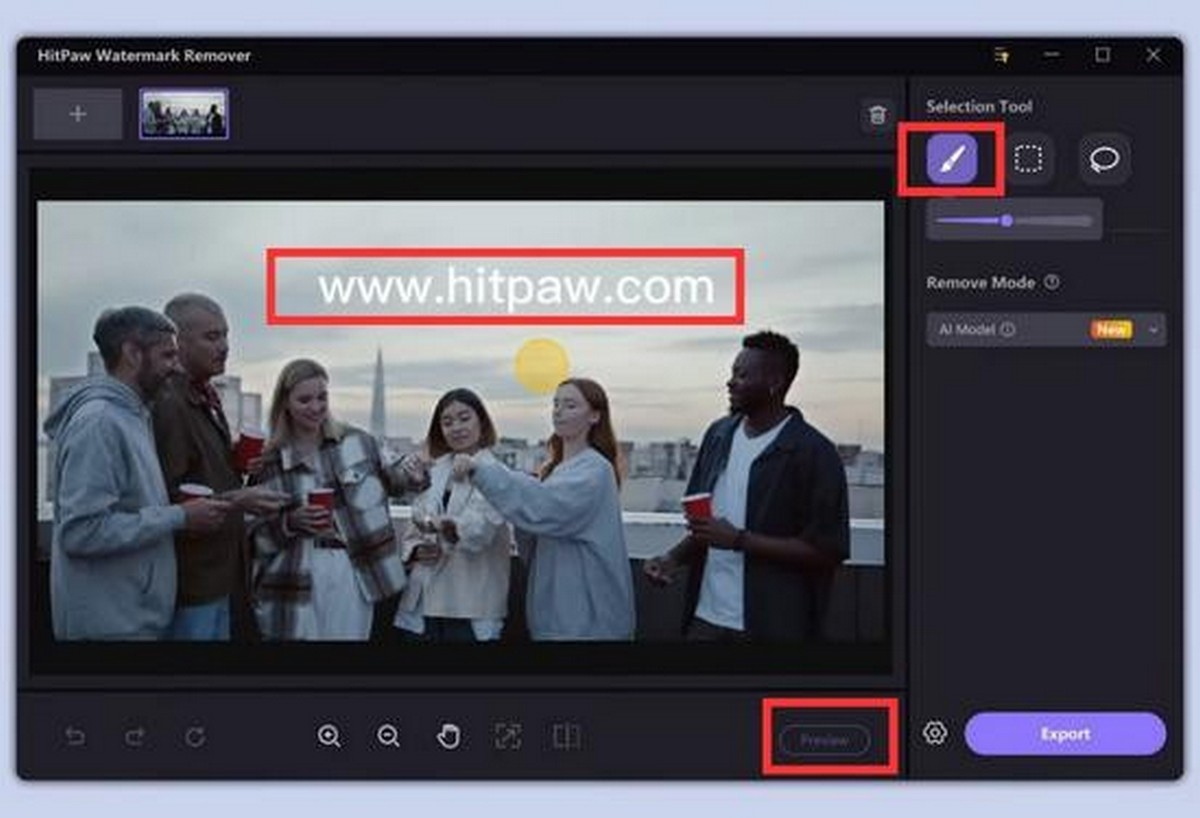
Bước 6: Sau khi đã xóa sạch các chữ có trên ảnh → Chọn Export để xuất ảnh.
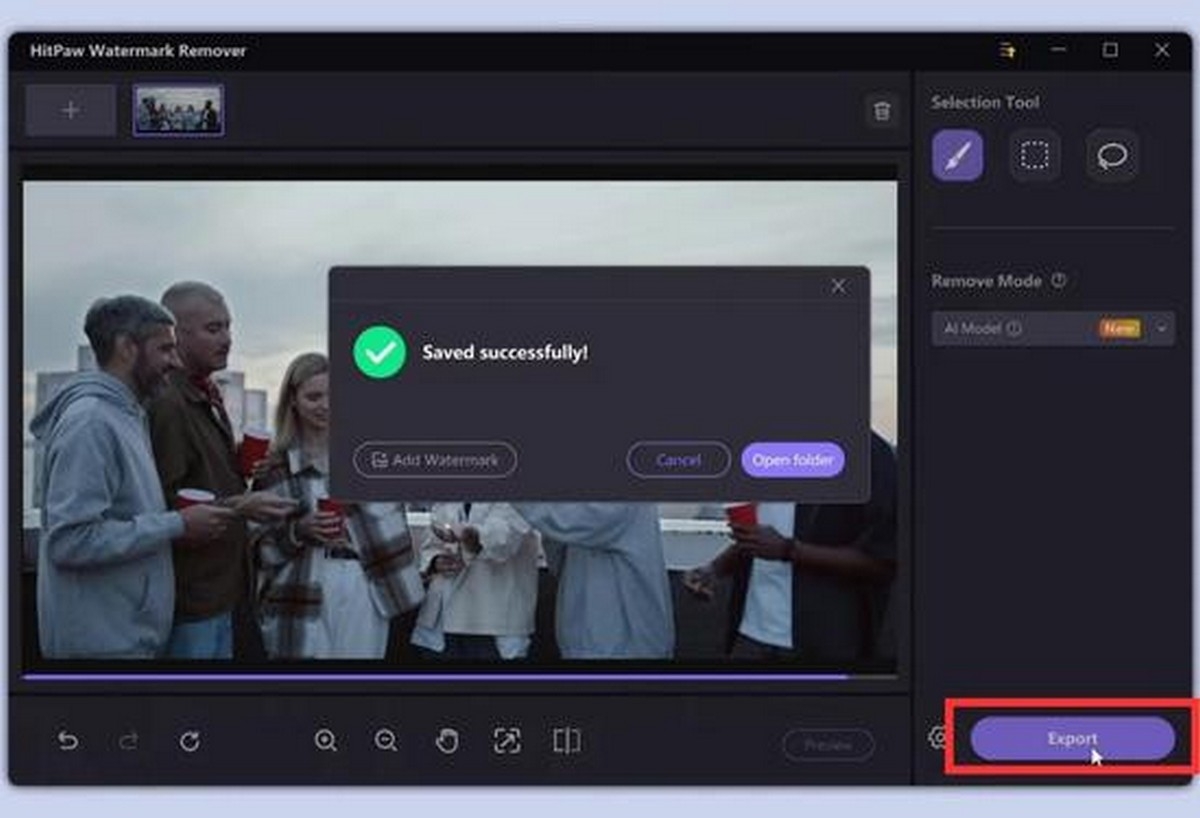
Bước 7: Quay trở lại ứng dụng CapCut → thêm ảnh vừa xóa chữ ở trên vào ứng dụng → Dịch chuyển bức ảnh lên xuống sao cho nó vừa khít với khung video ban đầu.
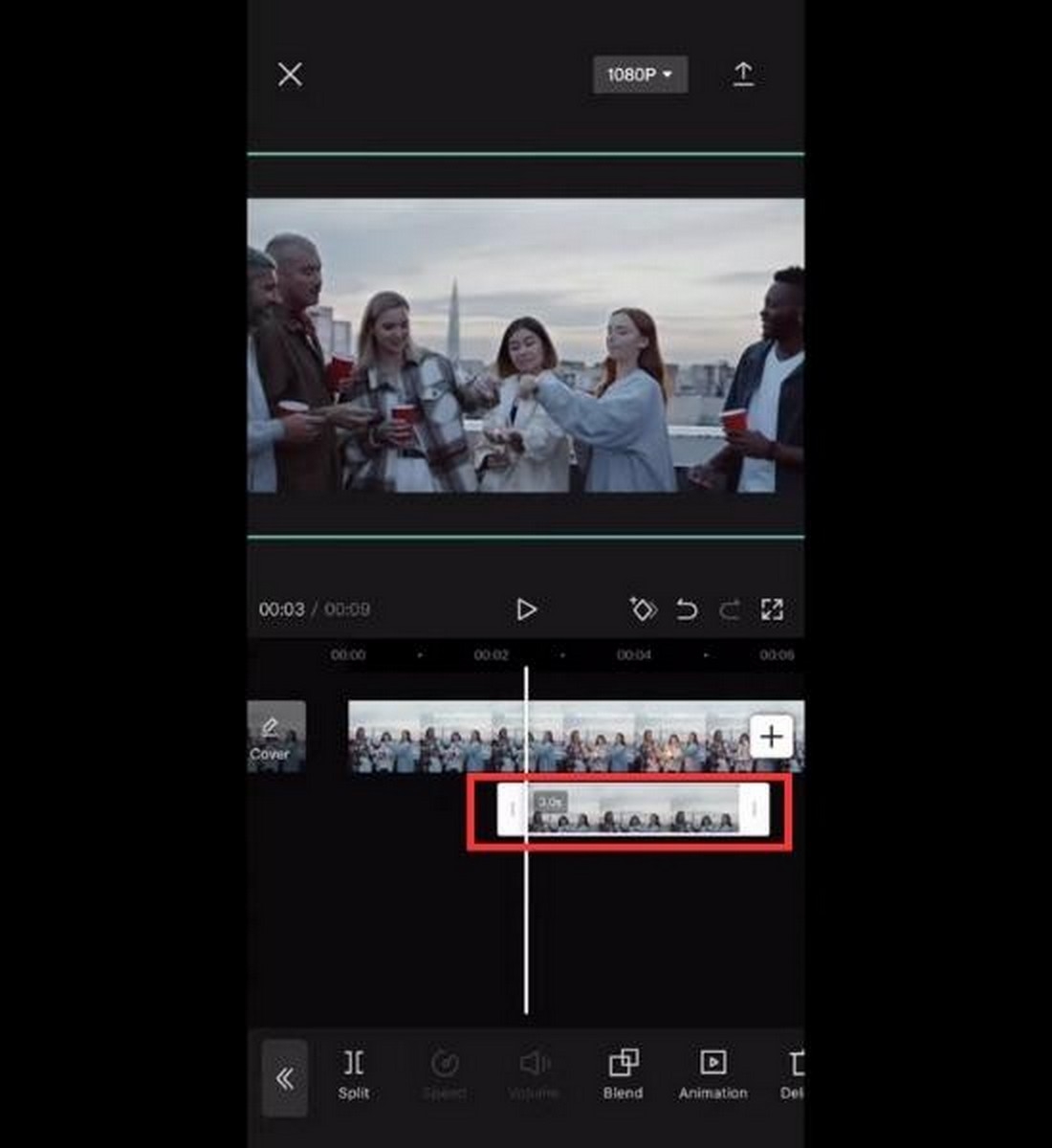
Bước 8: Trên thanh timeline, bạn chọn bức ảnh vừa thêm → Kéo dài cho nó bằng video gốc, tạo cảm giác như video chưa hề được chỉnh sửa.
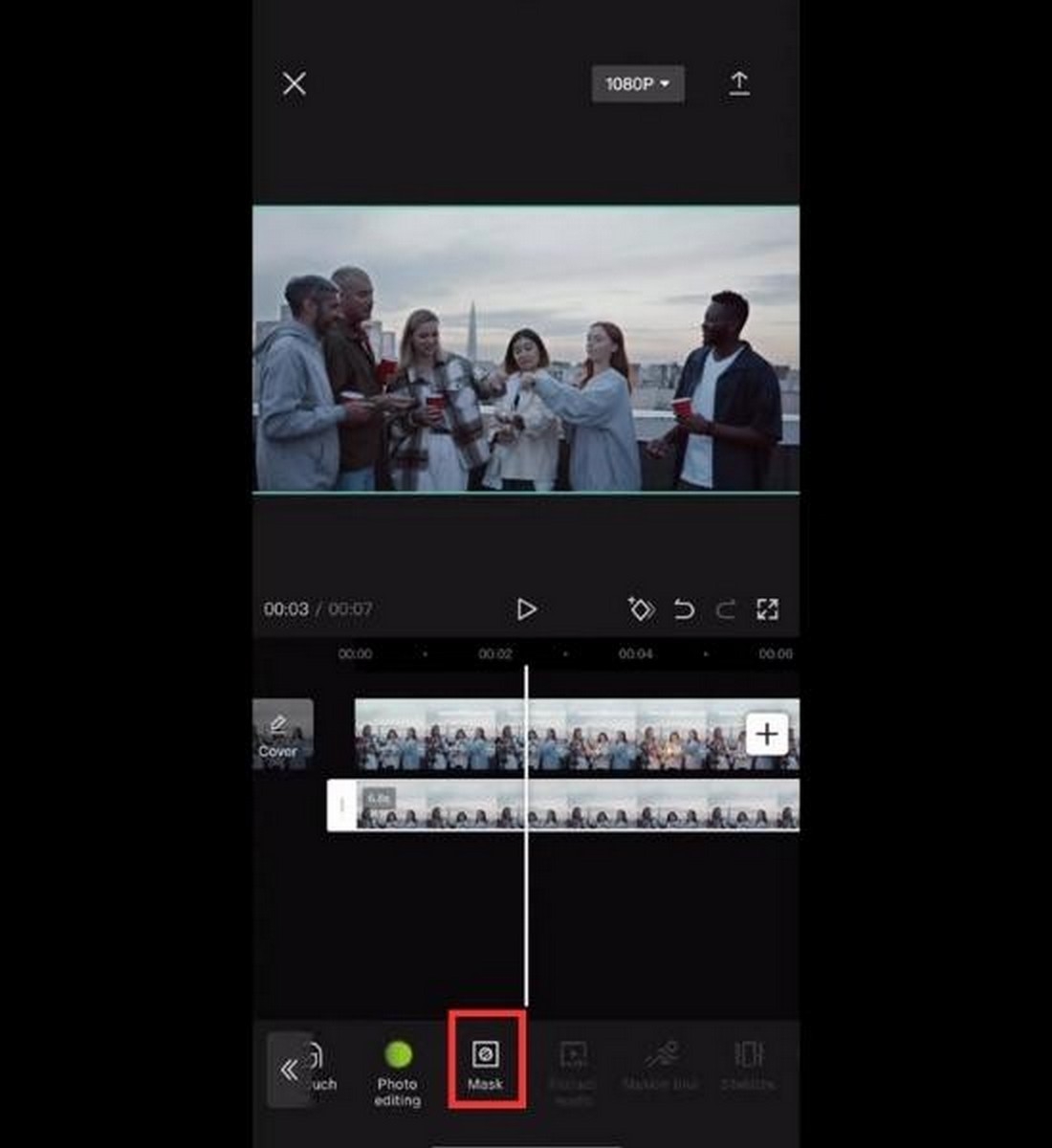
Bước 9: Mở menu chỉnh sửa → Chọn Mask.
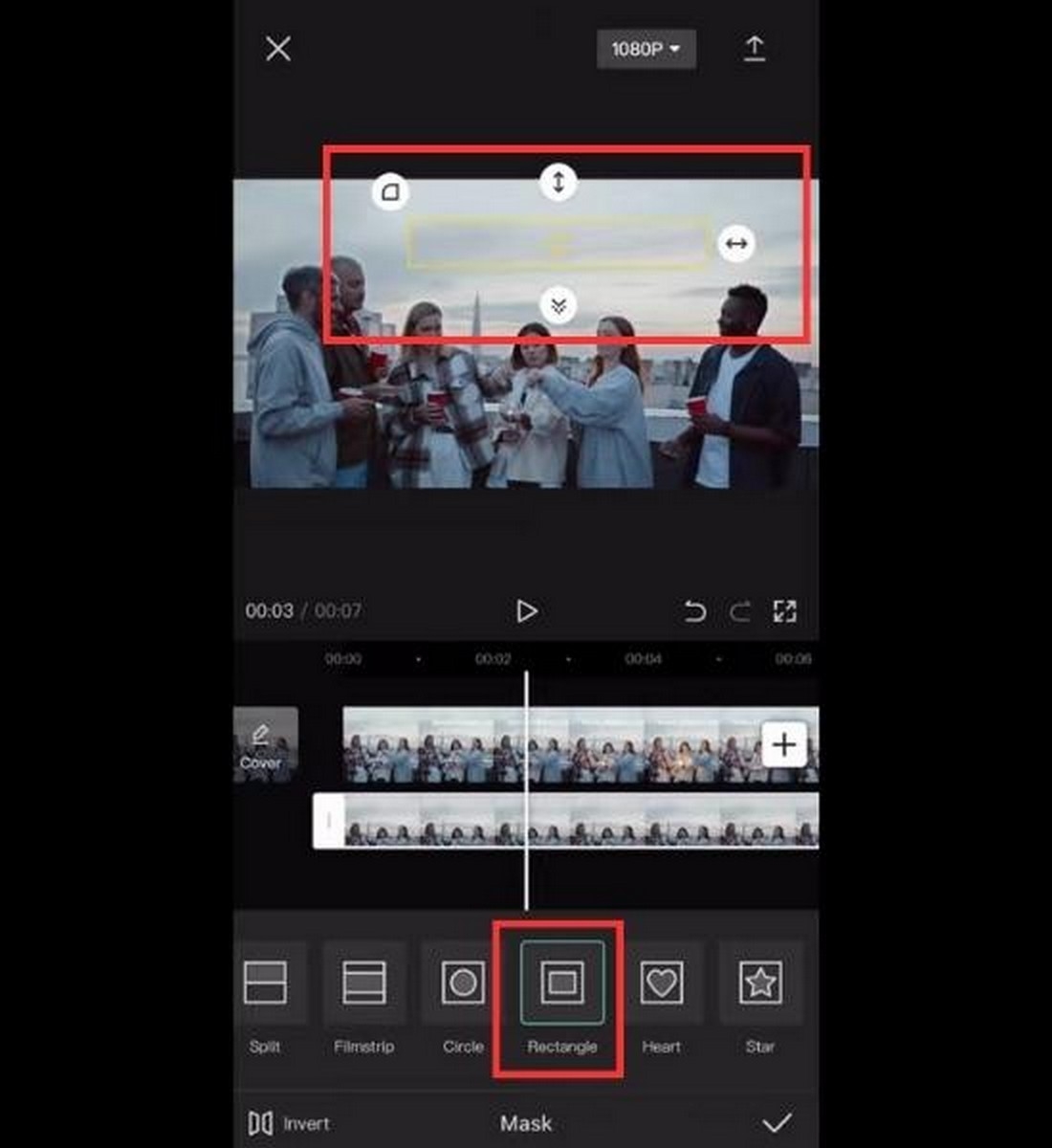
Bước 10: Chọn Rectangle. Sau đó từ từ kéo hình chữ nhật vừa tạo vào video gốc, điều chỉnh sao cho hình chữ nhật có thể che phủ được toàn bộ chữ cần xóa.
Tiếp tục chỉnh sửa video bằng cách thêm các hiệu ứng, chèn âm thanh theo ý bạn, hoặc chỉnh sửa khác nếu cần thiết.
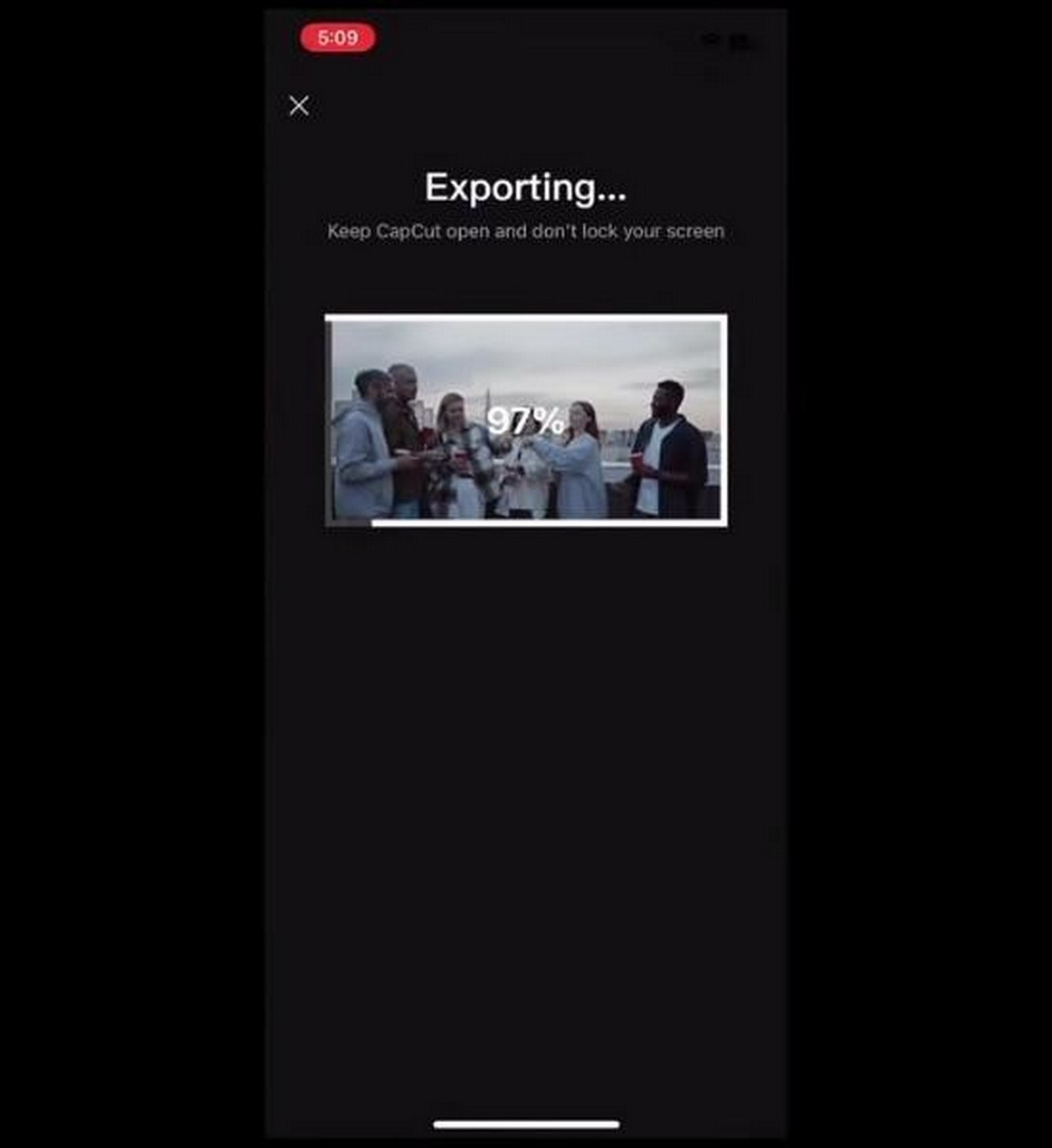
Bước 11: Khi bạn đã hoàn thành chỉnh sửa, xóa chữ trên video bằng điện thoại với CapCut → bạn chạm vào Export (biểu tượng một chiếc mũi tên tròn đi lên) ở góc trên bên phải màn hình để có thể xuất video với định dạng và chất lượng mong muốn.
Khi đó, một menu sẽ xuất hiện và cho phép bạn tùy chỉnh các thiết lập liên quan đến việc xuất video. Bạn có thể chọn định dạng video, độ phân giải (cao hay thấp), tỷ lệ khung hình (9:16 hay 4:3), chất lượng, tốc độ khung hình... sao cho phù hợp với nhu cầu của mình. Cuối cùng chạm vào nút Export để CapCut bắt đầu quá trình xuất video dựa trên các thiết lập đã được bạn chọn.
Lưu ý
Về cơ bản, cách xóa chữ trên video bằng điện thoại CapCut cũng không quá phức tạp, nhưng bạn cần lưu ý một số nội dung sau:
- Việc xóa chữ trên video yêu cầu sự cẩn thận cũng như sự chính xác cao để có thể chọn và xóa vùng chữ mong muốn. Bạn cần bình tĩnh thực hiện chứ không nên vội vàng, hấp tấp.
- Không phải loại chữ nào cũng có thể xóa được với CapCut. Ví dụ, bạn không thể xóa chữ chiếm quá nhiều diện tích trên video (khoảng 80%), được nhúng vào video toàn thời gian hoặc chữ được tạo bằng các hiệu ứng chuyển động. Nếu chữ có độ phức tạp cao thì bạn nên sử dụng phần mềm xóa chữ khác, chuyên nghiệp hơn như Adobe Premiere (có phí) thay vì CapCut.
- Việc xóa chữ bằng CapCut có thể làm giảm chất lượng video nên bạn cần cân nhắc kỹ trước khi thực hiện thao tác này.
CapCut cũng có một số tính năng trả phí, ví dụ như xóa logo CapCut, mở khóa thêm nhiều hiệu ứng, sticker, tăng dung lượng xuất video... Tuy nhiên, bạn không cần phải mua những tính năng trả phí này để sử dụng CapCut. Các tính năng miễn phí của ứng dụng đã đủ để bạn chỉnh sửa video cơ bản và đáp ứng nhu cầu của hầu hết người dùng.
Trường hợp nên xóa chữ trên video bằng điện thoại với CapCut
Có nhiều trường hợp bạn nên xóa chữ trên video bằng điện thoại với CapCut, bao gồm:
- Xóa bỏ logo hoặc watermark: Nếu video của bạn có chứa logo hoặc watermark nào đó mà bạn không thích thì có thể sử dụng CapCut để xóa nó đi. Điều này thường phổ biến khi bạn muốn tạo video mới dựa trên các video có sẵn của người khác.
- Sửa lỗi chính tả hoặc thông tin chưa chính xác: Đôi khi khi tạo xong video, bạn bàng hoàng phát hiện video có dính một số lỗi chính tả hoặc điền thông tin chưa đúng. Bạn có thể xóa chữ với CapCut và thay thế bằng văn bản mới, từ đó sửa lỗi cũng như cải thiện chất lượng nội dung video.
- Ẩn thông tin nhạy cảm: Một số trường hợp thì bạn có thể muốn ẩn đi thông tin nhạy cảm, thông tin cá nhân như tên, số điện thoại, địa chỉ, hoặc bất kỳ thông tin nào khác trên video. Lúc này, dùng CapCut xóa chữ sẽ giúp bạn có thể bảo vệ được thông tin riêng tư, đảm bảo rằng video không tiết lộ những thông tin bí mật của mình, không mong muốn chia sẻ với người khác.
Ngoài ra, bạn cũng có thể xóa chữ trên video bằng CapCut nếu bạn đơn giản không thích nó hoặc muốn thay đổi nội dung của video.

Tạm kết
Sử dụng CapCut là cách xóa chữ trên video bằng điện thoại nhanh chóng và tiện lợi nhất vì phần mềm này miễn phí và có liên kết với nền tảng TikTok. Bạn có thể dùng ứng dụng này để xóa các thông tin không mong muốn trên video, sau đó tải lên TikTok để sử dụng một cách dễ dàng.
Nếu bạn cần mua sạc dự phòng, FPT Shop luôn cập nhật giá cả mới nhất và thường xuyên có các chương trình khuyến mãi hấp dẫn cho sạc dự phòng với 100% sản phẩm sạc đều là hàng chính hãng, có nguồn gốc xuất xứ rõ ràng. Tham khảo các sản phẩm sạc dự phòng giá tốt nhất tại đây.
Xem thêm:
Khám phá ngay danh sách 11 app chỉnh video dễ dàng và nhanh chóng trên điện thoại
HitFilm Express: Phần mềm chỉnh sửa video chuyên nghiệp bí quyết tạo video chất lượng
:quality(75)/2024_4_29_638499791908545181_nen-video.jpg)
:quality(75)/2024_4_20_638492337856970754_tai-video-youtube-ve-dien-thoai-oppo-0.jpg)
:quality(75)/2024_5_2_638502139811705120_prores-la-gi-00.jpg)
:quality(75)/2024_4_29_638500307856576939_cach-dang-story-dai.jpg)
:quality(75)/2024_4_30_638500669003569574_lam-sao-de-biet-video-tiktok-len-xu-huong-dat-luong-view-khung-ly-do-lam-video-khong-the-viral-4.png)
:quality(75)/2024_4_27_638498129707552652_chuyen-video-tu-may-tinh-sang-iphone-0.jpg)


