:quality(75)/estore-v2/img/fptshop-logo.png)
:quality(75)/Bi_quyet_xoa_du_lieu_ban_do_tren_i_Phone_de_dang_877c43c82c.png)
:quality(75)/Thu_Phuong_c6ff1c9803.jpg)
Bí quyết xoá dữ liệu bản đồ trên iPhone dễ dàng giúp thiết bị hoạt động mượt mà
iPhone 17 series mang đến những nâng cấp toàn diện từ màn hình, camera, chip A19/A19 Pro mạnh mẽ, thiết kế bền bỉ, pin tốt nhất lịch sử. Đặt mua iPhone 17 ngay hôm nay để nhận ưu đãi trợ giá hấp dẫn cùng loạt quà tặng độc quyền chỉ có tại FPTShop.
Trong quá trình sử dụng iPhone, ứng dụng bản đồ thường xuyên lưu lại lịch sử tìm kiếm, vị trí đã tra cứu và nhiều dữ liệu định vị khác nhằm hỗ trợ người dùng thuận tiện hơn trong việc điều hướng. Tuy nhiên, nếu để lâu ngày, những dữ liệu này có thể tích tụ và ảnh hưởng đến dung lượng lưu trữ cũng như hiệu suất thiết bị. Việc xoá dữ liệu bản đồ trên iPhone vì thế trở thành một thao tác cần thiết để duy trì trải nghiệm mượt mà, ổn định. Cùng FPT Shop tìm hiểu cách thực hiện đơn giản nhưng hiệu quả, giúp tối ưu thiết bị và bảo vệ tốt hơn thông tin cá nhân trong quá trình sử dụng hằng ngày.
Dữ liệu bản đồ trên iPhone bao gồm những gì?
Dữ liệu bản đồ trên iPhone không chỉ đơn thuần là những địa điểm bạn đã tìm kiếm, mà còn bao gồm nhiều loại thông tin khác nhau được hệ thống lưu lại để phục vụ trải nghiệm người dùng. Cụ thể, ứng dụng Apple Maps sẽ lưu lịch sử tìm kiếm, các tuyến đường đã sử dụng, vị trí đã xem gần đây và cả dữ liệu bản đồ tạm thời (cache) để giúp tải nhanh hơn trong những lần sử dụng sau. Ngoài ra, nếu bạn bật đồng bộ iCloud, các dữ liệu này còn có thể được lưu và chia sẻ giữa các thiết bị khác nhau trong hệ sinh thái Apple. Điều này giúp trải nghiệm liền mạch hơn nhưng đồng thời cũng khiến dung lượng lưu trữ bị tiêu tốn nếu dữ liệu quá nhiều.

Vì sao nên xoá dữ liệu bản đồ trên iPhone?
Việc xoá dữ liệu bản đồ trên thiết bị iPhone không chỉ giúp thiết bị gọn gàng hơn mà còn mang lại nhiều lợi ích thiết thực trong quá trình sử dụng hằng ngày. Dưới đây là những lý do quan trọng bạn nên thực hiện thao tác này định kỳ:
Giải phóng dung lượng bộ nhớ
Một trong những lợi ích rõ ràng nhất là giúp giải phóng không gian lưu trữ trên thiết bị. Dữ liệu bản đồ, bao gồm lịch sử tìm kiếm và cache vị trí, có thể chiếm một phần dung lượng đáng kể, đặc biệt trên những thiết bị có bộ nhớ thấp. Khi được xoá đi, iPhone sẽ có thêm không gian để lưu trữ ứng dụng, hình ảnh và dữ liệu quan trọng khác.
Cải thiện hiệu suất hoạt động của ứng dụng
Khi dữ liệu bản đồ tích tụ quá nhiều, ứng dụng có thể trở nên chậm hơn trong quá trình tải hoặc xử lý thông tin. Thậm chí, đôi khi còn xảy ra tình trạng phản hồi không chính xác hoặc lỗi hiển thị bản đồ. Việc xoá dữ liệu cũ giúp ứng dụng hoạt động ổn định hơn, tăng tốc độ xử lý và mang lại trải nghiệm mượt mà hơn cho người dùng.
Tăng cường bảo mật và quyền riêng tư
Một lý do quan trọng khác là liên quan đến vấn đề bảo mật thông tin cá nhân. Lịch sử tìm kiếm và các địa điểm đã di chuyển có thể tiết lộ thói quen sinh hoạt và hành trình di chuyển của bạn. Khi xoá dữ liệu bản đồ, bạn sẽ hạn chế được nguy cơ rò rỉ thông tin cá nhân, từ đó nâng cao mức độ an toàn và quyền riêng tư khi sử dụng thiết bị.

Hướng dẫn xoá dữ liệu bản đồ trên iPhone
Để làm sạch dữ liệu bản đồ và giúp thiết bị hoạt động ổn định hơn, bạn có thể thao tác theo trình tự sau:
Bước 1: Trước tiên, hãy mở ứng dụng Bản đồ (Maps) ngay trên màn hình chính của iPhone.
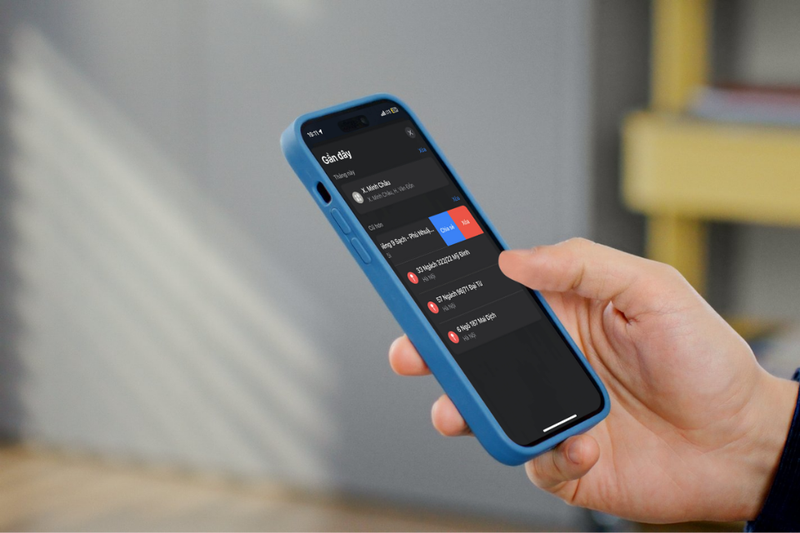
Bước 2: Khi giao diện ứng dụng đã hiển thị, bạn vuốt nhẹ từ dưới lên để truy cập mục “Gần đây” (Recents) - nơi lưu lại toàn bộ lịch sử tra cứu.
Bước 3: Tiếp theo, nhấn vào tùy chọn “Thêm” để mở rộng toàn bộ danh sách các địa điểm đã tìm kiếm trước đó.
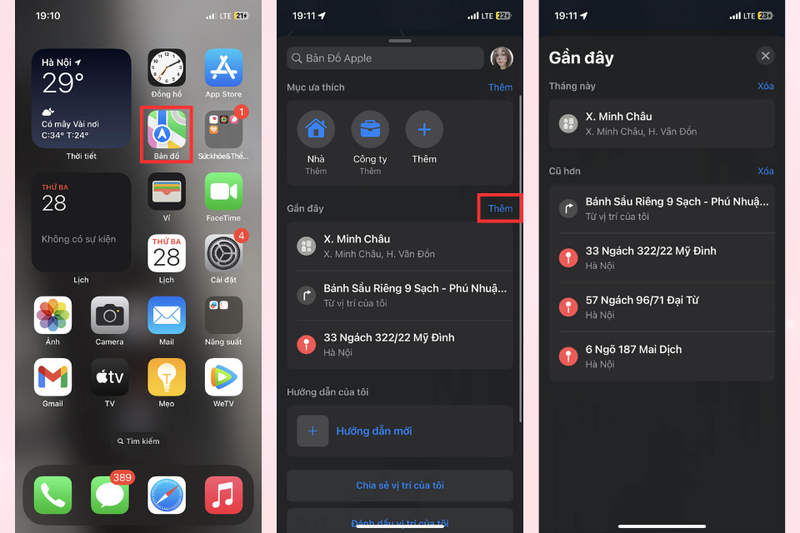
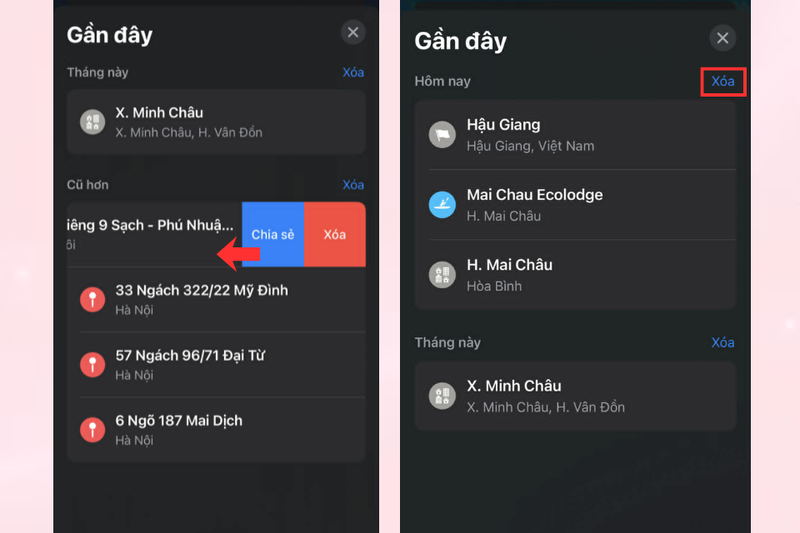
Bước 4: Ở bước này, bạn có thể dọn từng mục bằng cách vuốt sang trái trên địa điểm không còn cần thiết, sau đó chọn “Xoá” (Delete) để loại bỏ.
Bước 5: Trong trường hợp muốn làm sạch nhanh toàn bộ lịch sử, bạn chỉ nhấn chọn “Xoá”. Ngay khi xác nhận, toàn bộ dữ liệu tìm kiếm sẽ được xoá khỏi thiết bị và đồng bộ với iCloud (nếu tính năng này đang bật).
Cách xoá dữ liệu định vị được lưu trên iPhone
Bên cạnh dữ liệu trong ứng dụng bản đồ, iPhone còn tự động lưu một loại dữ liệu vị trí có tên “Vị trí quan trọng” (Significant Locations). Đây là dữ liệu giúp thiết bị ghi nhớ những nơi bạn thường xuyên đến để hỗ trợ gợi ý thông minh hơn.
Bạn có thể xoá loại dữ liệu này bằng các thao tác sau:
Bước 1: Mở ứng dụng Cài đặt (Settings) trên iPhone để bắt đầu điều chỉnh.
Bước 2: Truy cập vào mục Quyền riêng tư & Bảo mật (Privacy & Security), sau đó chọn tiếp Dịch vụ định vị (Location Services).
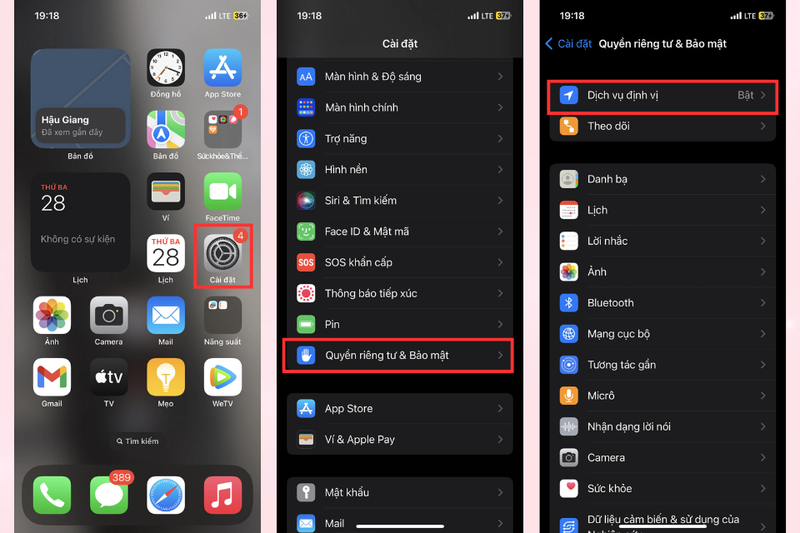
Bước 3: Cuộn xuống phía dưới và nhấn vào Dịch vụ hệ thống (System Services) để xem các tuỳ chọn liên quan.
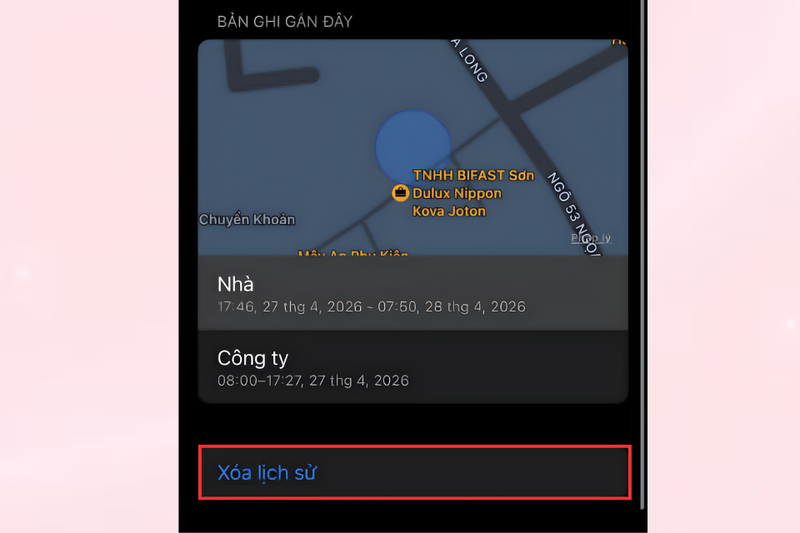
Bước 4: Tìm và chọn mục Vị trí quan trọng (Significant Locations), sau đó xác thực bằng Face ID hoặc Touch ID nếu hệ thống yêu cầu.

Bước 5: Cuối cùng, nhấn “Xoá lịch sử” (Clear History) để loại bỏ toàn bộ dữ liệu vị trí đã được lưu trước đó.
Sau khi hoàn tất, thiết bị sẽ không còn ghi nhớ chi tiết lịch sử di chuyển của bạn nữa. Nếu muốn tăng mức độ riêng tư, bạn cũng có thể tắt hoàn toàn tính năng này để hạn chế việc iPhone tiếp tục thu thập dữ liệu vị trí trong tương lai.
Cách hạn chế dữ liệu bản đồ bị đầy trở lại
Để tránh tình trạng dữ liệu bản đồ trên iPhone nhanh chóng tích tụ lại sau khi đã xoá, việc thực hiện xoá dữ liệu bản đồ trên iPhone định kỳ là rất cần thiết. Bên cạnh đó, bạn nên xây dựng một số thói quen sử dụng hợp lý trong quá trình dùng ứng dụng bản đồ hằng ngày.
Hạn chế lưu quá nhiều địa điểm không cần thiết
Trước hết, bạn nên cân nhắc kỹ trước khi lưu lại các địa điểm trong ứng dụng bản đồ. Chỉ nên giữ những vị trí thực sự quan trọng như nhà riêng, cơ quan hoặc những nơi thường xuyên di chuyển đến. Việc loại bỏ thói quen lưu trữ tràn lan sẽ giúp giảm đáng kể lượng dữ liệu phát sinh theo thời gian.
Xoá lịch sử tìm kiếm định kỳ
Bên cạnh đó, việc duy trì thói quen xoá lịch sử tìm kiếm định kỳ cũng rất quan trọng. Thay vì để toàn bộ dữ liệu tích lũy trong thời gian dài, bạn có thể thực hiện xoá theo tuần hoặc theo tháng. Cách làm này giúp ứng dụng bản đồ luôn gọn nhẹ, đồng thời hạn chế tình trạng lưu cache quá nhiều gây đầy bộ nhớ.
Tắt bớt dịch vụ định vị không cần thiết
Một giải pháp khác là kiểm soát các hoạt động định vị trong phần cài đặt hệ thống. Không phải ứng dụng nào cũng cần truy cập vị trí liên tục, vì vậy việc tắt bớt các dịch vụ không cần thiết sẽ giúp giảm lượng dữ liệu được ghi lại. Đồng thời, thao tác này còn góp phần tiết kiệm pin và tối ưu hiệu suất thiết bị.
Sử dụng bản đồ ngoại tuyến khi cần
Cuối cùng, bạn có thể tận dụng chế độ bản đồ ngoại tuyến (offline) khi di chuyển ở những khu vực quen thuộc. Việc tải sẵn dữ liệu bản đồ giúp hạn chế việc thiết bị phải liên tục tải lại thông tin, từ đó giảm dung lượng cache phát sinh trong quá trình sử dụng ứng dụng.
Tạm kết
Việc xoá dữ liệu bản đồ trên iPhone không chỉ là một thao tác đơn giản trong cài đặt mà còn mang lại tác động rõ rệt đến trải nghiệm sử dụng tổng thể. Khi dữ liệu được làm sạch định kỳ, thiết bị sẽ được giải phóng dung lượng đáng kể, từ đó giúp hệ thống vận hành ổn định hơn, hạn chế tình trạng chậm, lag khi sử dụng ứng dụng bản đồ.
Không chỉ riêng iPhone, trong hệ sinh thái của Apple, các thiết bị như MacBook hay Apple Watch cũng sẽ phát huy hiệu suất tốt hơn khi được tối ưu dữ liệu thường xuyên và sử dụng hợp lý. Nếu bạn đang có nhu cầu nâng cấp hoặc tìm kiếm các sản phẩm Apple chính hãng để trải nghiệm, có thể tham khảo tại FPT Shop. Đây là địa chỉ cung cấp đa dạng thiết bị Apple cùng nhiều chương trình ưu đãi hấp dẫn, giúp bạn dễ dàng lựa chọn sản phẩm phù hợp với nhu cầu sử dụng hằng ngày.
Xem thêm:
:quality(75)/ban_do_dia_chinh_a32725170b.jpg)
:quality(75)/Cover_e304f84ba5.jpg)
:quality(75)/cach_xoa_du_lieu_theo_doi_giac_ngu_tren_i_Phone_f325f6c31d.jpg)
:quality(75)/mindmap_ai_6_52b6a95736.png)
:quality(75)/opennetmap_0_86452acaca.jpg)
:quality(75)/chuyen_doi_toa_do_google_maps_sang_vn2000_online_8_0f139e766a.png)


