:quality(75)/estore-v2/img/fptshop-logo.png)
:quality(75)/xoa_nen_anh_trong_word_thumbnail_a8837385b1.jpg)
:quality(75)/Nhan_dang_7152601e42.jpg)
Không cần Photoshop! Xóa nền ảnh trong Word chỉ với vài cú click: Tạo ấn tượng với mọi tài liệu.
Việc xóa nền ảnh trong Word là một kỹ năng hữu ích giúp bạn tạo ra những tài liệu chuyên nghiệp và hấp dẫn hơn. Dù là để làm nổi bật sản phẩm trong tài liệu quảng cáo, hay đơn giản là để tạo ra những hình ảnh tinh tế hơn trong báo cáo, thao tác này không chỉ nâng cao thẩm mỹ mà còn giúp nội dung của bạn trở nên trực quan và dễ hiểu hơn. Trong bài viết này, chúng ta sẽ cùng khám phá các bước đơn giản để xóa nền ảnh trong Word, giúp bạn tiết kiệm thời gian và công sức so với việc sử dụng các phần mềm chỉnh sửa ảnh phức tạp.
1. Lợi ích của việc xóa nền ảnh trong Word
Việc xóa nền ảnh trong Word mang lại nhiều lợi ích thiết thực, bao gồm:
- Tạo sự chuyên nghiệp: Xóa nền giúp ảnh trở nên rõ ràng hơn và phù hợp hơn với nội dung tài liệu, làm cho tài liệu của bạn trông chuyên nghiệp hơn.
- Tăng tính tinh tế: Khi bạn loại bỏ nền ảnh không cần thiết, ảnh chính trở nên nổi bật hơn, giúp người đọc tập trung vào phần quan trọng của hình ảnh.
- Giảm rối mắt: Một nền ảnh không phù hợp có thể làm phân tâm người đọc hoặc gây ra sự rối mắt. Xóa nền giúp ảnh trở nên gọn gàng và dễ nhìn hơn.
- Dễ dàng tinh chỉnh: Khi xóa nền trực tiếp trong Word, bạn có thể nhanh chóng tinh chỉnh và điều chỉnh hình ảnh mà không cần phải chuyển đổi giữa các ứng dụng khác nhau.
- Tiết kiệm thời gian: Thay vì sử dụng các phần mềm chỉnh sửa ảnh phức tạp, bạn có thể thực hiện việc xóa nền ngay trong Word, giúp tiết kiệm thời gian và công sức.
- Tăng tính tương thích: Hình ảnh không nền dễ dàng tích hợp với các yếu tố khác trong tài liệu, tạo ra sự đồng bộ và dễ dàng hơn trong việc thiết kế.
- Cải thiện đề xuất: Trong các bài thuyết trình hoặc tài liệu nghiên cứu, ảnh không nền giúp làm nổi bật các dữ liệu và thông tin chính, nâng cao hiệu quả truyền tải thông điệp.
Việc xóa nền ảnh trong Word giúp bạn tạo ra những tài liệu tinh tế và dễ tiếp cận hơn, đồng thời nâng cao khả năng truyền đạt thông tin của bạn.
2. Cách xóa nền ảnh bằng Word
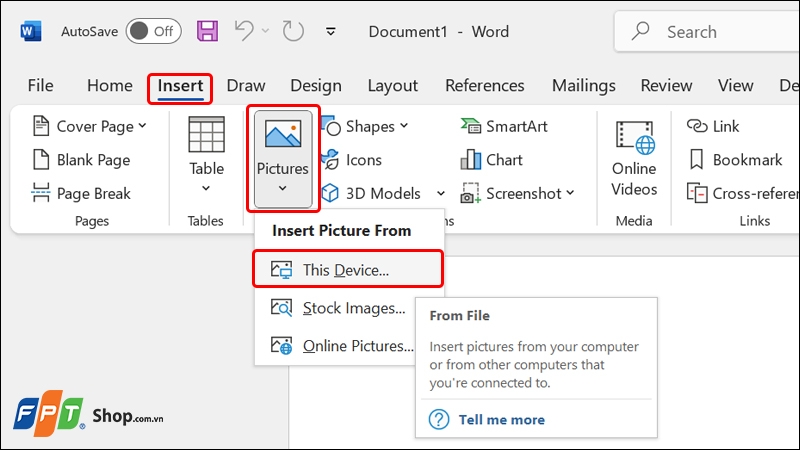
Bước 1: Mở phần mềm Microsoft Word trên máy tính của bạn, tại giao diện chính bạn click chuột vào chọn Insert → Chọn Pictures → Chọn This Device.
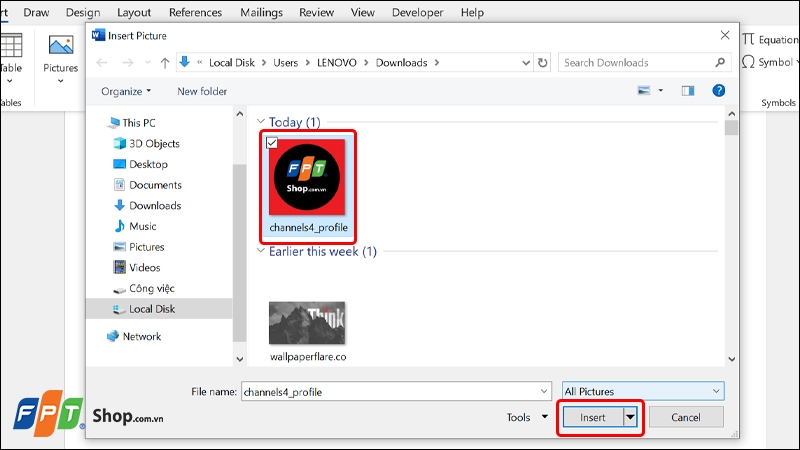
Bước 2: Lựa chọn Hình ảnh mà bạn muốn sử dụng → Nhấn Insert.
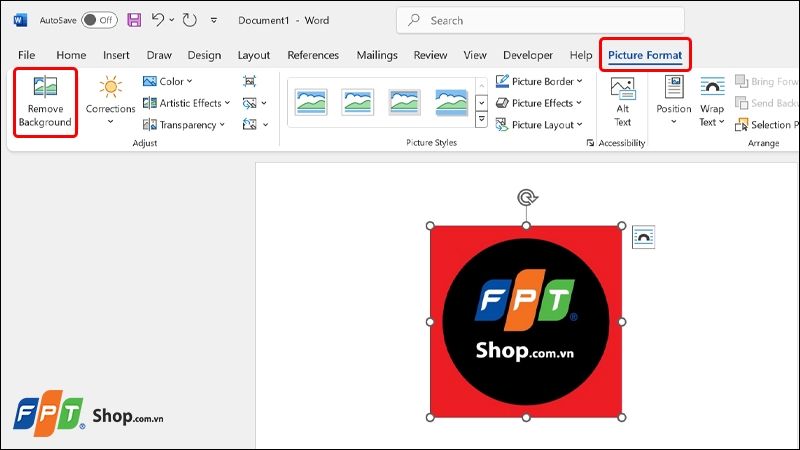
Bước 3: Tại đây, bạn nhấp chuột trái vào Hình ảnh → Chọn Picture Format → Chọn Remove Background.
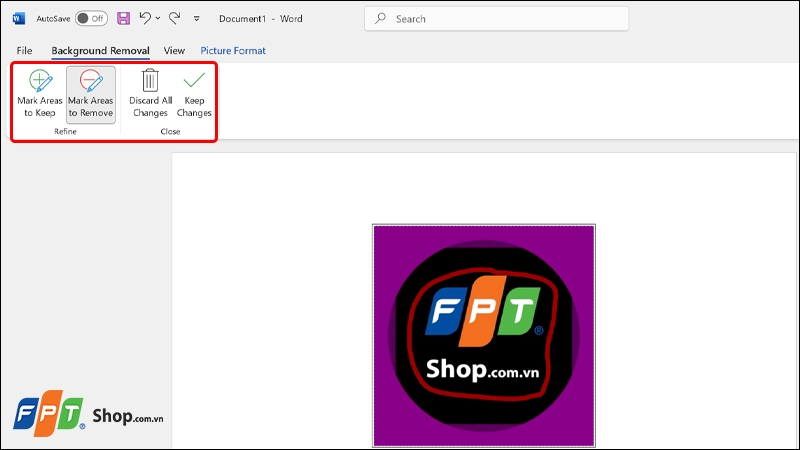
Bước 4: Nhấn vào công cụ và rê chuột để đánh dấu phần ảnh muốn giữ hoặc phần ảnh muốn xóa mà bạn mong muốn. Sau khi ưng ý, bạn nhấn Enter để hoàn tất chỉnh sửa.
Đây là kết quả sau khi bạn sử dụng công cụ xóa ảnh nền trên Word.
3. Cách resize ảnh bằng Word
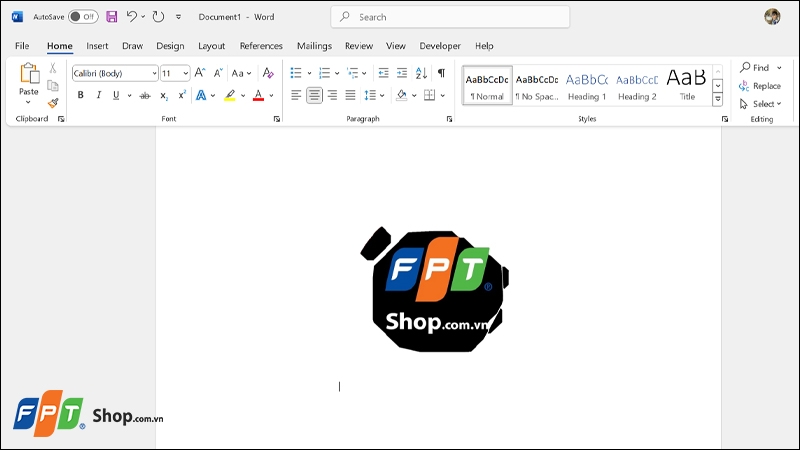
Bước 1: Click chuột phải vào Hình ảnh → Chọn Crop.
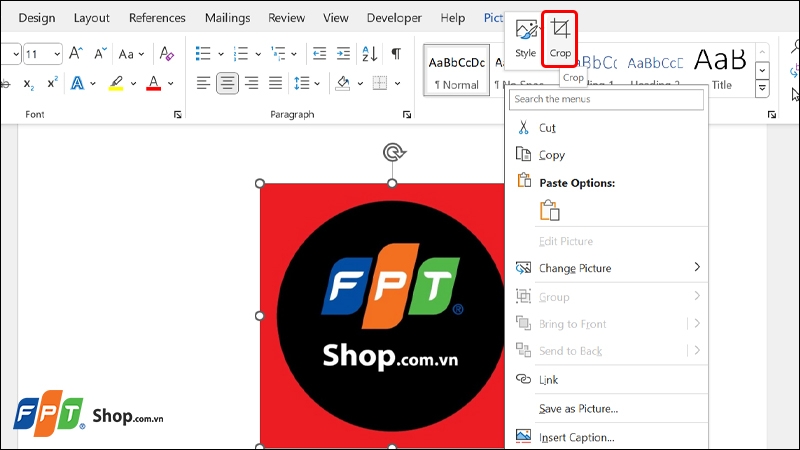
Bước 2: Tiến hành dùng chuột để kéo các góc của ảnh để cắt.
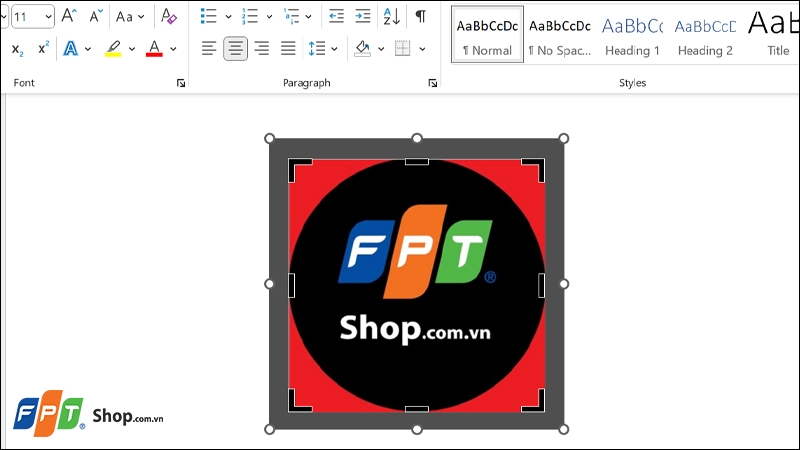
Bước 3: Tiếp tục nhấp chuột trái vào ảnh vừa cắt → Chọn tab Picture Format → Điều chỉnh Kích thước mà bạn muốn là xong.
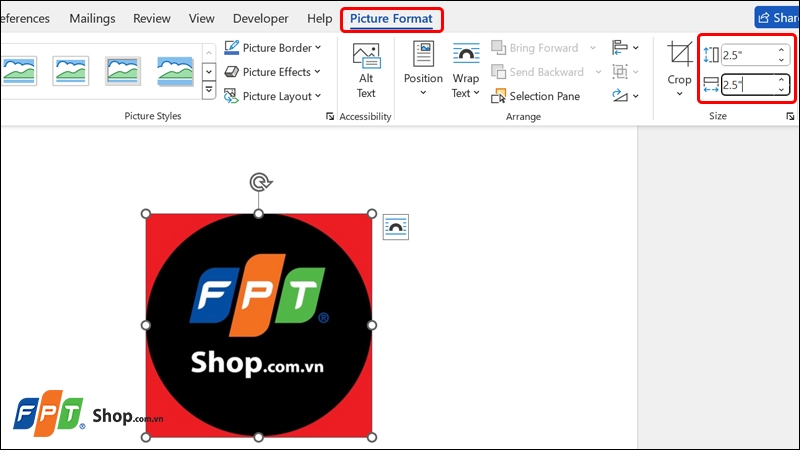
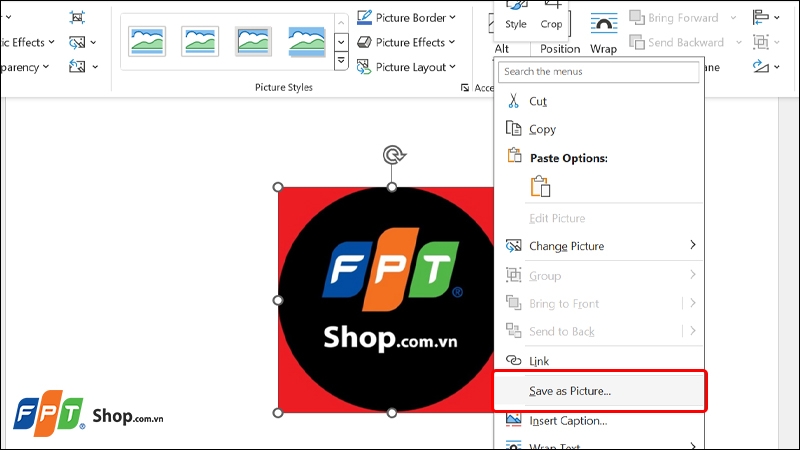
Bước 4: Cuối cùng, để lưu ảnh bạn hãy click Chuột phải vào ảnh và chọn Save as Picture là xong.
Tạm kết
Tóm lại, việc xóa nền ảnh trong Word không chỉ đơn giản hóa quá trình chỉnh sửa mà còn mang lại những lợi ích đáng kể về mặt thẩm mỹ và hiệu quả trình bày. Với những bước hướng dẫn chi tiết bên trên, bạn có thể dễ dàng làm nổi bật các yếu tố quan trọng trong tài liệu của mình, giúp tăng cường sự chú ý và tạo ấn tượng mạnh mẽ với người đọc. Đơn giản hóa quy trình chỉnh sửa và tạo ra những tài liệu chuyên nghiệp chưa bao giờ dễ dàng đến thế. Hãy áp dụng các kỹ thuật này để nâng cao chất lượng tài liệu của bạn và tối ưu hóa trải nghiệm của người đọc.
Bài viết vừa rồi đã hướng dẫn bạn cách xóa nền ảnh trong Word một cách đơn giản và nhanh chóng. Nếu thấy hữu ích, bạn có thể chia sẻ bài viết này đến người thân và bạn bè của mình cùng được biết nhé! Chúc các bạn thực hiện thành công!
Bạn là người thường xuyên làm việc với Word và muốn tìm một chiếc laptop đáp ứng tốt nhu cầu của mình? Đến ngay FPT Shop để khám phá thế giới laptop đa dạng với nhiều thương hiệu nổi tiếng. Chúng tôi cam kết mang đến cho bạn những sản phẩm chất lượng cao, cấu hình mạnh mẽ, đảm bảo chạy Word mượt mà, không giật lag.
Xem thêm:
:quality(75)/2023_10_27_638340194783648096_phan-mem-chuyen-word-sang-pdf-1.jpg)
:quality(75)/2022_7_18_637937823999737340_xoa-tu-dong-danh-dong-word.jpg)
:quality(75)/2023_10_31_638343878898356063_ke-cheo-o-trong-word.jpg)
:quality(75)/2023_11_3_638346340723349387_cach-viet-cong-thuc-toan-hoc-trong-word.jpg)
:quality(75)/2023_3_29_638157229010664796_thut-dau-dong-trong-word.jpg)
:quality(75)/2022_7_19_637938695989410134_xoay-van-ban-trong-word.jpg)


