:quality(75)/estore-v2/img/fptshop-logo.png)
:quality(75)/xoa_nguoi_dung_tren_macbook_7f0ddf35e1.png)
:quality(75)/f32103d8_20db_45e7_834d_5268cf18d45e_9b2a705f13.jpg)
Hướng dẫn cách xóa người dùng trên Macbook chi tiết từ A-Z dành cho người mới
Sở hữu sức mạnh chip A18 Pro, màn hình sắc nét, thiết kế nhỏ gọn thời trang và thời lượng pin lên đến 16h, MacBook NEO là lựa chọn tối ưu dành cho bạn - Đặt mua ngay hôm nay để tận hưởng các ưu đãi hấp dẫn từ FPT Shop!
Nếu bạn thường dùng chung Macbook với gia đình hoặc đồng nghiệp, việc tạo nhiều tài khoản riêng cho từng người là giải pháp hợp lý, mỗi người có thư mục, trình duyệt và thư viện Ảnh, Nhạc riêng, tránh lẫn lộn dữ liệu. Khi một tài khoản không còn cần thiết, xóa bớt sẽ giúp máy gọn gàng và bảo mật tốt hơn. Trong bài viết này, FPT Shop sẽ hướng dẫn bạn các bước xóa tài khoản trên macOS một cách an toàn và nhanh chóng.
Những lý do nên tạo tài khoản riêng trên máy MacBook
Thực ra việc tạo tài khoản riêng mang lại khá nhiều lợi ích, cụ thể như:
- Giúp dữ liệu và tệp tin của mỗi người không bị lẫn lộn.
- Mỗi người có thể có thư mục, thư viện Nhạc và Ảnh riêng.
- Người dùng sẽ có tùy chỉnh Mac theo sở thích cá nhân.
- Mỗi tài khoản sẽ có cookie trình duyệt và thông tin đăng nhập lưu riêng biệt.
Khi nào nên xóa người dùng trên Macbook?
Ngay cả khi tài khoản đó gần như không có dữ liệu, mỗi tài khoản này vẫn sẽ chiếm kha khá dung lượng trên ổ khởi động (boot disk). Vậy nên, nếu Mac của bạn đang bị đầy bộ nhớ, việc xóa bớt tài khoản không dùng đến là một cách hay để giải phóng không gian lưu trữ.
Ngoài ra, các tài khoản không hoạt động cũng tiềm ẩn rủi ro bảo mật vì có thể vô tình tạo cơ hội cho người khác truy cập trái phép vào máy. Vì thế, nếu có tài khoản nào không còn dùng nữa, hãy sao lưu dữ liệu cần thiết rồi tiến hành xóa để đảm bảo an toàn.
Hướng dẫn cách xóa người dùng trên Macbook
Cách xóa tài khoản trên MacOS Ventura trở lên
Để biết cách xóa người dùng trên Macbook, bạn cần có quyền quản trị viên (Admin). Nếu tài khoản bạn đang dùng không có quyền này thì phải nhờ người quản trị giúp. Còn nếu bạn đang dùng tài khoản Admin rồi thì chỉ cần làm theo các bước dưới đây.
Nếu chưa chắc mình có phải Admin hay không, bạn có thể kiểm tra nhanh như sau:
Bước 1: Nhấn vào biểu tượng Apple menu (góc trên bên trái màn hình) → chọn System Settings.
Bước 2: Vào mục Users & Groups.
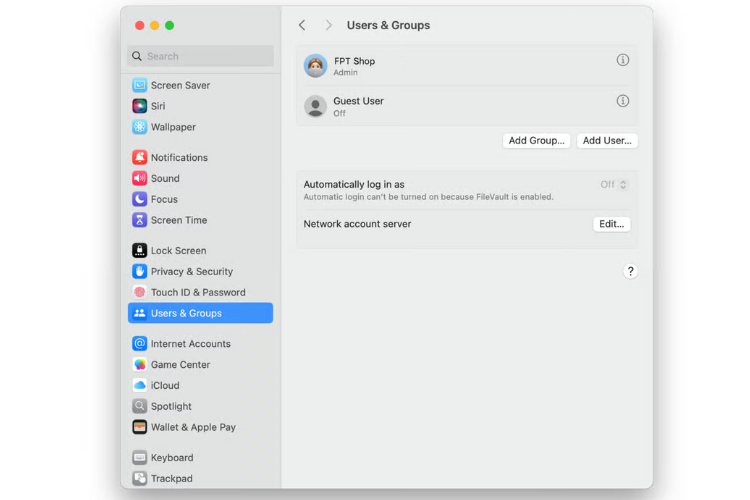
Bước 3: Tìm đến tên tài khoản bạn đang dùng. Nếu thấy chữ admin nằm ngay bên dưới, nghĩa là bạn đã có quyền quản trị.
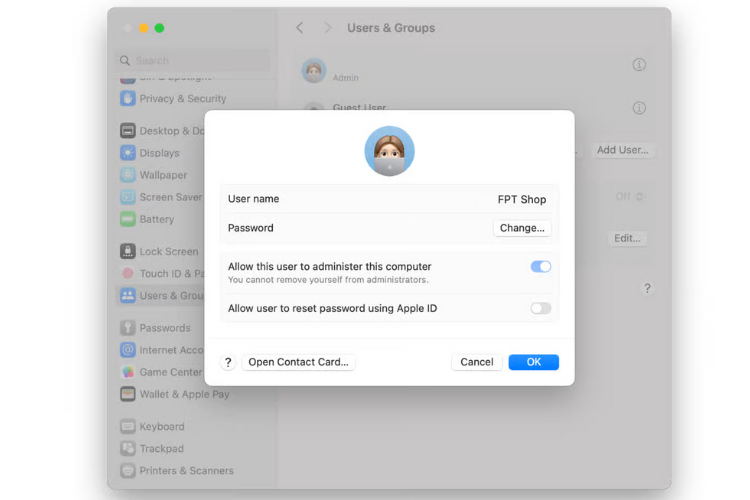
Sau khi chắc chắn rằng bạn đang dùng tài khoản Admin, bạn có thể bắt đầu xóa tài khoản người dùng khác. Ngoài ra, bạn không thể xóa chính tài khoản mà mình đang đăng nhập. Dưới đây là các bước chi tiết:
Bước 1: Vào System Settings → chọn Users & Groups.
Bước 2: Tìm đến tài khoản muốn xóa, nhấn vào biểu tượng chữ “i” bên cạnh.
Bước 3: Chọn Delete User.
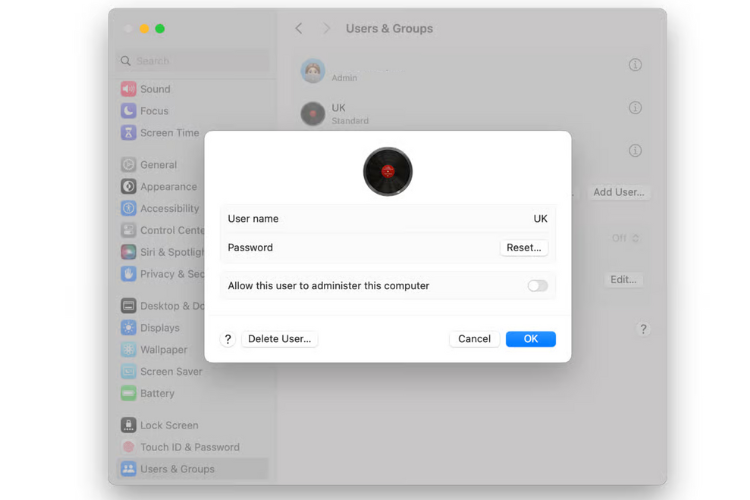
Bước 4: Nhập mật khẩu Admin khi được yêu cầu.
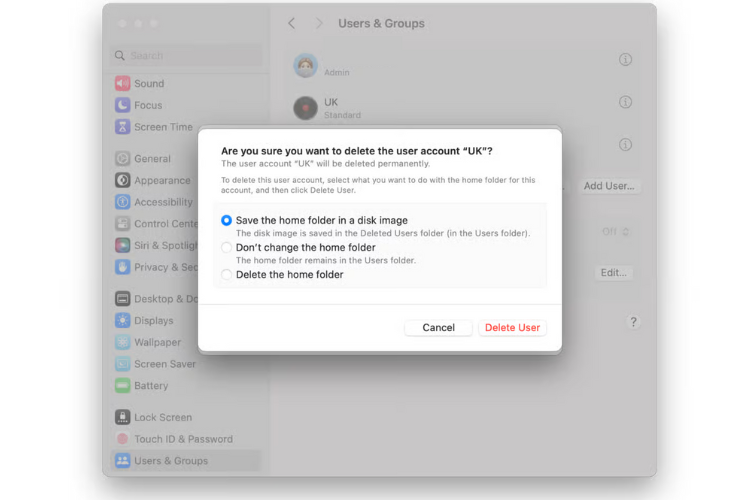
Bước 5: Chọn một trong ba tuỳ chọn sau để xử lý dữ liệu của tài khoản:
- Save the home folder as a disk image: Lưu toàn bộ dữ liệu của tài khoản thành file nén, nằm trong thư mục /Users/Deleted Users. Cách này cho phép bạn khôi phục lại tài khoản sau này.
- Don’t change the home folder: Giữ nguyên dữ liệu trong thư mục /Users/. Người dùng sẽ không đăng nhập được nữa, nhưng dữ liệu vẫn còn và có thể khôi phục khi cần.
- Delete the home folder: Xóa toàn bộ dữ liệu của tài khoản để giải phóng dung lượng. Nếu chọn cách này, bạn nên sao chép dữ liệu quan trọng sang ổ cứng ngoài trước.
Bước 6: Nhấn Delete User để hoàn tất xóa người dùng trên Macbook.
Cách xóa người dùng trên MacOS Monterey (hoặc các phiên bản cũ hơn)
Trước tiên, bạn cần kiểm tra xem tài khoản mình đang dùng có quyền quản trị (Admin) hay không. Cách kiểm tra như sau:
Nhấn vào Apple menu → chọn System Preferences.
Vào mục Users & Groups.
Nhìn vào tài khoản của bạn trong thanh bên trái. Nếu thấy chữ admin nằm ngay bên dưới, nghĩa là bạn có quyền quản trị và có thể tiếp tục.
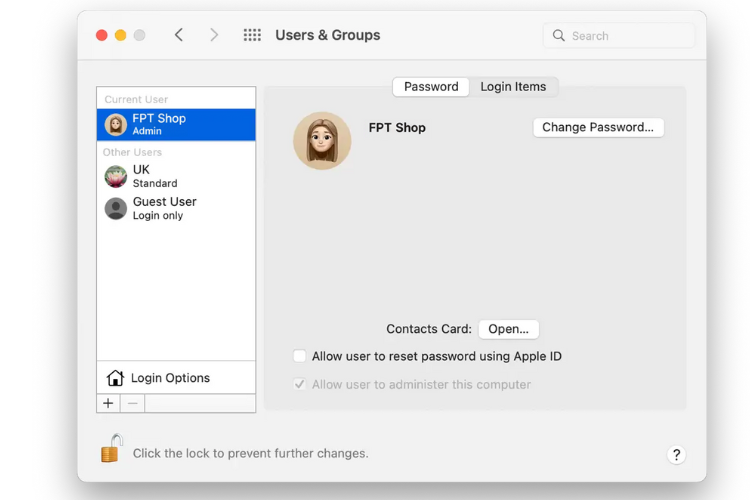
Các bước xóa tài khoản người dùng:
Bước 1: Trong System Preferences > Users & Groups, tìm tài khoản muốn xóa ở thanh bên trái.
Bước 2: Chọn tài khoản đó rồi nhấn vào dấu trừ (-) ở phía dưới.
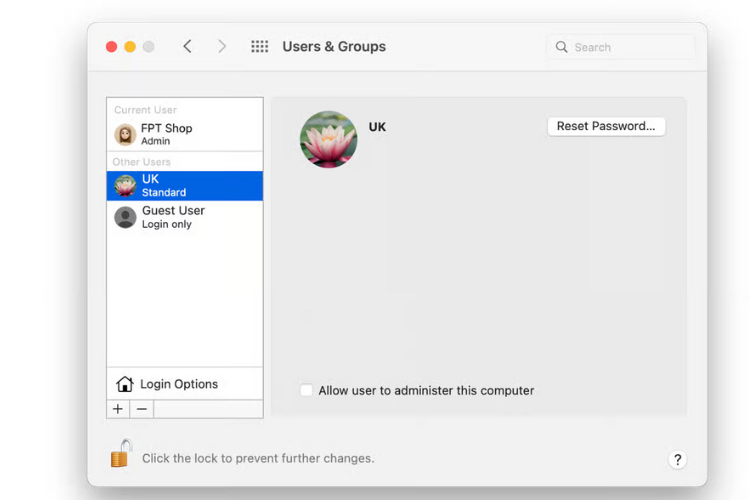
Bước 3: Nếu macOS yêu cầu, hãy nhập mật khẩu Admin để xác nhận.
Bước 4: Chọn một trong ba tuỳ chọn xử lý dữ liệu:
- Save the home folder as a disk image: Lưu thư mục của tài khoản thành file nén để có thể khôi phục sau này.
- Don’t change the home folder: Giữ nguyên dữ liệu trong thư mục /Users/, người dùng không đăng nhập được nữa nhưng dữ liệu vẫn còn.
- Delete the home folder: Xóa sạch toàn bộ dữ liệu và giải phóng dung lượng. (Khuyên bạn nên sao lưu dữ liệu quan trọng ra ngoài trước khi chọn cách này.)
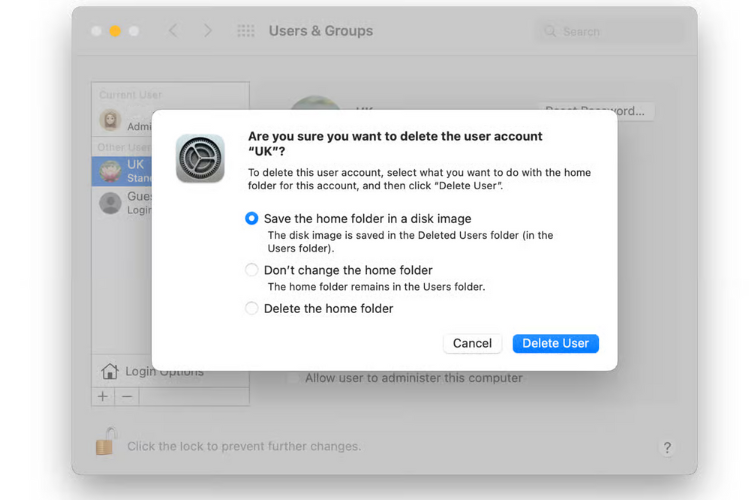
Bước 5: Nhấn Delete User để hoàn tất.
Lời kết
Việc xóa người dùng trên MacBook không quá phức tạp nhưng cần thực hiện cẩn thận để tránh mất dữ liệu. Với hướng dẫn chi tiết trên, bạn có thể dễ dàng quản lý tài khoản, tối ưu hiệu suất và bảo vệ quyền riêng tư khi sử dụng MacBook.
Bạn đang tìm một chiếc MacBook chất lượng với mức giá hợp lý? Hãy tham khảo ngay tại FPT Shop! Tại đây, bạn có thể lựa chọn các dòng MacBook mới nhất kèm nhiều ưu đãi hấp dẫn. Đội ngũ tư vấn chuyên nghiệp sẽ giúp bạn chọn sản phẩm phù hợp cho học tập, làm việc hay giải trí. Khi mua MacBook tại FPT Shop, bạn còn được hưởng chế độ bảo hành chính hãng và các dịch vụ hậu mãi chu đáo.
Xem thêm
:quality(75)/ban_phim_macbook_bi_nong_8eb5379d68.jpg)
:quality(75)/macbook_like_new_6ec6ed4708.jpg)
:quality(75)/the_unarchiver_3_3062095105.jpg)
:quality(75)/dan_man_hinh_macbook_8_8a73157700.jpg)
:quality(75)/Cross_Over_Mac_anh_dai_dien_111bea55a5.jpg)
:quality(75)/cach_truy_cap_vao_macbook_khi_quen_mat_khau_1_95018b0da7.jpg)


