:quality(75)/estore-v2/img/fptshop-logo.png)
:quality(75)/2024_5_30_638526769013261907_xo-a-ngu-o-i-trong-a-nh-tre-n-iphone-0.jpg)
:quality(75)/2023_5_27_638208133968315103_screenshot-2023-05-27-at-7-43-08-pm.png)
Gợi ý 6 cách xóa người trong ảnh trên iPhone với các phần mềm từ đơn giản đến chuyên nghiệp, dễ sử dụng cho người mới
Đôi lúc, bạn có thể sở hữu một bức ảnh đẹp như mơ nhưng lại bị "phá đám" bởi một người lạ nào đó hay một vật thể không mong muốn. Lúc này, bạn không nên quá lo lắng mà có thể sử dụng chiếc iPhone của mình để xóa đi những vị khách không mời đó. Bài viết dưới đây của FPT Shop sẽ mách bạn 6 cách xóa người trong ảnh trên iPhone với các phần mềm từ đơn giản đến chuyên nghiệp, dễ sử dụng cho người mới.
1. Cách xóa người trong ảnh trên iPhone bằng Picsart
Giới thiệu
Picsart là một ứng dụng chỉnh sửa ảnh và video đa năng, được yêu thích bởi hàng triệu người dùng trên toàn thế giới. Ứng dụng này cung cấp một bộ công cụ chỉnh sửa phong phú, từ các tính năng cơ bản như cắt, ghép, chỉnh màu sắc đến các hiệu ứng đặc biệt, bộ lọc nghệ thuật và công cụ vẽ.

Các bước thực hiện
Để xóa người trong ảnh trên iPhone bằng Picsart, các bạn có thể làm theo các bước dưới đây:
Bước 1: Vào App Store → tìm và cài đặt PicsArt cho iPhone (nếu chưa cài).
Bước 2: Mở ứng dụng PicsArt → chọn Mở ảnh → chọn ảnh bạn cần chỉnh sửa.
Bước 3: Chọn biểu tượng Công cụ (nằm ở dưới cùng của màn hình) → chọn Chỉnh sửa → chọn Nhân bản (hay Clone).
Bước 4: Dùng ngón tay của bạn để chạm, giữ và kéo qua phần người bạn muốn xóa → Điều này sẽ tạo ra một dấu chấm màu xanh lá cây.
Bước 5: Bạn chạm vào biểu tượng Chấm dấu chấm (nằm ở phía dưới) → chọn Điểm sửa chữa → Bạn sử dụng dấu chấm này để cẩn thận chọn một vùng trong ảnh mà bạn muốn sao chép, rồi thay thế phần người đã được xóa.

Bước 6: Chạm vào biểu tượng Tích để áp dụng sửa đổi. Nếu cần, bạn có thể kết hợp sử dụng thêm các công cụ khác của phần mềm PicsArt để làm mờ hoặc điều chỉnh ảnh sao cho phù hợp với mục đích của bạn.
Bước 7: Khi hoàn thành các bước trên, bạn chỉ cần chọn Lưu để xác nhận các thông số và lưu ảnh đã chỉnh sửa vào thiết bị của bạn là xong.
2. Cách xóa người trong ảnh trên iPhone bằng Snapseed
Giới thiệu
Snapseed là ứng dụng chỉnh sửa ảnh chuyên nghiệp nhưng hoàn toàn miễn phí, được Google phát triển. Phần mềm này cung cấp nhiều công cụ chỉnh sửa mạnh mẽ và đa dạng, phù hợp cho cả người mới bắt đầu và những người dùng có kinh nghiệm. Với Snapseed, bạn có thể dễ dàng tinh chỉnh màu sắc, ánh sáng, độ tương phản, độ sắc nét và nhiều yếu tố khác của bức ảnh. Ngoài ra, ứng dụng này còn cung cấp nhiều bộ lọc màu độc đáo, giúp bạn tạo ra những bức ảnh mang phong cách riêng.

Các bước thực hiện
Snapseed có hỗ trợ xóa người trong ảnh dù là bạn dùng điện thoại iPhone hay Android, nhưng phải sử dụng tính năng “healing” của phần mềm này, mà tính năng này thì lại hơi phức tạp một chút. Do đó, bạn cần cẩn thận thực hiện theo đúng các bước FPT Shop hướng dẫn dưới đây:
Bước 1: Bạn cài đặt ứng dụng Snapseed (nếu chưa có trên điện thoại) → truy cập vào Snapseed để tiếp tục.
Bước 2: Mở ảnh bạn cần sửa bằng chương trình → Tìm và chọn công cụ Chỉnh sửa trong giao diện chính Snapseed (các công cụ chỉnh sửa này thường được đặt ở phía trên hoặc dưới thanh công cụ tùy phiên bản).
Bước 3: Bạn sử dụng công cụ Tô đỏ để tô lên vật thể mà bạn muốn xóa khỏi bức ảnh. Bạn cũng hoàn toàn có thể chủ động lựa chọn màu sắc và độ rộng của công cụ này.
Bước 4: Khi bạn tô đỏ đúng vị trí cần xóa, nhấn dấu tick hoặc nút Hoàn tất để hoàn thành quá trình chỉnh sửa → chương trình sẽ tự động xử lý và xóa vật thể.

Bước 5: Bạn chọn tùy chọn Xuất (để tạo ra một file mới với định dạng mới) hoặc Lưu lại (để lưu mọi thông số trên file ảnh sẵn có). Phần mềm Snapseed cũng hỗ trợ bạn chọn vị trí lưu trữ ảnh theo mong muốn.
3. Cách xóa người trong ảnh trên iPhone bằng TouchRetouch
Giới thiệu
TouchRetouch là một ứng dụng chỉnh sửa ảnh mạnh mẽ và dễ sử dụng, cho phép bạn xóa các vật thể không mong muốn, làm sạch khuyết điểm và chỉnh sửa ảnh một cách nhanh chóng ngay trên điện thoại. Với giao diện trực quan và các công cụ thông minh, TouchRetouch giúp bạn dễ dàng loại bỏ các chi tiết thừa, sửa chữa các vết xước, thậm chí xóa cả người khỏi ảnh chỉ với vài thao tác chạm đơn giản. Ứng dụng có sẵn trên cả iOS và Android, là một công cụ hữu ích cho cả người dùng nghiệp dư và chuyên nghiệp.

Các bước thực hiện
Nếu bạn muốn dùng TouchRetouch để xóa người trong ảnh trên iPhone thì có thể áp dụng các bước dưới đây:
Bước 1: Vào AppStore → Tải và cài đặt ứng dụng TouchRetouch (nếu chưa cài đặt).
Bước 2: Mở ứng dụng TouchRetouch → chọn Chọn ảnh để tải ảnh bạn cần chỉnh sửa từ thư viện ảnh lên hoặc chụp ảnh mới trực tiếp từ camera của điện thoại.
Bước 3: Bạn có thể lần lượt sử dụng các công cụ trong ứng dụng TouchRetouch để xóa người trong ảnh theo ý muốn, cụ thể là hai công cụ Khoanh vùng (Lasso) và Xóa (Erase).
Đầu tiên, bạn chọn công cụ Khoanh vùng rồi cẩn thận vẽ xung quanh phần người bạn muốn xóa → Khi bạn vẽ xong thì ứng dụng TouchRetouch sẽ tạo một vùng chọn màu xanh lá cây.
Bước 4: Bạn chọn công cụ Xóa → chạm vào vùng đã chọn để xóa nó → Lúc này ứng dụng TouchRetouch sẽ tự động dùng thuật toán để lấp đầy không gian đã xóa bằng cách sao chép các điểm dữ liệu xung quanh sao cho phù hợp.
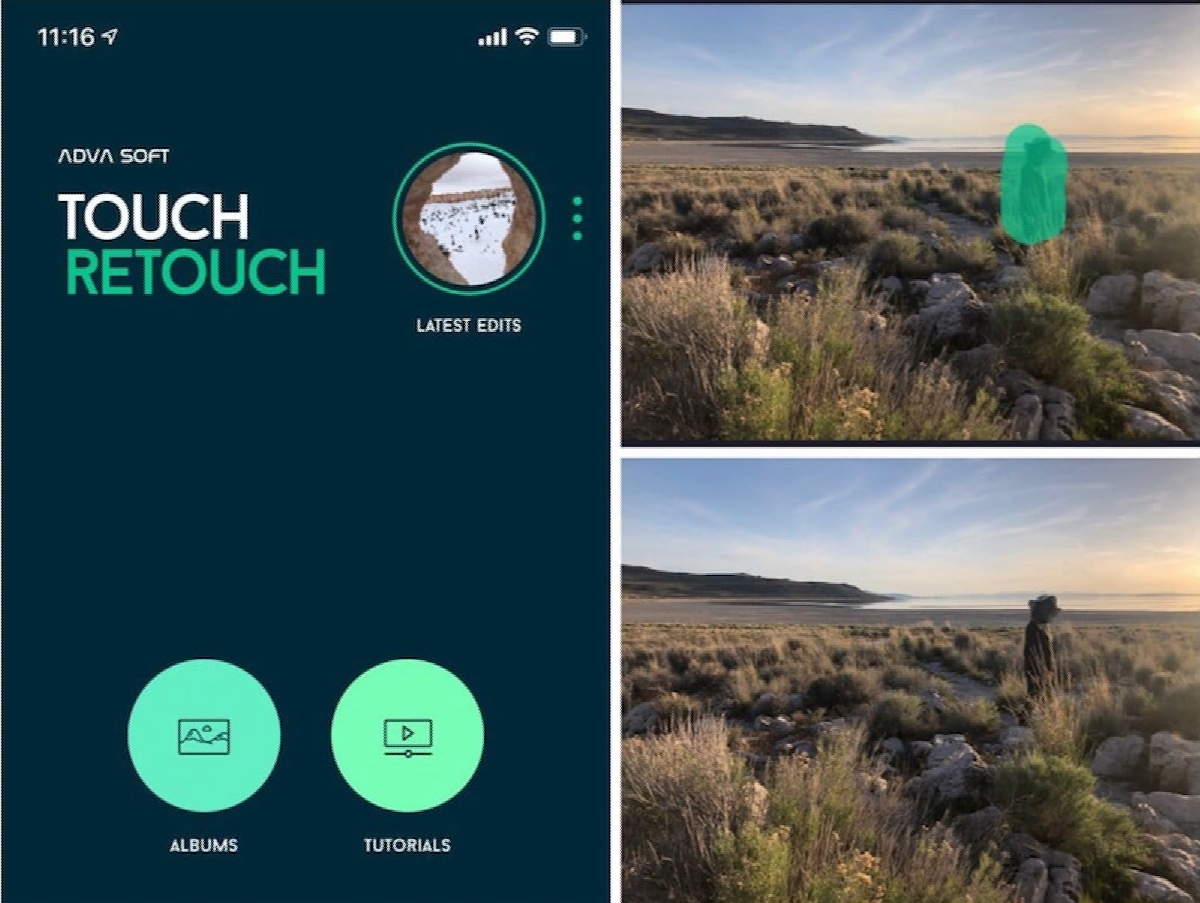
Bước 5: Bạn kiểm tra kết quả và chỉnh sửa nếu cần thiết. Nếu kết quả không như ý bạn thì có thể sử dụng công cụ Phục hồi (Restore) để khôi phục lại các vùng bị xóa.
Giống các ứng dụng khác, TouchRetouch cũng cung cấp hàng loạt công cụ hữuu ích để làm mờ, làm sạch, điều chỉnh sắc độ... cũng như nhiều tùy chọn chỉnh sửa hình ảnh khác.
Bước 6: Khi bạn đã hoàn thành việc xóa người, chọn Xong (hoặc Done) để lưu ảnh đã chỉnh sửa vào thiết bị của bạn.
Lưu ý: Bạn cũng có thể điều chỉnh các thông số, cũng như phương thức ứng dụng TouchRetouch hoạt động bằng cách nhấn vào biểu tượng bánh răng cưa (nằm ở góc trên cùng bên phải màn hình) → chọn Cài đặt và tùy chỉnh theo ý muốn.
4. Cách xóa người trong ảnh trên iPhone bằng Enlight Photofox
Giới thiệu
Enlight Photofox là một ứng dụng chỉnh sửa ảnh miễn phí nhưng mạnh mẽ và sáng tạo, được đánh giá cao trên các thiết bị iOS. Ứng dụng này mang đến cho người dùng bộ công cụ chỉnh sửa ảnh chuyên nghiệp, đa dạng và dễ sử dụng, cho phép bạn biến những bức ảnh bình thường thành tác phẩm nghệ thuật ấn tượng và độc đáo.

Các bước thực hiện
Để sử dụng ứng dụng Enlight Photofix xóa vật thể hay xóa người trong ảnh trên iPhone thì các bạn có thể làm theo các bước sau đây:
Bước 1: Bạn tải ảnh cần xóa người từ thư viện ảnh lên Enlight Photofox → Truy cập vào mục Công cụ (Tools) → chọn Heal.
Bước 2: Bạn chọn Chế độ (Mode) → chọn Patch.
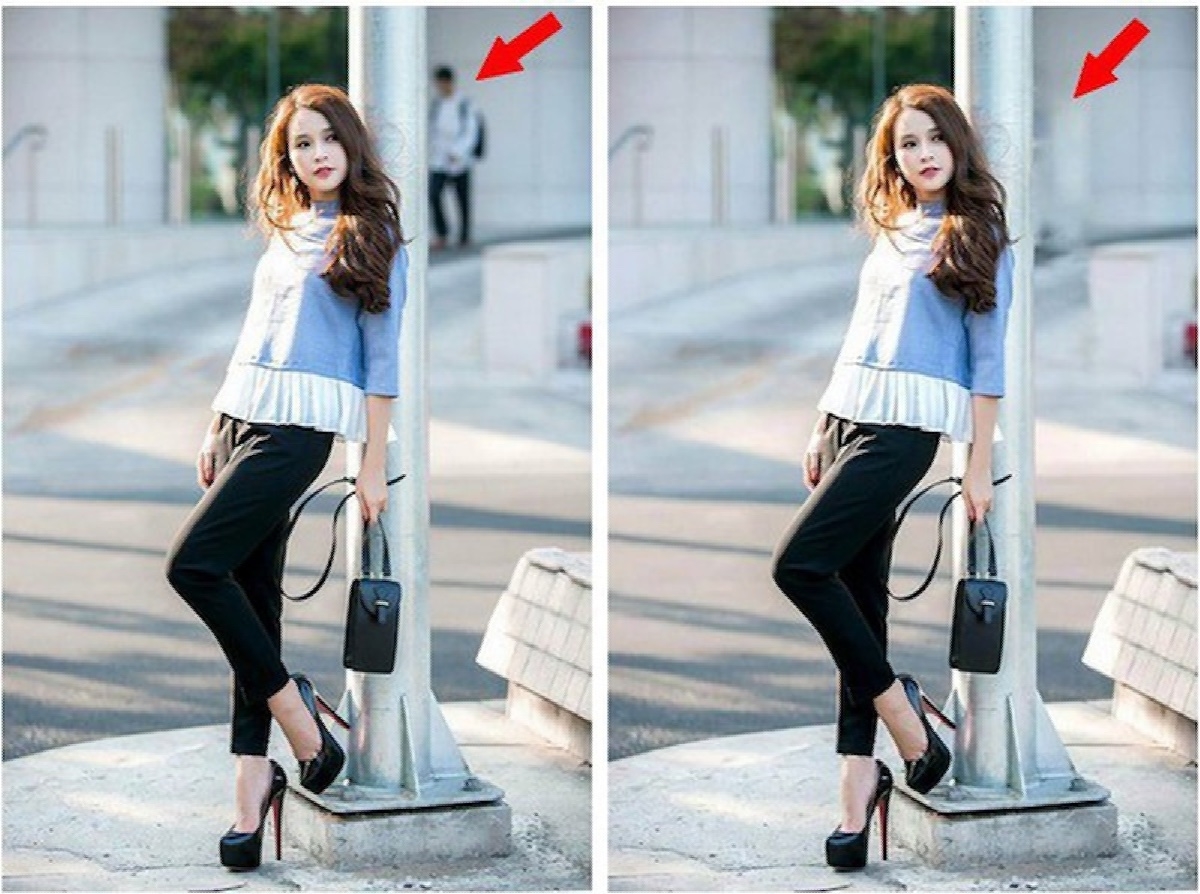
Bước 3: Bạn khoanh vùng quanh người bạn muốn xóa bằng cách tạo một vòng tròn xung quanh đối tượng → tạo một vòng tròn khác ở một khu vực trống mà bạn muốn sao chép.
Bước 4: Nhấn vào Flatten để xóa đối tượng → bạn có thể sử dụng công cụ Heal để làm cho khu vực đã xóa trở nên tự nhiên hơn.
5. Cách xóa người trong ảnh trên iPhone bằng Xingtu
Giới thiệu
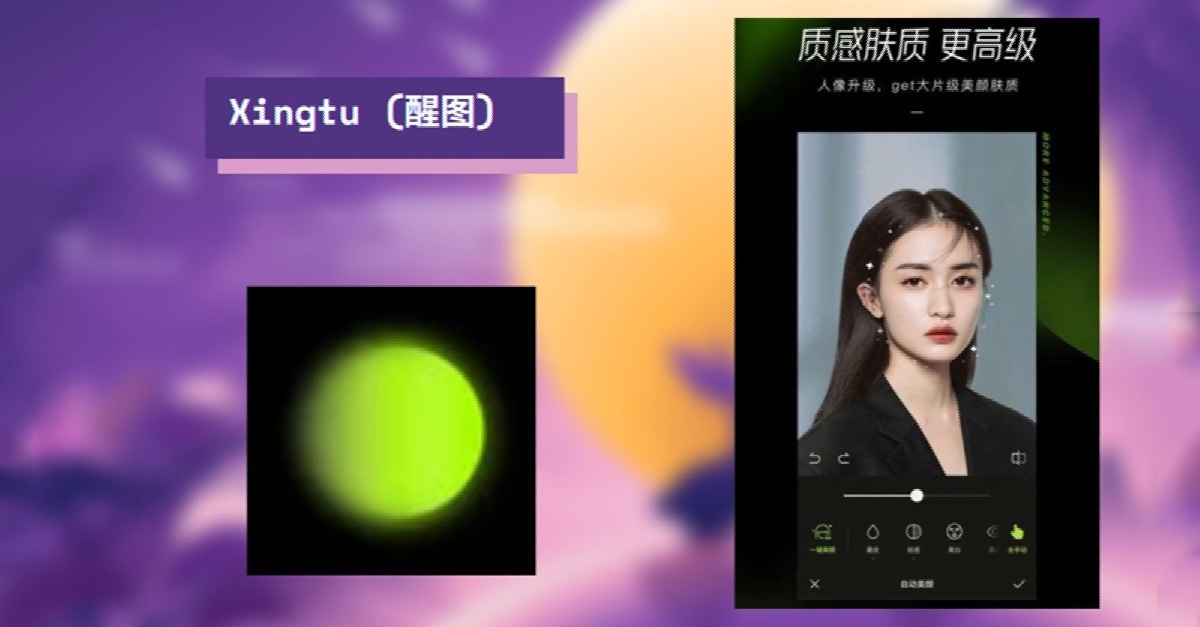
Xingtu là một ứng dụng chỉnh sửa ảnh phổ biến đến từ Trung Quốc, được biết đến với khả năng tạo ra những bức ảnh mang phong cách nghệ thuật độc đáo và ấn tượng. Ứng dụng này cung cấp một loạt các tính năng chỉnh sửa mạnh mẽ, từ các bộ lọc và hiệu ứng đa dạng, công cụ chỉnh sửa khuôn mặt chi tiết, đến các tùy chọn chỉnh sửa ảnh nâng cao như thay đổi hình dạng cơ thể, chỉnh sửa màu sắc chuyên sâu, và nhiều hơn nữa.
Các bước thực hiện
Để dùng XingTu xóa người trong ảnh trên iPhone, bạn có thể làm theo các bước sau:
Bước 1: Nếu chưa tải app XingTu thì bạn vào App Store để tải ứng dụng về iPhone và cài đặt → mở ứng dụng XingTu.
Bước 2: Bạn lựa hình cần chỉnh sửa bằng cách chọn vào nút màu đen → tải hình lên.
Bước 3: Đợi cho ứng dụng xử lý ảnh → Trên màn hình sẽ xuất hiện ảnh của bạn với một vùng đối tượng cần xóa được xác định.
Bước 3: Chạm vào biểu tượng Xóa (hoặc Remove) để bắt đầu quá trình xóa đối tượng → Chờ cho ứng dụng xử lý, thời gian nhanh hay chậm có thể tùy thuộc vào độ phức tạp của ảnh và cấu hình iPhone của bạn.
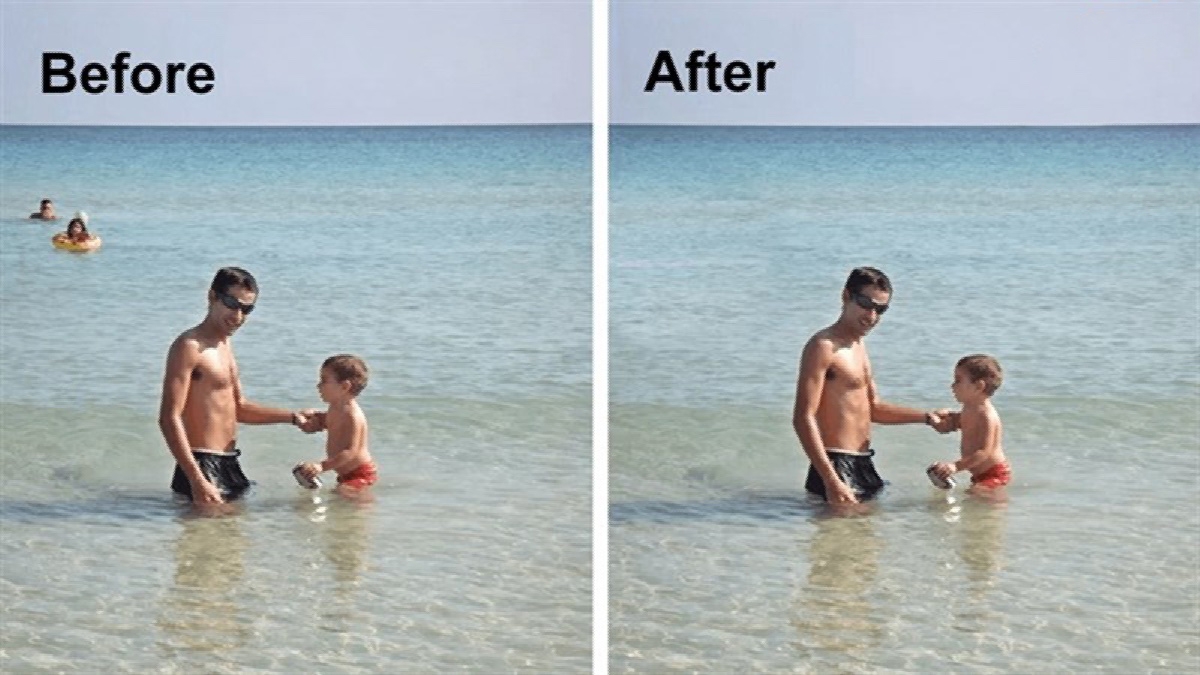
Bước 4: Kiểm tra kết quả và chỉnh sửa nếu muốn, tương tự các bước trên. Ứng dụng XingTu cũng cung cấp các công cụ hỗ trợ người dùng điều chỉnh kích thước cọ, độ mờ và sắc độ để có kết quả tốt nhất.
Bước 5: Khi bạn đã xóa xong đối tượng thì chọn Lưu để lưu ảnh vào thiết bị là xong.
6. Cách xóa người trong ảnh trên iPhone bằng Adobe Photoshop Fix
Giới thiệu
Adobe Photoshop Fix là một ứng dụng chỉnh sửa ảnh miễn phí, mạnh mẽ và linh hoạt được phát triển bởi Adobe, dành riêng cho các thiết bị di động. Ứng dụng này mang đến cho người dùng những công cụ chỉnh sửa ảnh chuyên nghiệp, cho phép bạn thực hiện các chỉnh sửa chi tiết và tinh chỉnh hình ảnh một cách dễ dàng ngay trên điện thoại hoặc máy tính bảng.

Các bước thực hiện
Nếu không muốn xóa người trong ảnh trên iPhone bằng các ứng dụng trên, bạn có thể dùng Adobe Photoshop Fix theo các bước sau:
Bước 1: Mở ứng dụng Adobe Photoshop Fix → chọn ảnh cần chỉnh sửa.
Bước 2: Chọn công cụ Heal (nằm ở dưới cùng của màn hình điện thoại) → khoanh vùng đối tượng mà bạn muốn xóa.
Bước 3: Bạn có thể điều chỉnh kích thước của vùng khoanh (làm to hoặc thu nhỏ) bằng cách di chuyển các điểm điều chỉnh nằm trên cạnh của vùng → chạm vào Heal để xóa vật thể.
Bước 4: Kiểm tra kết quả, nếu không như mong đợi, bạn có thể sử dụng công cụ Heal và Patch để điều chỉnh lại.

7. Tạm kết
Có nhiều cách để xóa người trong ảnh trên iPhone như dùng các ứng dụng Picsart, Snapseed, TouchRetouch, Enlight Photofox, Xingtu hoặc Adobe Photoshop Fix. Mỗi ứng dụng đều có giao diện và công cụ khác nhau, nhưng đều cho phép bạn chọn vùng cần xóa và tự động lấp đầy bằng các điểm ảnh xung quanh. Bài viết của FPT Shop cũng cung cấp các bước thực hiện chi tiết cho từng ứng dụng, giúp người dùng dễ dàng thực hiện. Tuy nhiên, kết quả xóa người có thể không hoàn hảo và cần chỉnh sửa thêm tùy theo từng trường hợp.
Nếu bạn đang cần mua iPhone, FPT Shop cung cấp nhiều gói trả góp với lãi suất ưu đãi và thủ tục đơn giản, giúp bạn dễ dàng sở hữu chiếc iPhone mong muốn mà không lo ngại về vấn đề tài chính. Tham khảo các sản phẩm iPhone giá tốt nhất tại đây.
Xem thêm:
Tất tần tật về bảng giá iPhone hiện nay được cập nhật mới nhất tại FPT Shop
Hướng dẫn cách reset iPhone bằng phím cứng cực kỳ đơn giản chỉ trong một nốt nhạc
Top 7 cách xóa người trong ảnh trên iPhone miễn phí cực dễ mà ai cũng làm được


