:quality(75)/estore-v2/img/fptshop-logo.png)
:quality(75)/xoa_tai_khoan_Google_tren_dien_thoai_ava_6217f80b5e.jpeg)
:quality(75)/Ngoc_Thuy_47ae6ec271.jpg)
Cách để xóa tài khoản Google trên điện thoại Android và iPhone nhanh nhất 2024
Có rất nhiều nguyên do để người dùng quyết định xóa tài khoản Google trên điện thoại của mình, chẳng hạn như không còn sử dụng tài khoản cũ, hoặc mong muốn tạo một tài khoản mới để quản lý thông tin cá nhân hiệu quả hơn.
Một số lưu ý khi xóa tài khoản Google trên điện thoại
Khi xóa tài khoản Google trên điện thoại, có một số lưu ý quan trọng mà bạn cần biết. Trên điện thoại Android, việc gỡ tài khoản sẽ đồng nghĩa với việc các trạng thái đăng nhập email, đồng bộ lịch, danh bạ và các dịch vụ liên quan đến ứng dụng Google Play cũng sẽ bị loại bỏ. Điều này có thể ảnh hưởng đến các ứng dụng, dữ liệu mà bạn đã đồng bộ qua tài khoản Google.
Trên iOS, khi gỡ tài khoản Google, tất cả danh bạ, email, lịch và ghi chú đã đồng bộ trước đó cũng sẽ bị xóa khỏi thiết bị. Vì vậy, hãy chắc chắn rằng bạn đã sao lưu dữ liệu cần thiết trước khi tiến hành xóa tài khoản.

Cách xóa tài khoản Google trên điện thoại
Trên điện thoại Android
Để xóa tài khoản Google trên điện thoại Android, bạn có thể thực hiện các bước sau:
Bước 1: Mở ứng dụng Google trên điện thoại, sau đó nhấn vào bạn truy cập vào đây.
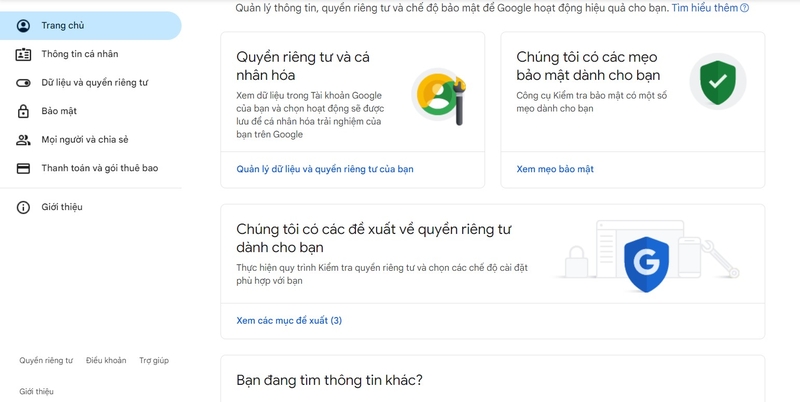
Bước 2: Chọn Tài khoản Google và chuyển đến tab Dữ liệu và quyền riêng tư.
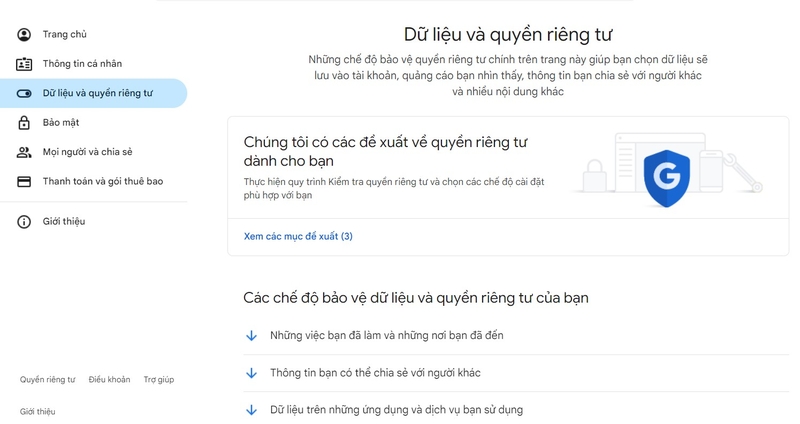
Bước 3: Cuộn xuống và tìm mục Xóa tài khoản Google của bạn.
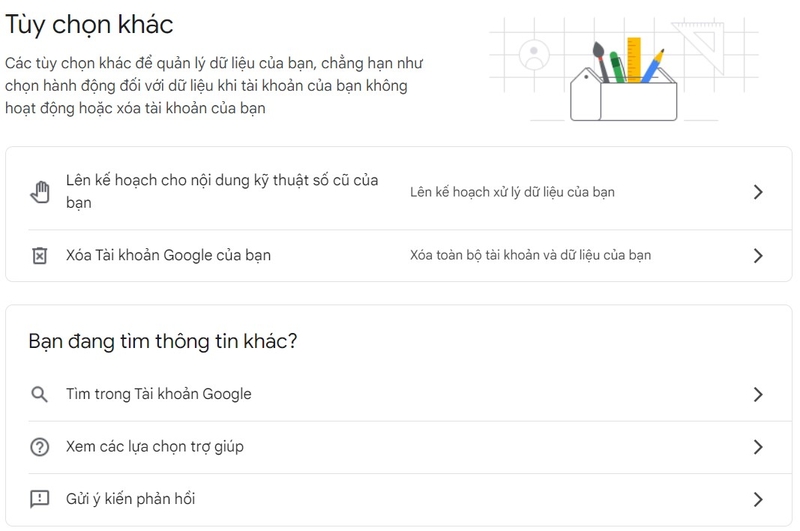
Bước 4: Chọn tùy chọn này rồi làm theo các hướng dẫn để hoàn tất việc xóa tài khoản Google khỏi thiết bị.
Trên điện thoại iPhone
Nếu muốn xóa tài khoản Google trên điện thoại iPhone, bạn cần thực hiện thông qua trình duyệt Google Chrome. Dưới đây là các bước chi tiết:
Bước 1: Tải Google Chrome từ App Store nếu chưa cài đặt, sau đó mở ứng dụng và đăng nhập vào tài khoản Google mà bạn muốn xóa. Nếu bạn đã đăng nhập trước đó, có thể bỏ qua bước này.
Bước 2: Nhấn vào ảnh đại diện của bạn ở góc trên bên phải màn hình. Tiếp theo, chọn Quản lý Tài khoản Google và đi đến mục Dữ liệu và cá nhân hóa.
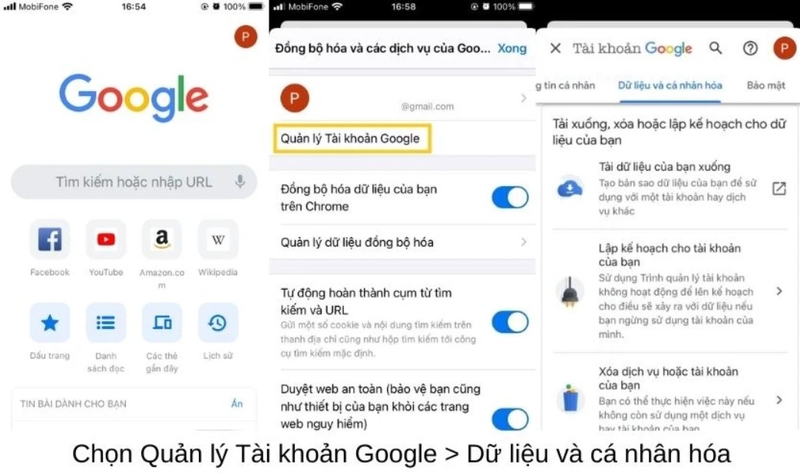
Bước 3: Chọn mục Xóa dịch vụ hoặc tài khoản của bạn, sau đó chọn Xóa Tài khoản Google của bạn để tiến hành xóa vĩnh viễn tài khoản, bao gồm tất cả dữ liệu, email, ảnh và các dịch vụ liên quan.
Bước 4: Nhập lại mật khẩu của bạn để xác minh. Đọc kỹ các thông tin cảnh báo về việc xóa tài khoản, nếu đồng ý, tích vào hai ô xác nhận bên dưới và chọn Xóa tài khoản để hoàn tất.

Cách xóa tài khoản Google khi quên mật khẩu
Nếu bạn quên mật khẩu nhưng vẫn muốn xóa tài khoản Google trên điện thoại, trước tiên bạn cần lấy lại mật khẩu để tiếp tục thực hiện quá trình xóa. Bạn thực hiện các bước lấy lại mật khẩu và xóa tài khoản sau:
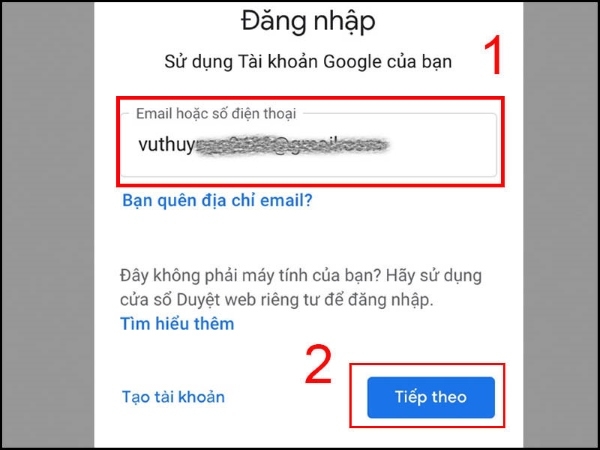
Bước 1: Truy cập vào trang khôi phục tài khoản Google và nhập địa chỉ email hoặc số điện thoại liên kết với tài khoản Google của bạn, sau đó nhấn Tiếp theo.
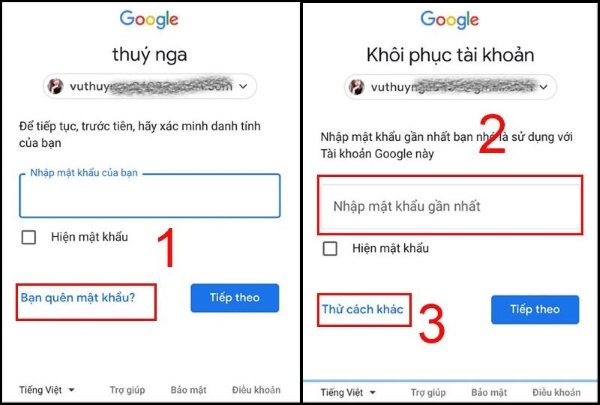
Bước 2: Chọn Bạn quên mật khẩu?, sau đó nhập mật khẩu gần nhất mà bạn nhớ. Nếu không nhớ mật khẩu, bạn có thể nhập bất kỳ ký tự nào và chọn Thử cách khác.
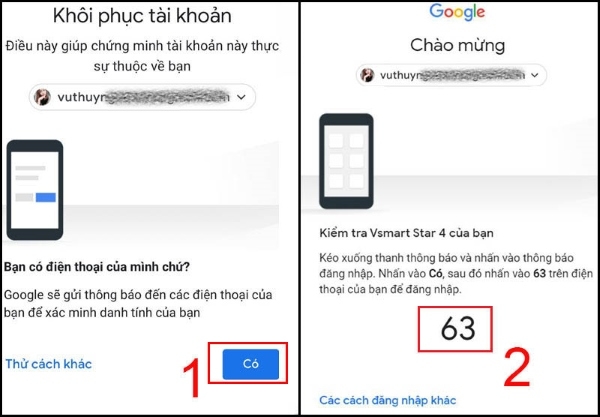
Bước 3: Google sẽ hỏi bạn có điện thoại của mình hay không. Nhấn Có, Google sẽ gửi mã số đến các thiết bị mà bạn đã đăng nhập Gmail trước đó.
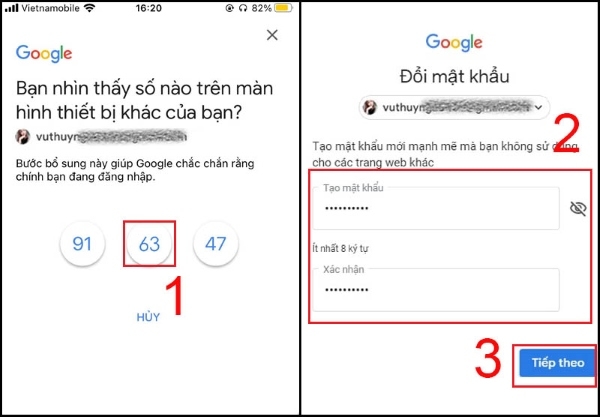
Bước 4: Mở ứng dụng Gmail trên điện thoại và chọn Yes, sau đó chọn số trùng khớp với số hiển thị trên màn hình trình duyệt của bạn. Tiếp theo, bạn sẽ được chuyển đến giao diện tạo mật khẩu mới. Nhập mật khẩu mới và nhấn Tiếp theo để hoàn tất việc lấy lại mật khẩu.
Bước 5: Sau khi đã khôi phục được mật khẩu, bạn có thể tiếp tục thực hiện các bước xóa tài khoản Google trên điện thoại như đã hướng dẫn ở phần trước.
Cách khôi phục tài khoản Google đã xóa
Nếu bạn đã xóa tài khoản Google nhưng muốn khôi phục lại, bạn vẫn có cơ hội làm điều đó trong một khoảng thời gian nhất định. Các bước như sau:
Bước 1: Truy cập vào trang đăng nhập của Google và nhập thông tin tài khoản của bạn. Sau khi nhập, bạn sẽ thấy thông báo Tài khoản đã xóa. Nhấn Tiếp theo để tiến hành khôi phục tài khoản.
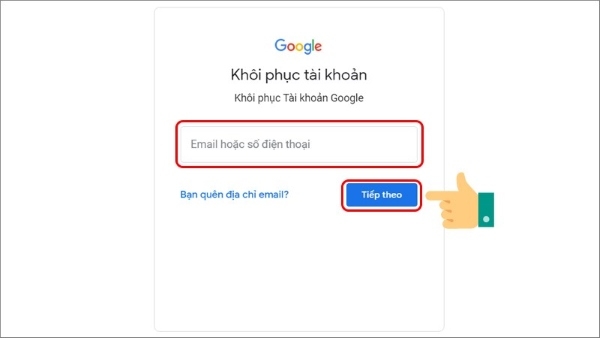
Bước 2: Nhập mật khẩu mà bạn đã sử dụng trước khi tài khoản bị xóa và nhấn Tiếp theo. Nếu quá trình khôi phục thành công, bạn sẽ nhận được thông báo và có thể tiếp tục sử dụng tài khoản Google của mình.
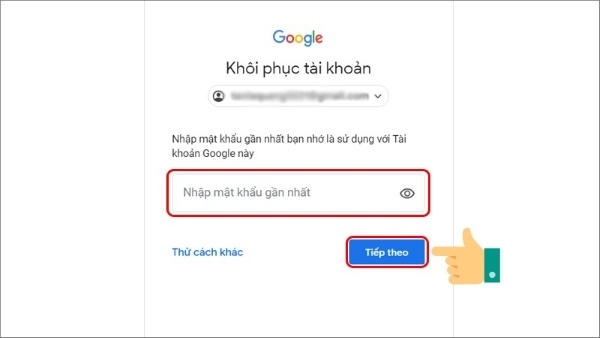
Bước 3: Trong một số trường hợp, Google có thể yêu cầu bạn trả lời các câu hỏi xác minh để đảm bảo rằng bạn là chủ sở hữu hợp pháp của tài khoản. Hãy trả lời chính xác để tăng cơ hội khôi phục thành công.
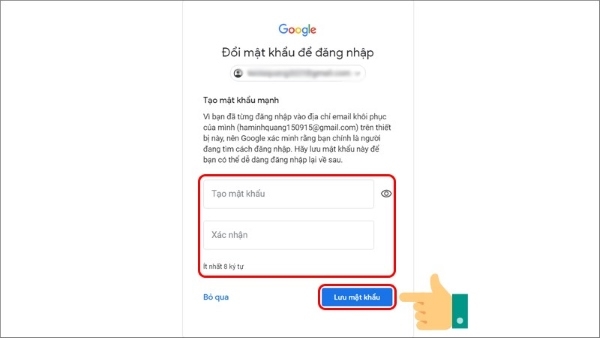
Lưu ý:
- Nếu tài khoản đã bị xóa trong một thời gian dài, một số dữ liệu quan trọng có thể đã bị mất và không thể khôi phục.
- Tỷ lệ khôi phục tài khoản sẽ giảm theo thời gian, vì vậy hãy cân nhắc kỹ trước khi xóa tài khoản vĩnh viễn.
Tạm kết
Bài viết đã cung cấp cho bạn những hướng dẫn chi tiết về cách xóa tài khoản Google trên điện thoại Android và iPhone nhanh chóng, dễ dàng. Hy vọng rằng các bước hướng dẫn này sẽ giúp bạn thực hiện thao tác suôn sẻ, đáp ứng nhu cầu bảo mật hoặc chuyển đổi thiết bị của mình. Chúc bạn thành công!
Ngoài ra, bạn có thể tham khảo website của FPT Shop nếu có nhu cầu mua sắm các sản phẩm công nghệ cao như điện thoại, máy tính bảng, PC hay laptop. Bài viết xin đề xuất tới bạn danh sách các sản phẩm điện thoại iPhone bán chạy nhất hiện nay:
Xem thêm:
Bài viết liên quan
:quality(75)/2020_2_28_637184979195357020_google-security.jpeg)
:quality(75)/2021_6_26_637603185996006038_3-cach-tao-tai-khoan-gmail-de-thuc-hien-tren-android.jpg)
:quality(75)/2021_7_24_637627665883151911_google-drive-transfer-share-0.jpg)
:quality(75)/2022_11_3_638030407284164734_tiki-5.jpg)
:quality(75)/2015_7_24_635733700833076237_tai_khoan_google_bi_hack(5).jpg)
:quality(75)/2023_11_26_638366081969084855_cach-dang-nhap-tai-khoan-google-tren-smart-tivi-lg-nhanh-chong.jpg)


