:quality(75)/estore-v2/img/fptshop-logo.png)
:quality(75)/xoa_tat_ca_noi_dung_va_cai_dat_khoi_iphone_0_5a78dfdcd8.png)
:quality(75)/quoc_tuan_7881fe8c47.JPG)
Hướng dẫn cách xóa tất cả nội dung và cài đặt khỏi iPhone nhanh chóng, an toàn và dễ thực hiện nhất
iPhone 17 series mang đến những nâng cấp toàn diện từ màn hình, camera, chip A19/A19 Pro mạnh mẽ, thiết kế bền bỉ, pin tốt nhất lịch sử. Đặt mua iPhone 17 ngay hôm nay để nhận ưu đãi trợ giá hấp dẫn cùng loạt quà tặng độc quyền chỉ có tại FPTShop.
Trong quá trình sử dụng, sẽ có lúc bạn cần đưa iPhone về trạng thái như mới để khắc phục lỗi, dọn dẹp dữ liệu hoặc chuẩn bị chuyển nhượng thiết bị. Tuy nhiên, không phải ai cũng nắm rõ cách xóa tất cả nội dung và cài đặt khỏi iPhone sao cho đúng và an toàn, tránh mất dữ liệu quan trọng. Trong bài viết hôm nay, hãy cùng FPT Shop tìm hiểu chi tiết cách thực hiện và những lưu ý cần biết!
Cần chuẩn bị gì trước khi xóa tất cả nội dung và cài đặt khỏi iPhone?
Trước khi tiến hành xóa tất cả nội dung và cài đặt khỏi iPhone, bạn nên thực hiện một số bước chuẩn bị quan trọng để đảm bảo quá trình diễn ra an toàn, không gặp lỗi và đặc biệt là không làm mất dữ liệu cần thiết. Dưới đây là những việc bạn nên hoàn tất trước khi xóa:
- Sao lưu dữ liệu quan trọng: Hãy đảm bảo toàn bộ hình ảnh, video, danh bạ và tài liệu đã được sao lưu đầy đủ qua iCloud hoặc máy tính (iTunes/Finder). Đây là bước quan trọng nhất để tránh mất dữ liệu vĩnh viễn sau khi reset.
- Đăng xuất Apple ID: Việc đăng xuất tài khoản Apple ID giúp ngăn chặn các vấn đề liên quan đến bảo mật, đồng thời tránh tình trạng khóa kích hoạt (Activation Lock) khi thiết lập lại thiết bị.
- Tắt tính năng “Tìm iPhone” (Find My iPhone): Bạn cần vô hiệu hóa tính năng này trước khi xóa máy để đảm bảo quá trình reset diễn ra hoàn toàn và không bị gián đoạn.
Chuẩn bị kỹ các bước trên sẽ giúp bạn xóa iPhone nhanh chóng, an toàn và sẵn sàng sử dụng như một thiết bị mới.
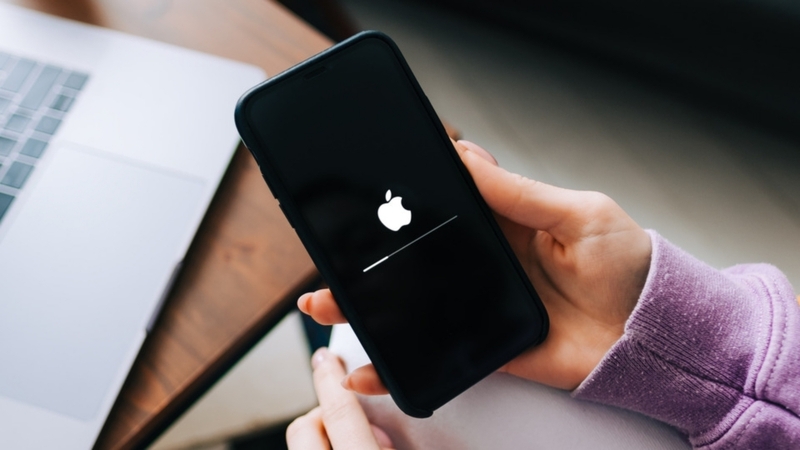
Hướng dẫn cách xóa tất cả nội dung và cài đặt khỏi iPhone
Để xóa tất cả nội dung và cài đặt khỏi iPhone, bạn có thể thực hiện nhanh ngay trên thiết bị chỉ với vài thao tác. Các bước thực hiện như sau:
Bước 1: Truy cập Cài đặt > chọn Cài đặt chung > nhấn Chuyển hoặc đặt lại iPhone. Đây là mục cho phép bạn thực hiện các thao tác khôi phục và đưa thiết bị về trạng thái ban đầu.
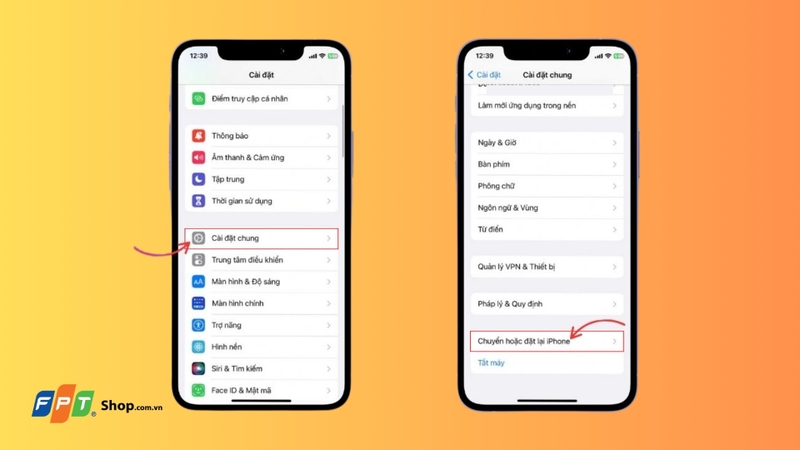
Bước 2: Chọn Xóa tất cả nội dung và cài đặt. Lúc này, iPhone hiển thị toàn bộ dữ liệu sẽ bị xóa như ứng dụng, hình ảnh, tài khoản và các thiết lập cá nhân. Hãy kiểm tra lại một lần nữa và đảm bảo bạn đã sao lưu đầy đủ dữ liệu quan trọng trước khi tiếp tục.
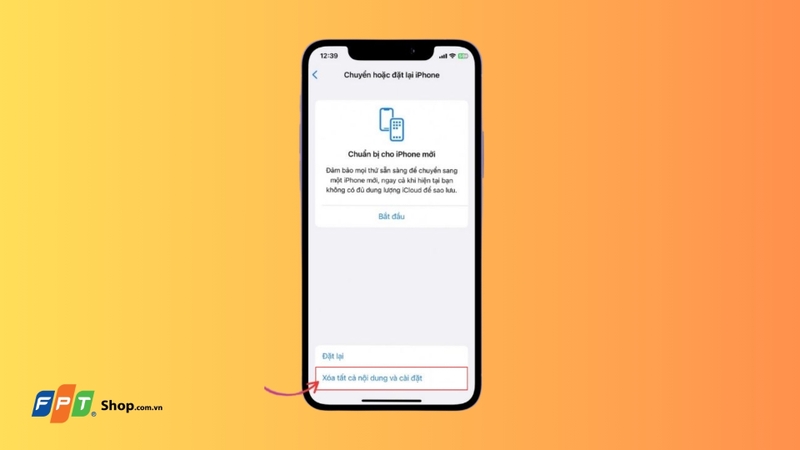
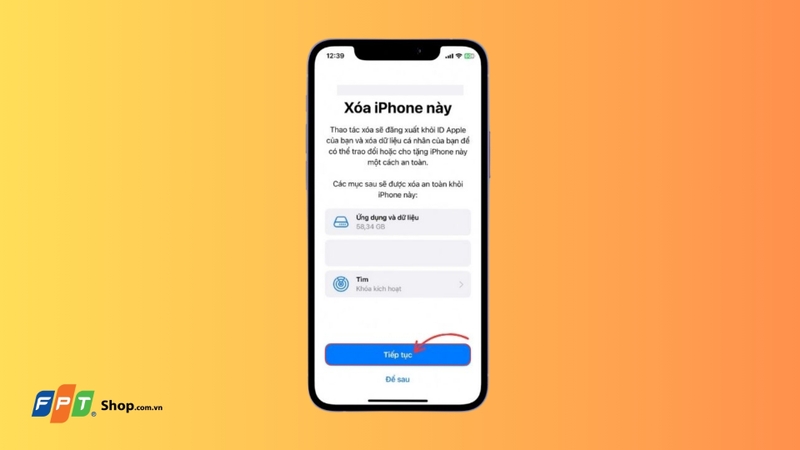
Bước 3: Nhấn Tiếp tục, nhập mật khẩu iPhone (và Apple ID nếu được yêu cầu) để xác nhận. Thiết bị sẽ bắt đầu quá trình xóa dữ liệu, sau đó tự động khởi động lại và trở về trạng thái như lúc mới mua.
Cách xóa tất cả nội dung và cài đặt khỏi iPhone khi quên mật khẩu máy
Nếu bạn quên mật khẩu và không thể mở khóa iPhone, bạn vẫn có thể sử dụng chế độ Recovery Mode để xóa tất cả nội dung và cài đặt khỏi iPhone, đưa thiết bị về trạng thái như mới.
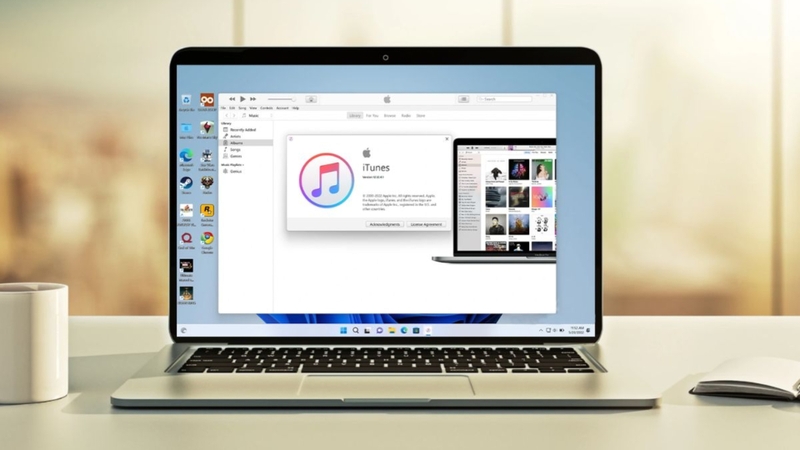
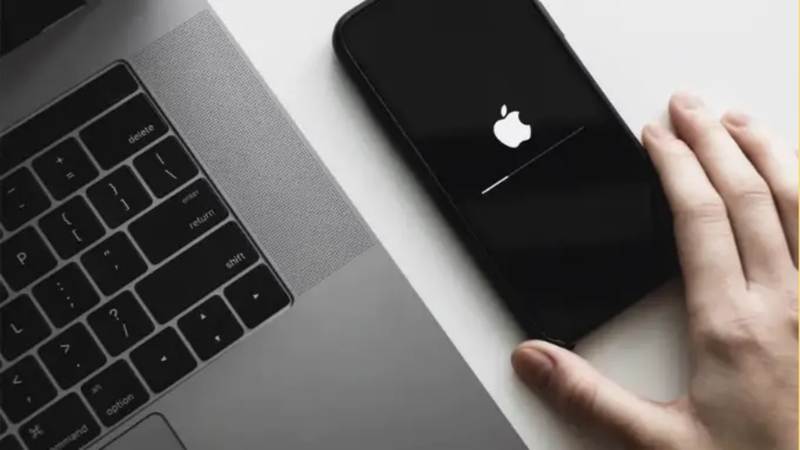
Bước 1: Kết nối iPhone với máy tính. Nếu bạn dùng Windows hoặc macOS cũ, hãy mở iTunes; với macOS Catalina trở lên, sử dụng Finder để nhận diện thiết bị.
Bước 2: Tắt nguồn iPhone hoàn toàn bằng cách giữ nút nguồn và làm theo hướng dẫn trên màn hình cho đến khi máy tắt hẳn.
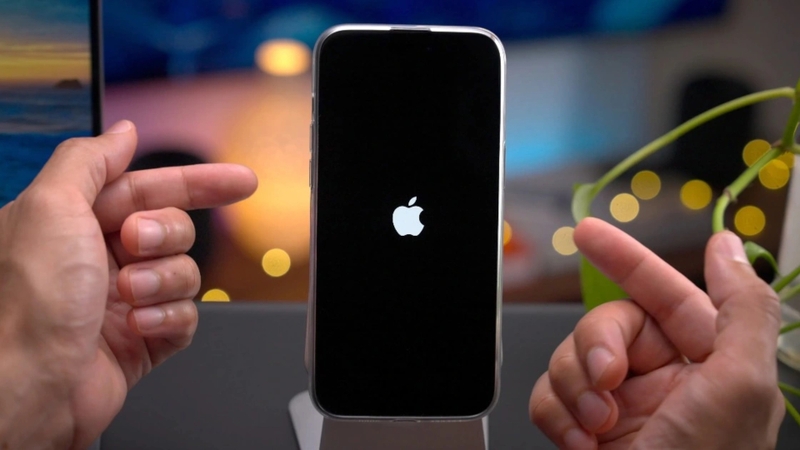
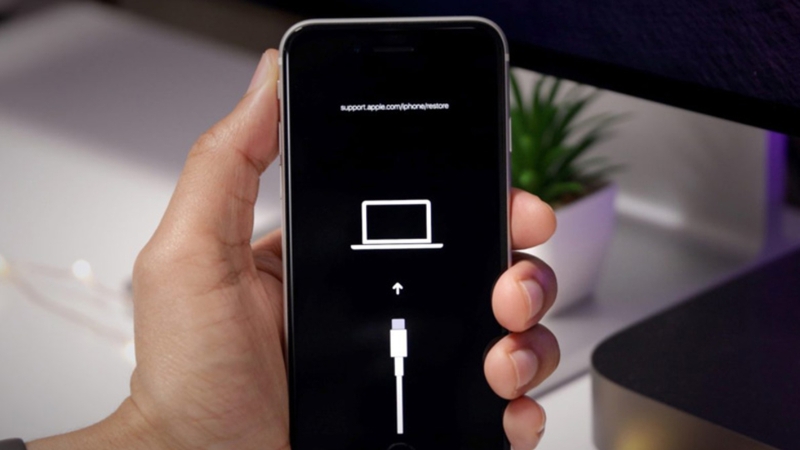
Bước 3: Sau khi thiết bị đã tắt, bạn tiến hành đưa iPhone vào chế độ khôi phục (Recovery Mode). Tùy theo từng dòng máy, hãy giữ đúng phím trong lúc kết nối với máy tính:
- Với iPhone có Face ID: giữ nút cạnh.
- Với iPhone 7/7 Plus: giữ nút giảm âm lượng.
- Với iPhone 6s trở về trước: giữ nút Home.
Tiếp tục giữ phím cho đến khi màn hình xuất hiện biểu tượng cáp kết nối và máy tính, lúc này bạn có thể thả tay ra.
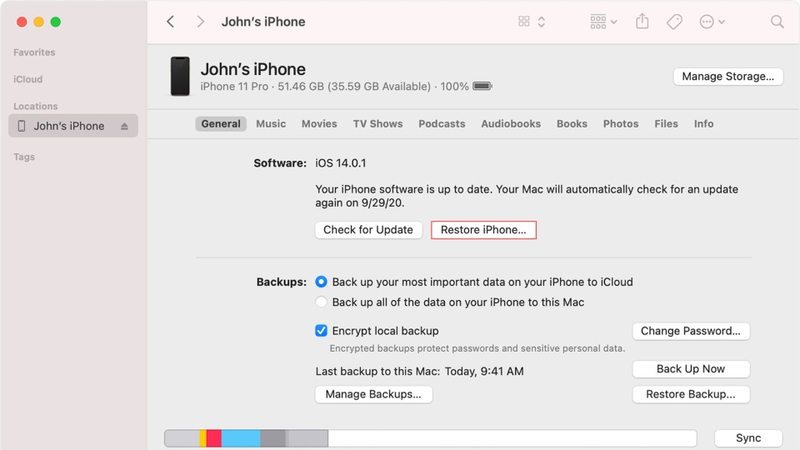
Bước 4: Khi máy tính hiển thị thông báo iPhone đang ở chế độ khôi phục, chọn Khôi phục (Restore) để bắt đầu quá trình xóa dữ liệu và cài đặt lại hệ điều hành.
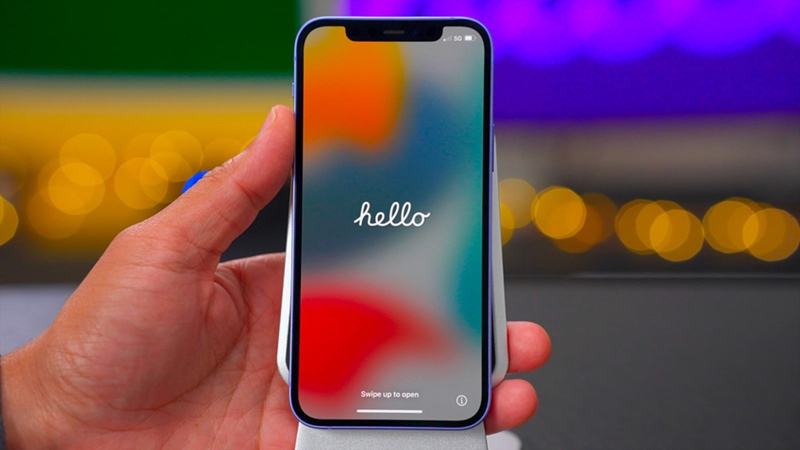
Bước 5: Chờ thiết bị hoàn tất quá trình. Sau khi khởi động lại, iPhone sẽ hiển thị màn hình chào mừng và bạn có thể thiết lập lại như mới.
Một số câu hỏi thường gặp
Trong quá trình tìm hiểu cách xóa tất cả nội dung và cài đặt khỏi iPhone, nhiều người dùng thường thắc mắc về dữ liệu, thời gian thực hiện và khả năng khôi phục. Dưới đây là những câu hỏi phổ biến giúp bạn hiểu rõ hơn trước khi thao tác.
Xóa tất cả nội dung và cài đặt khỏi iPhone là gì?
Đây là thao tác đưa iPhone về trạng thái ban đầu như khi vừa xuất xưởng. Khi thực hiện, toàn bộ dữ liệu cá nhân như ảnh, video, danh bạ, ứng dụng, tài khoản đăng nhập và các tùy chỉnh sẽ bị xóa hoàn toàn, chỉ giữ lại hệ điều hành gốc của máy.
Xóa tất cả nội dung và cài đặt khỏi iPhone có mất dữ liệu không?
Có. Khi bạn thực hiện thao tác này, toàn bộ dữ liệu trên thiết bị sẽ bị xóa vĩnh viễn. Vì vậy, trước khi tiến hành, bạn nên sao lưu dữ liệu qua iCloud hoặc iTunes/Finder để tránh mất các thông tin quan trọng.
Có thể khôi phục dữ liệu sau khi xóa tất cả nội dung và cài đặt khỏi iPhone không?
Bạn vẫn có thể khôi phục dữ liệu nếu đã sao lưu trước đó. Sau khi reset, bạn chỉ cần đăng nhập lại iCloud hoặc kết nối với máy tính để khôi phục từ bản sao lưu. Ngược lại, nếu chưa sao lưu, dữ liệu sẽ không thể lấy lại được.
Xóa tất cả nội dung và cài đặt khỏi iPhone mất bao lâu?
Thông thường, quá trình này mất khoảng 15 đến 60 phút, tùy vào dung lượng dữ liệu và tình trạng thiết bị. Nếu bạn thực hiện thêm bước tải lại hệ điều hành, thời gian có thể lâu hơn, đặc biệt khi kết nối mạng không ổn định.
Khi nào nên xóa tất cả nội dung và cài đặt khỏi iPhone?
Bạn nên thực hiện thao tác này khi muốn bán hoặc cho tặng máy, khắc phục lỗi hệ thống, hoặc đơn giản là muốn đưa thiết bị về trạng thái sạch như mới. Đây cũng là cách hiệu quả để giải phóng dung lượng và cải thiện hiệu suất nếu máy bị chậm.
Tạm kết
Trên đây là hướng dẫn chi tiết cách xóa tất cả nội dung và cài đặt khỏi iPhone, giúp bạn đưa thiết bị về trạng thái ban đầu một cách nhanh chóng và an toàn. Ngoài ra, bạn cũng có thể tham khảo thêm các cách reset iPhone không cần mật khẩu hoặc khôi phục cài đặt gốc để xử lý trong những trường hợp đặc biệt. Hy vọng những thông tin này sẽ giúp bạn sử dụng và quản lý iPhone hiệu quả hơn.
Nếu bạn đang cân nhắc nâng cấp thiết bị, hãy tham khảo ngay các dòng iPhone 17 mới tại FPT Shop để lựa chọn sản phẩm phù hợp. Tại đây, bạn sẽ được hưởng ưu đãi hấp dẫn, hỗ trợ trả góp linh hoạt cùng chính sách bảo hành chính hãng, giúp trải nghiệm mua sắm an tâm hơn.
Xem thêm:
:quality(75)/chia_se_anh_video_qua_Airdrop_tren_i_Phone_Xs_c1a82a7546.png)
:quality(75)/Apple_Developers_la_gi_cover_b9601c9bdf.png)
:quality(75)/Cu_sac_i_Phone_7_Plus_bao_nhieu_W_cover_7dcefce5d4.png)
:quality(75)/cach_quay_video_dep_bang_iphone_15_0_7b792d2d68.jpg)
:quality(75)/Cach_doi_hinh_nen_ban_phim_dien_thoai_i_Phone_07_d7db60cec5.png)
:quality(75)/iphone_15_pro_max_bi_tut_pin_nhanh_f8fb551f3f.png)


