:quality(75)/estore-v2/img/fptshop-logo.png)
:quality(75)/Xoa_Wi_Fi_da_luu_tren_Windows_10_cover_7046eebd1f.png)
:quality(75)/Mimos_9e0efe15b0.png)
Xóa WiFi đã lưu trên Windows 10: Cách xóa nhanh các mạng WiFi không còn dùng
Trong quá trình sử dụng laptop, Windows thường tự động lưu lại các mạng Wi-Fi mà bạn đã từng kết nối. Điều này giúp việc truy cập internet thuận tiện hơn, nhưng đôi khi cũng gây bất tiện khi máy tự kết nối với mạng cũ hoặc mạng không còn sử dụng. Vì vậy nhiều người dùng tìm cách xóa Wi-Fi đã lưu trên Windows 10 để quản lý lại danh sách mạng không dây. Bài viết dưới đây sẽ hướng dẫn các cách thực hiện đơn giản và hiệu quả.
Khi nào nên xóa Wi-Fi đã lưu trên Windows 10?
Sau khi kết nối Wi-Fi lần đầu, Windows 10 sẽ lưu lại thông tin mạng để máy có thể tự động kết nối trong những lần tiếp theo. Tuy nhiên trong một số trường hợp, việc giữ quá nhiều mạng đã lưu có thể gây ra bất tiện khi sử dụng.
Máy tính tự động kết nối với mạng Wi-Fi yếu hoặc không còn sử dụng
Khi laptop đã lưu nhiều mạng Wi-Fi khác nhau, Windows có thể tự động kết nối lại với các mạng Wi-Fi đã lưu nếu mạng đó nằm trong phạm vi tín hiệu và được bật chế độ tự động kết nối. Điều này đôi khi khiến máy kết nối vào mạng có tín hiệu yếu hoặc tốc độ chậm dù xung quanh vẫn có mạng tốt hơn.
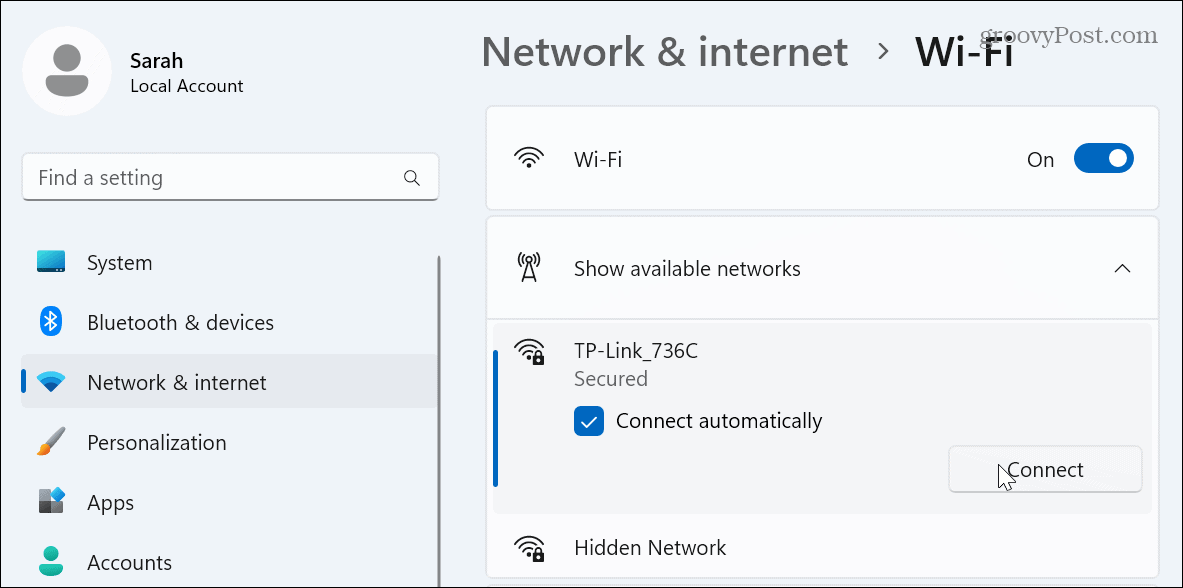
Ví dụ, nếu bạn từng kết nối Wi-Fi tại quán cà phê hoặc văn phòng cũ, laptop có thể tự động kết nối lại khi ở gần khu vực đó. Trong trường hợp này, việc xóa mạng Wi-Fi cũ sẽ giúp tránh tình trạng kết nối nhầm và giúp bạn chủ động chọn đúng mạng cần sử dụng.
Mật khẩu Wi-Fi đã thay đổi nhưng máy vẫn dùng thông tin cũ
Một tình huống khá phổ biến là bộ phát Wi-Fi đã được đổi mật khẩu nhưng máy tính vẫn lưu thông tin đăng nhập cũ. Khi đó Windows có thể không kết nối được và hiển thị lỗi xác thực do mật khẩu đã lưu không còn đúng.
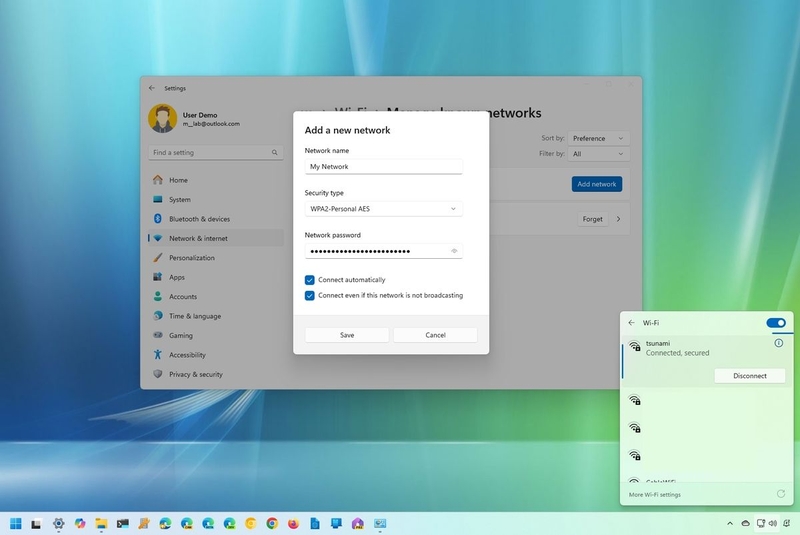
Nếu gặp trường hợp này, bạn nên xóa mạng Wi-Fi đã lưu trên hệ thống rồi tiến hành kết nối lại từ đầu bằng mật khẩu mới. Cách làm này giúp Windows cập nhật lại thông tin xác thực của mạng và khôi phục kết nối internet bình thường.
Laptop gặp lỗi kết nối Wi-Fi dù mạng vẫn hoạt động
Đôi khi laptop hiển thị trạng thái đã kết nối Wi-Fi nhưng lại không thể truy cập internet. Nguyên nhân có thể đến từ hồ sơ mạng Wi-Fi đã lưu trên hệ thống bị lỗi hoặc thông tin cấu hình mạng không còn phù hợp.
Trong những trường hợp như vậy, việc xóa mạng Wi-Fi đã lưu rồi kết nối lại thường là một giải pháp đơn giản nhưng hiệu quả. Khi kết nối lại, Windows sẽ tạo cấu hình mạng mới và giúp khắc phục nhiều lỗi liên quan đến kết nối không dây.
Không muốn máy tự động kết nối lại Wi-Fi công cộng
Nhiều người thường sử dụng Wi-Fi miễn phí tại quán cà phê, khách sạn, sân bay hoặc trung tâm thương mại. Windows sẽ lưu lại các mạng này và có thể tự động kết nối khi bạn quay lại khu vực đó.

Việc để máy tự động kết nối vào các mạng công cộng đôi khi không cần thiết và có thể gây rủi ro về bảo mật. Vì vậy sau khi sử dụng, bạn nên xóa mạng Wi-Fi công cộng khỏi danh sách đã lưu để tránh việc laptop tự động kết nối trong những lần sau.
Cách xóa Wi-Fi đã lưu trên Windows 10
Thao tác bằng Settings
Đây là cách đơn giản và phổ biến nhất để xóa Wi-Fi đã lưu trên Windows 10. Phương pháp này phù hợp với hầu hết người dùng vì chỉ cần thao tác trong phần cài đặt hệ thống.
Bước 1: Nhấn tổ hợp phím Windows + I để mở cửa sổ Settings trên Windows 10.
Bước 2: Chọn mục Network & Internet trong giao diện cài đặt.
Bước 3: Trong menu bên trái, chọn Wi-Fi rồi nhấn vào Manage known networks.
Bước 4: Danh sách tất cả các mạng Wi-Fi đã lưu sẽ hiển thị trên màn hình.
Bước 5: Chọn mạng Wi-Fi bạn muốn xóa, sau đó nhấn Forget để xóa mạng khỏi hệ thống.
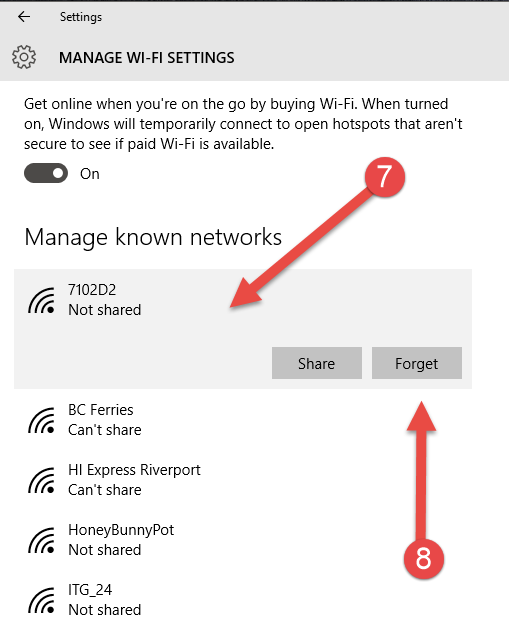
Sau khi hoàn tất, máy tính sẽ không còn tự động kết nối với mạng Wi-Fi đó nữa. Nếu muốn sử dụng lại, bạn cần nhập lại mật khẩu Wi-Fi từ đầu.
Thao tác bằng Command Prompt
Ngoài phương pháp sử dụng Settings, Windows 10 còn cho phép người dùng quản lý mạng Wi-Fi thông qua dòng lệnh. Cách này thường được áp dụng khi cần xem hoặc xóa nhiều mạng Wi-Fi đã lưu trên máy.
Bước 1: Nhấn phím Windows, gõ Command Prompt vào thanh tìm kiếm.
Bước 2: Nhấp chuột phải vào Command Prompt và chọn Run as administrator.
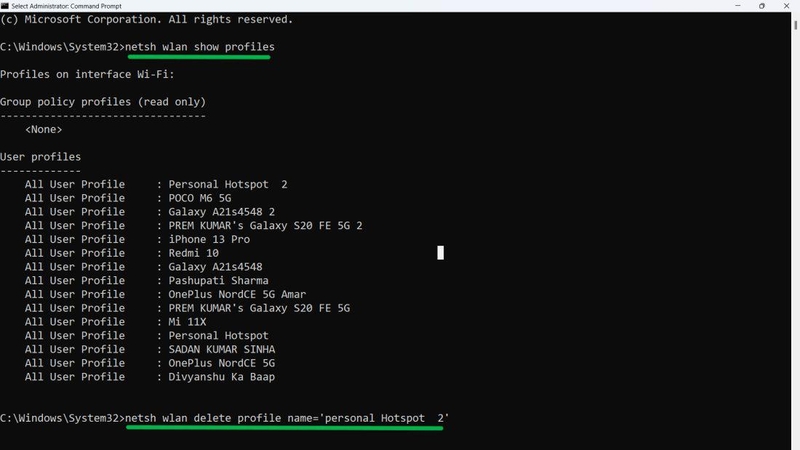
Bước 3: Nhập lệnh sau để xem danh sách các mạng Wi-Fi đã lưu:
netsh wlan show profiles
Sau khi thực hiện lệnh này, Windows sẽ hiển thị toàn bộ các mạng Wi-Fi mà máy đã từng kết nối.
Bước 4: Để xóa một mạng Wi-Fi đã lưu, nhập lệnh:
netsh wlan delete profile name="Tên Wi-Fi"
Ví dụ: netsh wlan delete profile name="Coffee_Wi-Fi"
Sau khi lệnh được thực thi, mạng Wi-Fi đó sẽ bị xóa khỏi danh sách đã lưu trên hệ thống.
Một số lưu ý khi quản lý Wi-Fi đã lưu trên Windows 10
Khi danh sách mạng Wi-Fi đã lưu quá nhiều, laptop có thể tự động kết nối nhầm hoặc gặp lỗi mạng trong một số tình huống. Vì vậy, người dùng nên chủ động quản lý các mạng Wi-Fi đã lưu để việc kết nối internet ổn định và thuận tiện hơn.
- Thường xuyên kiểm tra danh sách Wi-Fi đã lưu: Sau một thời gian sử dụng, máy tính có thể lưu nhiều mạng khác nhau. Nên xóa các mạng không còn sử dụng để tránh kết nối nhầm.
- Xóa mạng khi Wi-Fi thay đổi mật khẩu: Nếu mật khẩu hoặc cấu hình mạng đã thay đổi, việc xóa mạng cũ rồi kết nối lại giúp Windows cập nhật thông tin mới chính xác.
- Áp dụng khi gặp lỗi kết nối Wi-Fi: Khi laptop đã kết nối nhưng không truy cập được internet, xóa mạng đã lưu rồi kết nối lại thường giúp khắc phục nhanh lỗi.
- Xóa Wi-Fi công cộng sau khi sử dụng: Các mạng ở quán cà phê, khách sạn hoặc sân bay nên được xóa sau khi dùng để tránh máy tự động kết nối lại.
Tạm kết
Việc xóa Wi-Fi đã lưu trên Windows 10 là thao tác đơn giản nhưng rất hữu ích khi bạn muốn quản lý lại danh sách mạng không dây hoặc khắc phục lỗi kết nối. Chỉ với vài bước trong phần cài đặt hoặc Command Prompt, người dùng có thể nhanh chóng loại bỏ các mạng Wi-Fi không còn cần thiết. Thực hiện thao tác này định kỳ sẽ giúp laptop kết nối mạng ổn định và thuận tiện hơn trong quá trình sử dụng.
Nếu bạn thường xuyên làm việc online và sử dụng Wi-Fi trên laptop, một chiếc laptop Asus với kết nối ổn định và hiệu năng tốt sẽ giúp trải nghiệm internet mượt mà hơn. FPT Shop hiện phân phối nhiều mẫu laptop Asus chính hãng phù hợp cho học tập, làm việc và giải trí. Hãy ghé cửa hàng FPT Shop gần nhất hoặc truy cập website để tham khảo các dòng laptop Asus mới nhất.
Xem thêm:
Cách kết nối Wi-Fi cho máy tính bàn Windows để không phải sử dụng cáp Ethernet
:quality(75)/sleep_va_hibernate_khac_biet_ra_sao_0a078f16b4.png)
:quality(75)/processor_affinity_la_gi_1_ddf82bcea7.jpg)
:quality(75)/cai_man_hinh_cho_may_tinh_01_3bc3ee10f8.jpg)
:quality(75)/Cach_vo_hieu_hoa_do_hoa_tich_hop_tren_Windows_cover_07541555a2.png)
:quality(75)/kich_hoat_windows_ban_quyen_2026_01_32743e6691.jpg)
:quality(75)/windows_11_loi_pc_khong_the_tat_nguon_198882_1_2a2116bdb5.jpg)


