:quality(75)/estore-v2/img/fptshop-logo.png)
:quality(75)/2024_5_20_638518189672385208_thumbnail.png)
:quality(75)/2021_1_6_637455228231710344_kien_676f3c2e47.jpg)
Màn hình máy tính bị xoay ngang xử lý như thế nào? Cách khắc phục đơn giản bạn nên biết
Thật ra, màn hình máy tính bị xoay ngang không phải là một lỗi và bạn không cần phải lo lắng quá nhiều, việc khắc phục tình huống này cũng chỉ chưa đến 3 phút nếu bạn biết cách. Sau đây là thông tin chi tiết.
Tại sao màn hình máy tính bị xoay ngang?
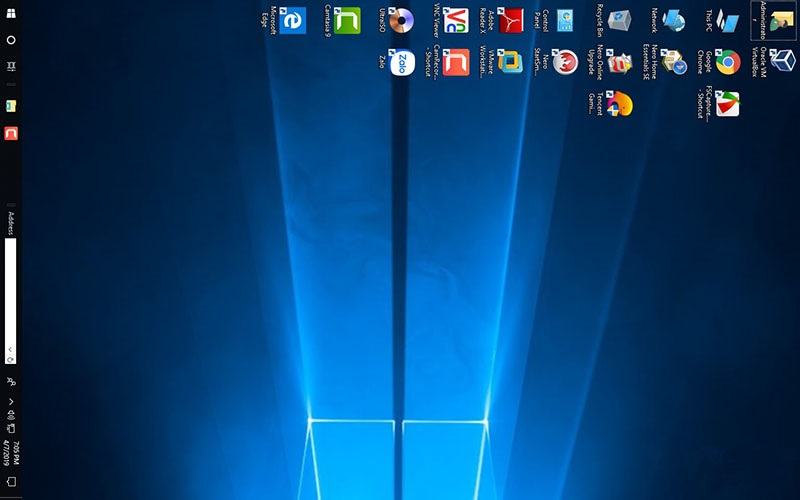
Màn hình máy tính bị xoay ngang chắc chắn sẽ khiến người dùng khó có thể tiếp tục thao tác như thông thường, nhưng thật ra không phải tự nhiên mà màn hình máy tính lại trở nên như vậy. Màn hình máy tính bị xoay ngang thường do 2 lý do sau đây:
- Người dùng cố ý tùy chỉnh màn hình xoay ngang để phù hợp khi trình chiếu một nội dung nhất định như hình ảnh, video,… sao cho phù hợp với góc nhìn của người theo dõi.
- Trong khi sử dụng máy tính, người dùng vô ý thiết lập chế độ xoay ngang màn hình bằng tổ hợp phím tắt.
Cách xử lý khi màn hình máy tính bị xoay ngang đơn giản
Đến đây, chúng ta có thể thấy màn hình máy tính bị xoay ngang chắc chắn là do tác động của con người, chính vì vậy, việc xử lý cũng không hề phức tạp. Sau đây là một số cách để xử lý khi màn hình máy tính bị xoay ngang rất nhanh chóng và đơn giản mà bất cứ ai cũng có thể thực hiện thành công.
Xoay màn hình bằng tổ hợp phím tắt
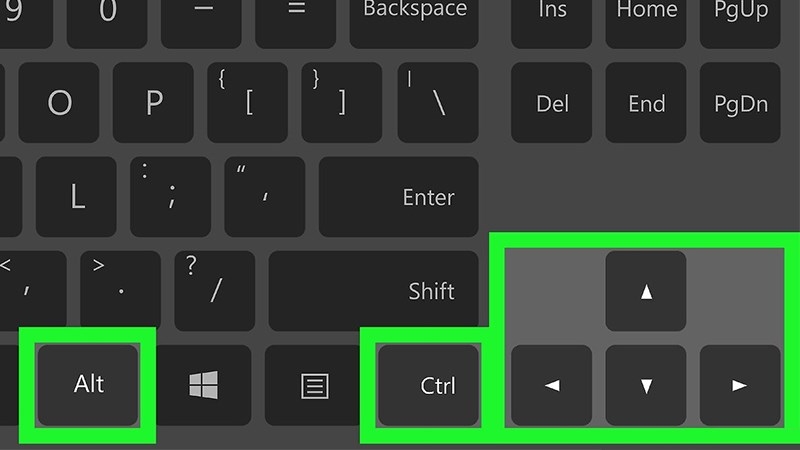
Nếu bạn không phải là người chủ động xoay màn hình nhưng thấy màn hình máy tính bị xoay ngang thì có thể tự mình khắc phục bằng cách nhấn tổ hợp phím Ctrl + Alt + mũi tên lên để xoay màn hình trở lại trạng thái bình thường. Bên cạnh đó, còn có những tổ hợp phím tắt dùng để xoay màn hình sau đây mà các bạn nên biết:
- Ctrl + Alt + mũi tên xuống: Xoay ngược màn hình.
- Ctrl + Alt + mũi tên qua trái: Xoay màn hình 90o sang trái.
- Ctrl + Alt + mũi tên qua phải: Xoay màn hình 90o sang phải.
Xoay màn hình bằng các thao tác với chuột
Ngoài cách xoay màn hình bằng hệ thống phím tắt nói trên, chúng ta cũng có thể điều chỉnh màn hình máy tính bị xoay ngang bằng cách thao tác bằng chuột. Cụ thể như sau:
Đối với máy tính đang chạy hệ điều hành Win XP, Win 8/8.1
Đối với những máy tính đang chạy hệ điều hành Win XP và Win 8/8.1 thì các bạn có thể thao tác như sau khi màn hình máy tính bị xoay ngang:
Bước 1: Tại màn hình chính của Windows, chúng ta click chuột phải và click vào mục Screen resolution.
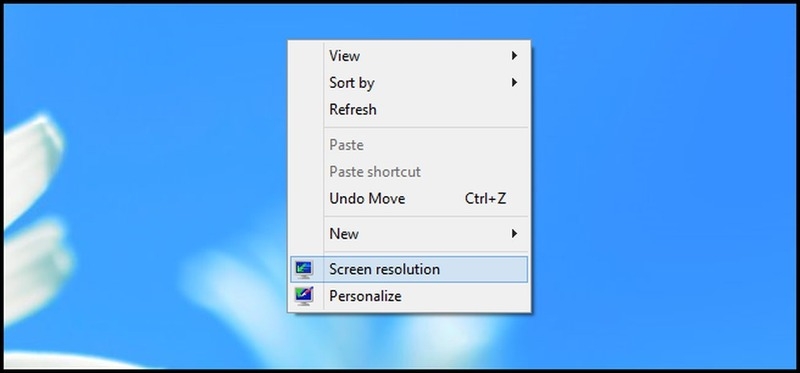
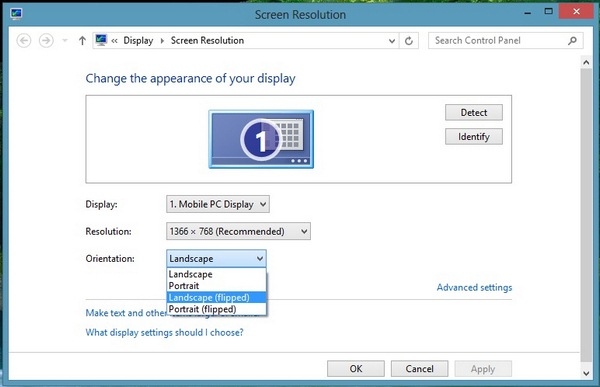
Bước 2: Một màn hình mới sẽ mở ra, tại đây, các bạn có thể lựa chọn những cách xoay màn hình sau đây:
- Landscape: Chế độ mặc định.
- Landscape (flipped): Chế độ xoay ngược màn hình.
- Portrait: Xoay màn hình một góc 90o sang bên trái.
- Portrait (flipped): Xoay màn hình một góc 90o sang bên phải.
Đối với máy tính đang chạy hệ điều hành Win 7
Đối với những máy tính đang chạy hệ điều hành Win 7 thì cách xử lý khi màn hình máy tính bị xoay ngang sẽ thao tác như sau:
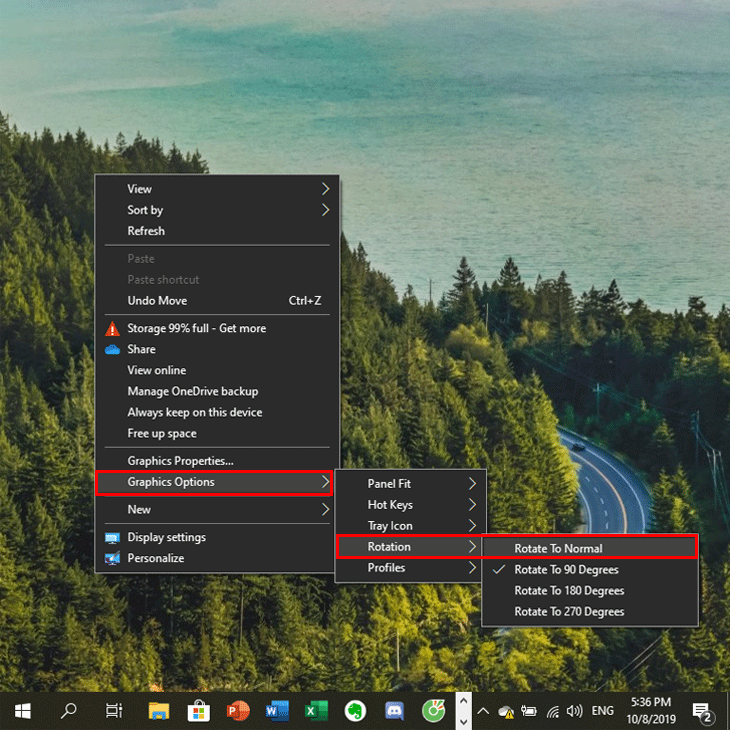
Bước 1: Tại màn hình chính của Windows, bạn click chuột phải và lựa chọn mục Graphics Options > Rotation.
Bước 2: Sau khi thao tác như trên sẽ có 4 mục để người dùng có thể lựa chọn, các bạn click vào Rotate To Normal để màn hình điện thoại trở lại bình thường. Ngoài ra, có thể chọn Rotate To 90 Degrees (xoay màn hình 90o sang phải), Rotate To 180 Degrees (xoay ngược màn hình) hoặc Rotate To 270 Degrees để xoay màn hình 900 sang bên trái.
Đối với máy tính đang chạy hệ điều hành Win 10
Để có thể xử lý tình huống màn hình máy tính Win 10 bị xoay ngang, các bạn sẽ thao tác như sau:
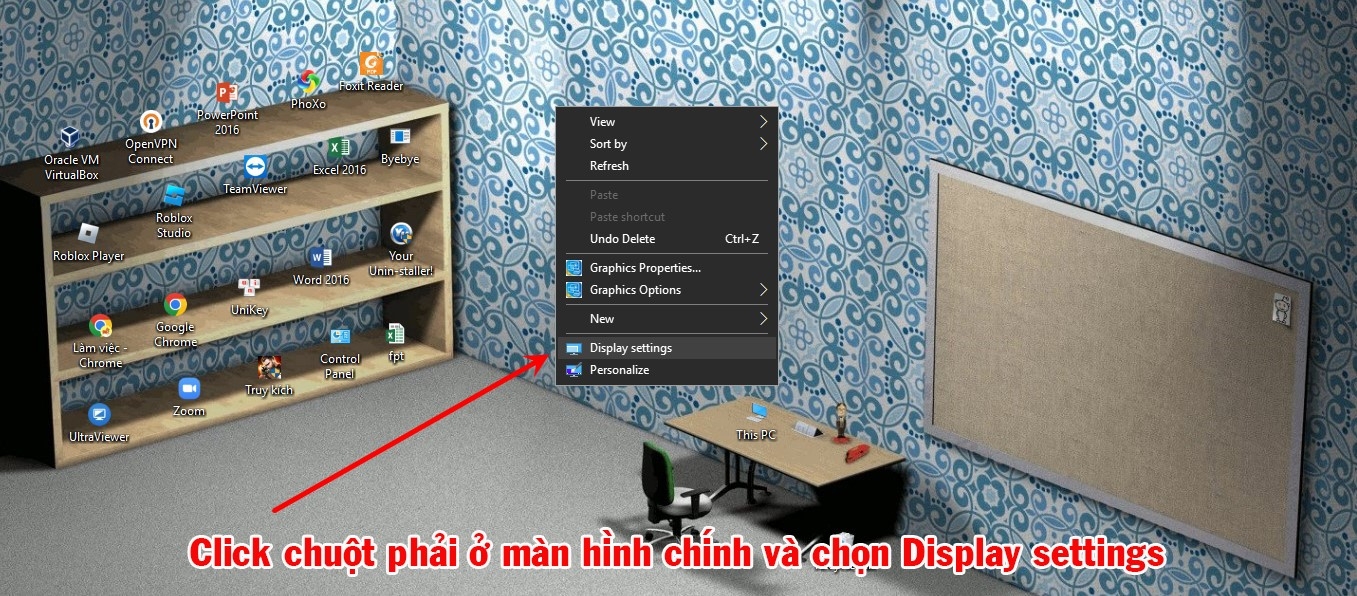
Bước 1: Tại màn hình chính của Win, người dùng click chuột phải và lựa chọn mục Display settings.
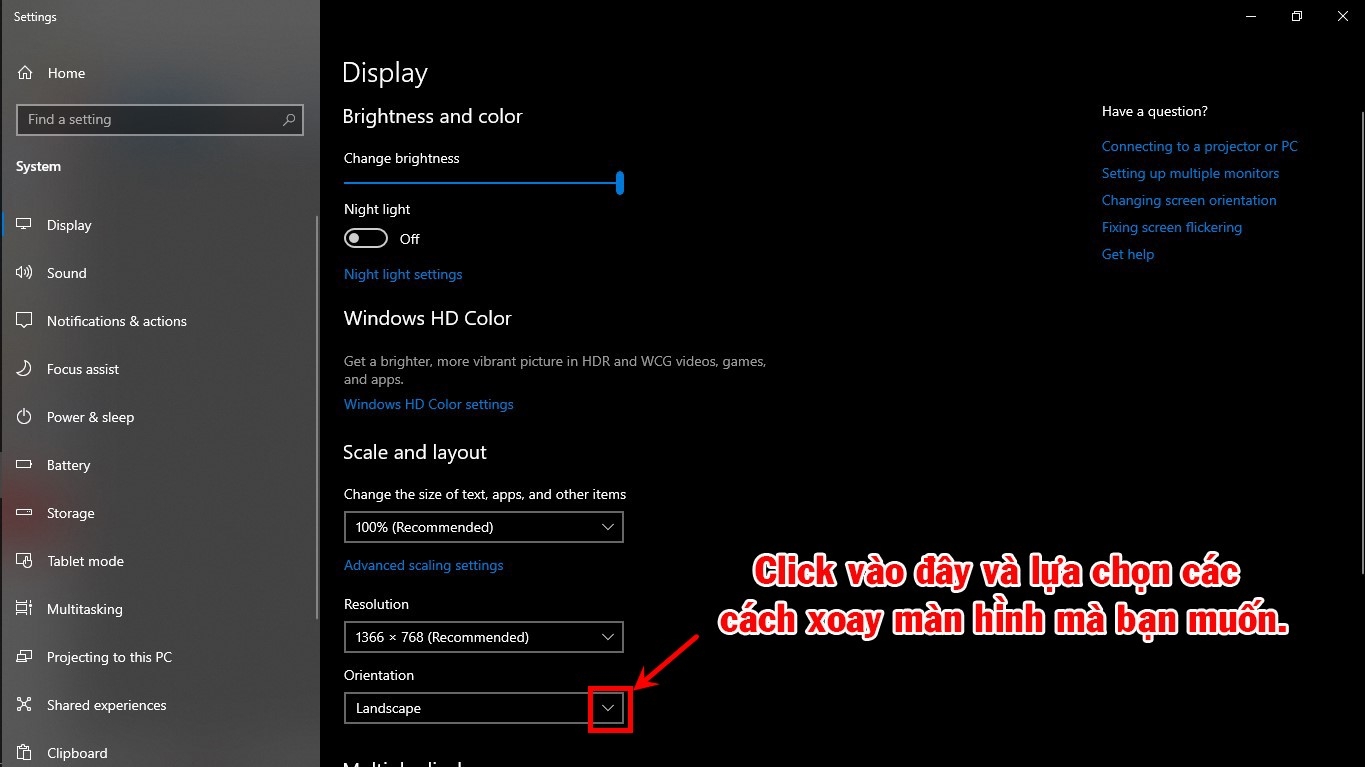
Bước 2: Một màn hình mới sẽ mở ra, các bạn nhìn sang phía bên phải và kéo chuột xuống mục Orientation, click vào nút sổ xuống trong mục này sẽ thấy 4 lựa chọn gồm: Landscape (bình thường), Portrait (xoay 90o sang trái), Landscape (flipped) (xoay ngược màn hình) và Portrait (flipped) (xoay 90o sang phải).
Tạm kết
Như vậy ,các bạn đã thấy việc xử lý việc màn hình máy tính bị xoay ngang rất đơn giản và nhanh chóng đúng không nào? Hãy thường xuyên truy cập website của FPT Shop để biết thêm được nhiều thủ thuật hữu ích và những thông tin công nghệ được cập nhật liên tục nhé.
Xem thêm:
- Máy tính bị lỗi màn hình: Tìm hiểu các lỗi thường gặp và cách khắc phục hiệu quả
- Hướng dẫn sửa màn hình máy tính bị chớp tắt liên tục với 9 cách khắc phục hiệu quả
FPT Shop hiện là chuỗi cửa hàng chuyên phân phối các mặt hàng điện tử và công nghệ uy tín hàng đầu tại Việt Nam hiện nay. Nếu bạn đang có nhu cầu mua sắm một chiếc laptop để phục vụ cho công việc cũng như học tập và giải trí thì hãy ghé đến cửa hàng FPT Shop gần nhất nhé.
Xem nhanh một số laptop cho sinh viên giá tốt tại đây:


