:quality(75)/estore-v2/img/fptshop-logo.png)
:quality(75)/2023_4_4_638162254235364557_xuat-file-cad-sang-pdf_1.jpg)
:quality(75)/2023_2_25_638129435954139098_thie-t-ke-chu-a-co-te-n.png)
Cách xuất file CAD sang PDF thành công chỉ trong 1 phút
Những người sử dụng Autocad chắc chắn đều một lần thắc mắc về cách xuất file CAD sang PDF. Vậy chuyển file CAD sang PDF làm như thế nào? Tất cả sẽ được FPT Shop cung cấp thông tin trong bài viết này.
1. Sử dụng lệnh in ấn Plot để xuất file CAD sang PDF
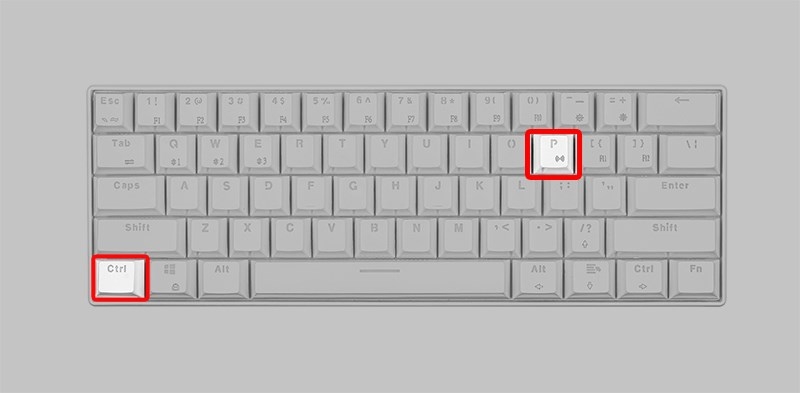
Bước 1: Đầu tiên hãy nhấn chuột vào tổ hợp phím Ctrl + P để in xuống bản vẽ.
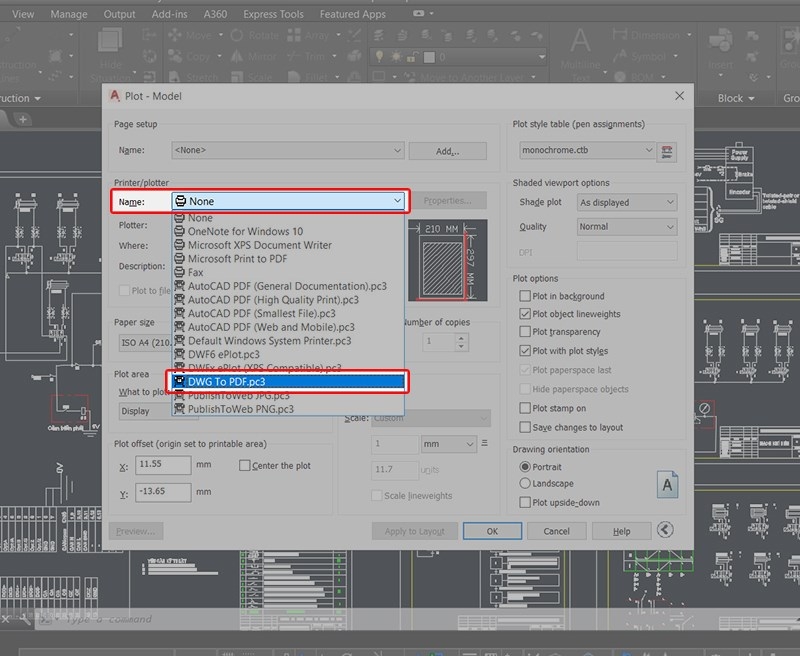
Bước 2: Tại ô Name → Chọn vào DWG to PDF.pc3
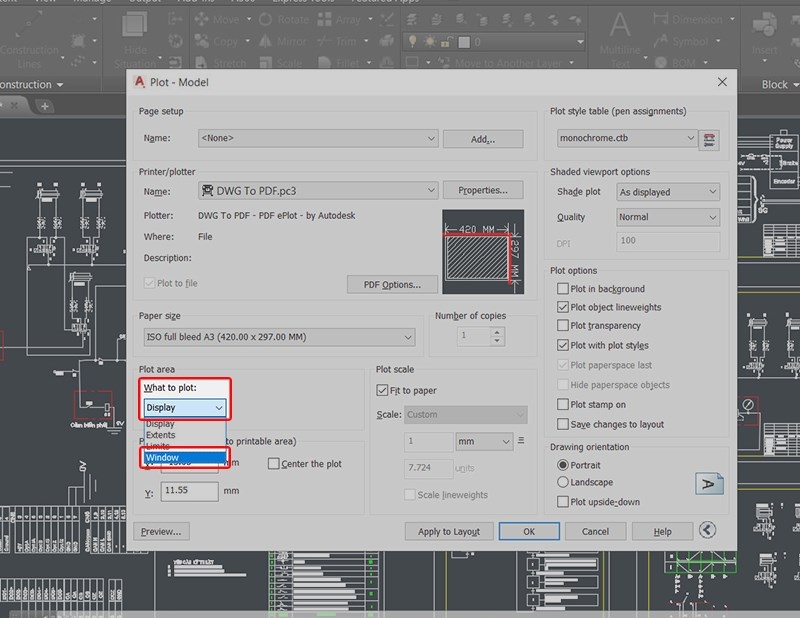
Bước 3: Tại mục Paper size → Chọn kích thước file PDF muốn chuyển đổi.

Bước 4: Tại mục What to plot → Chọn Window.
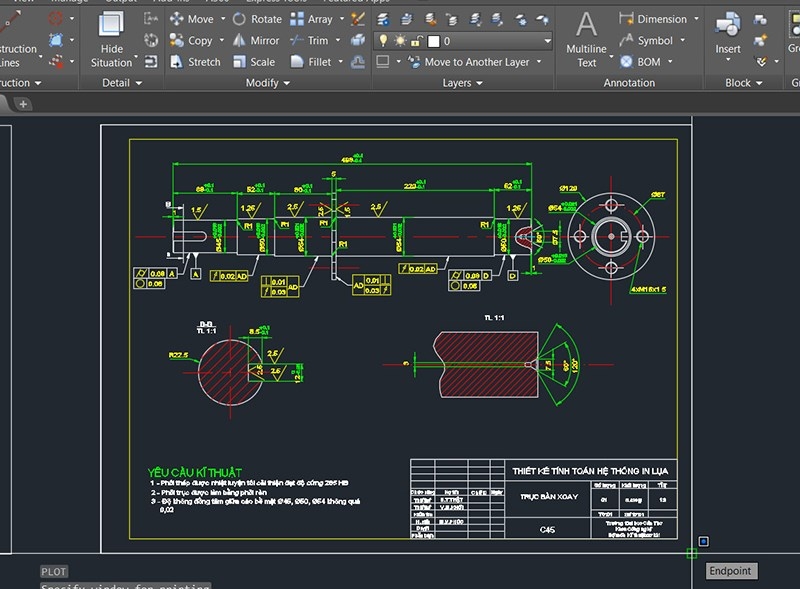
Bước 5: Tiến hành kéo chọn vùng mà người dùng muốn nó chuyển đổi sang PDF.
Bước 6: Nhấn vào ô Center the plot.
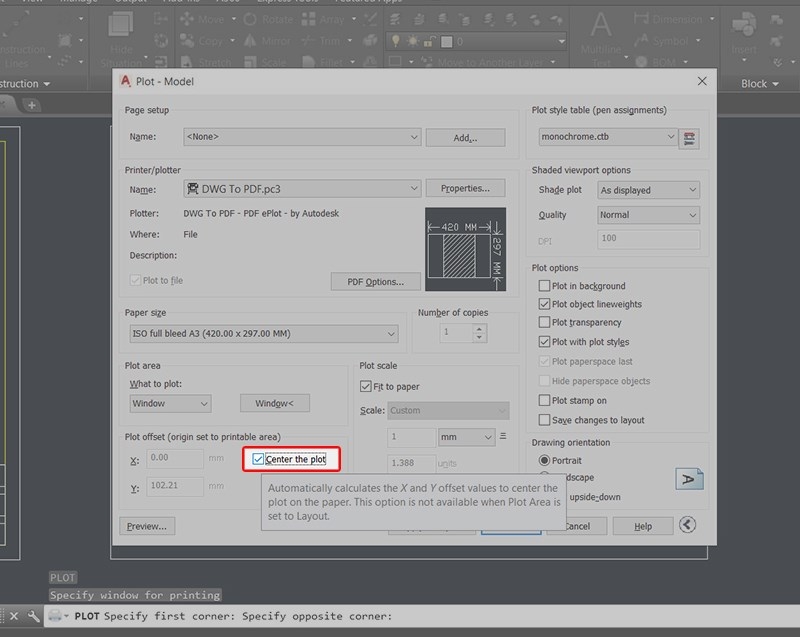
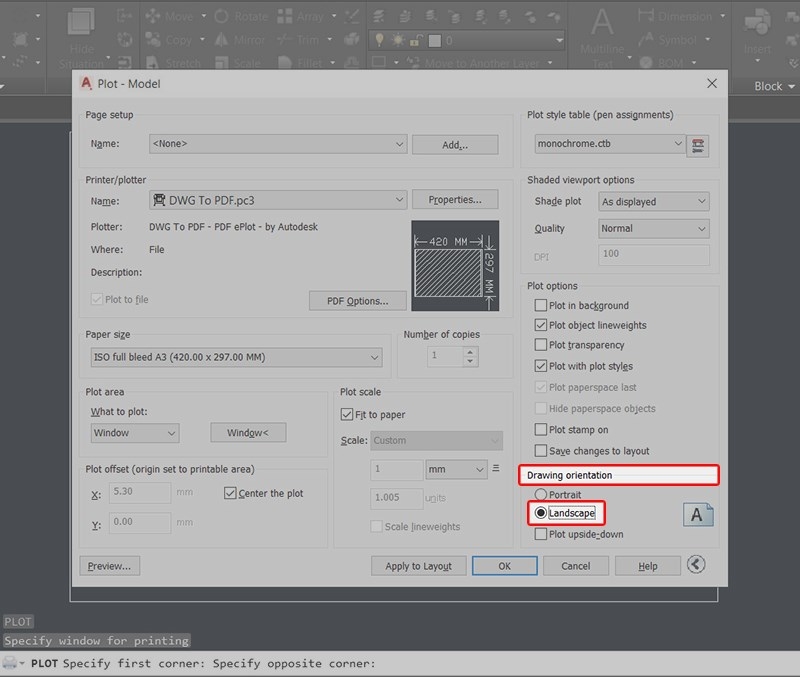
Bước 7: Tại mục Drawing orientation → Chọn Landscape.
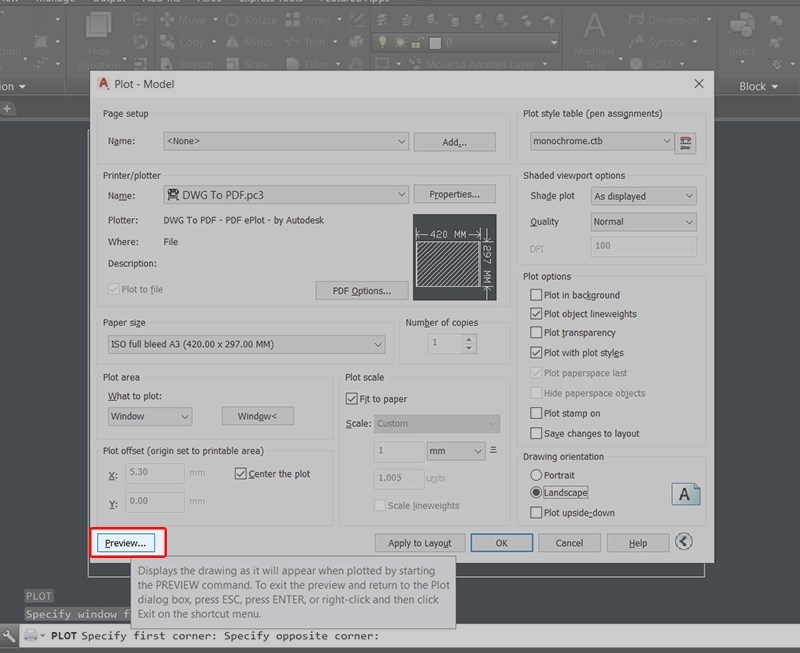
Bước 8: Chọn Preview để xem trước bản thiết kế của bạn.
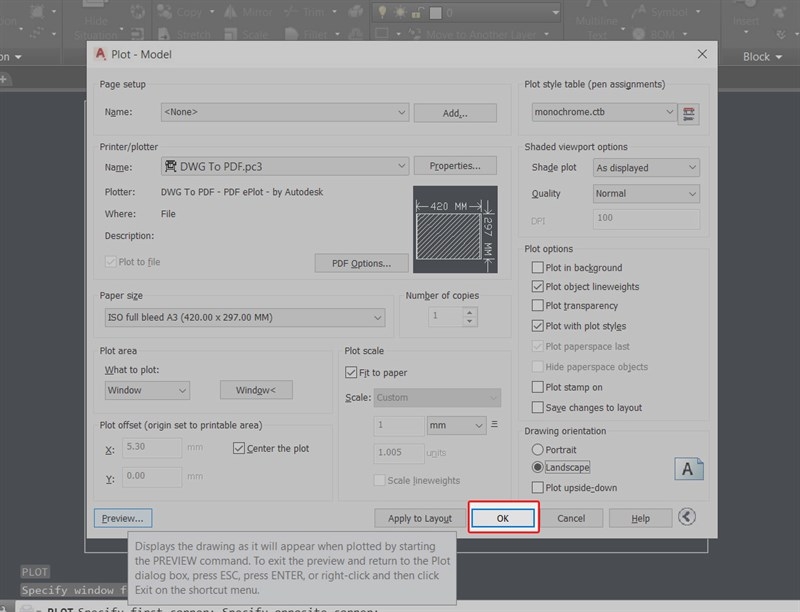
Bước 9: Chọn OK.
Bước 10: Chọn nơi lưu → Đặt tên cho file PDF.
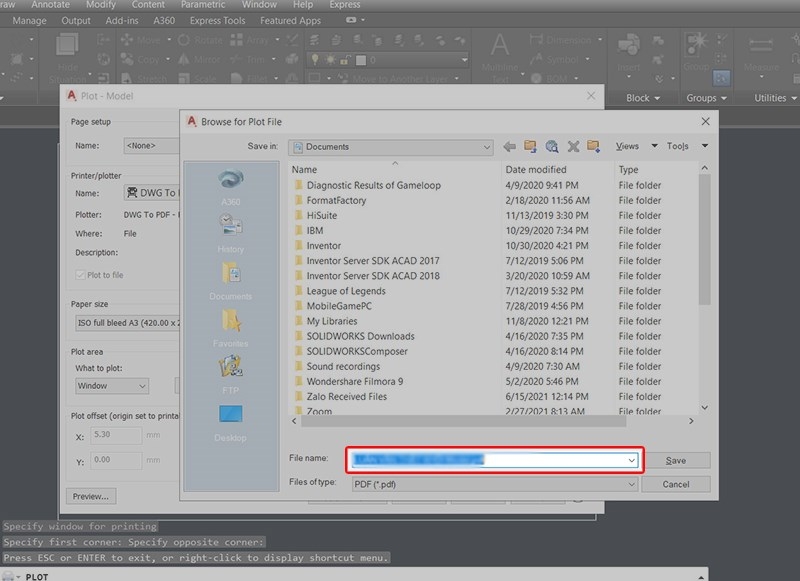
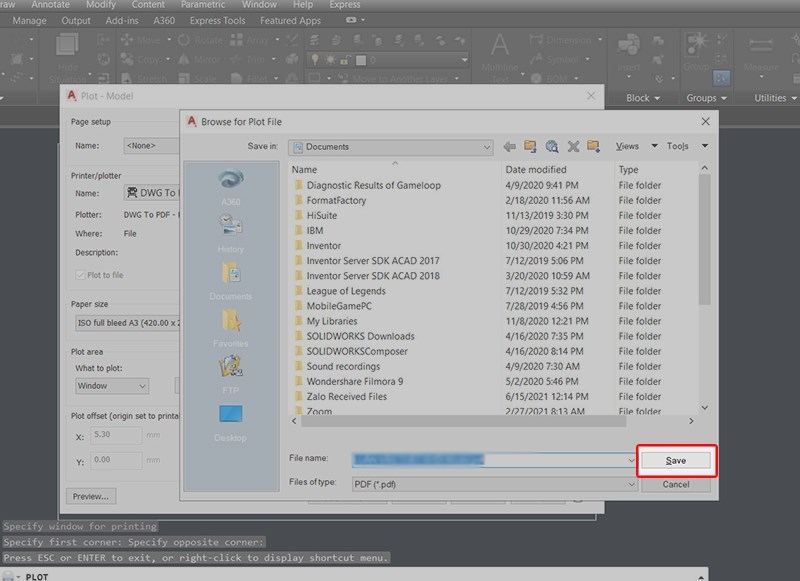
Bước 11: Chọn Save là xong.
Xem thêm: 2 cách vẽ mũi tên trong CAD cực đơn giản
2. Sử dụng tính năng Export File để xuất file CAD sang PDF
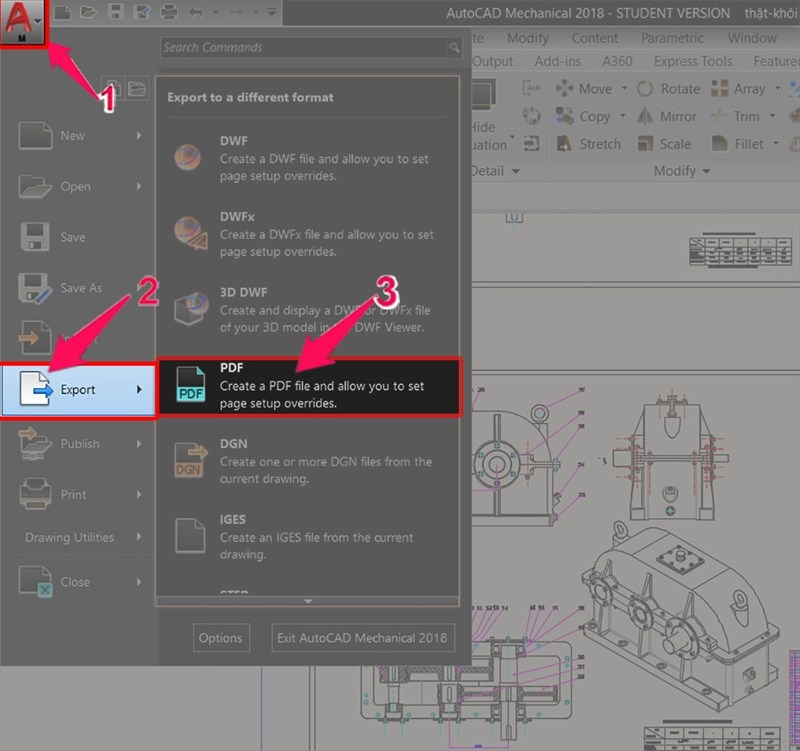
Bước 1: Người dùng tiếng hành mở file CAD muốn chuyển đổi sang PDF → Chọn biểu tượng AutoCAD → Chọn Export → Tiếp tục chọn PDF.
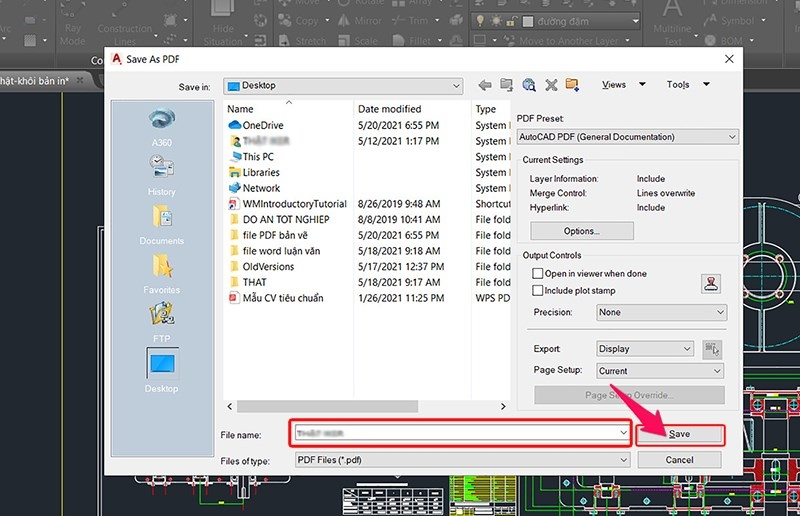
Bước 2: Chọn nơi sao lưu → Đặt tên cho file PDF → Chọn Save để xuất file sang PDF.
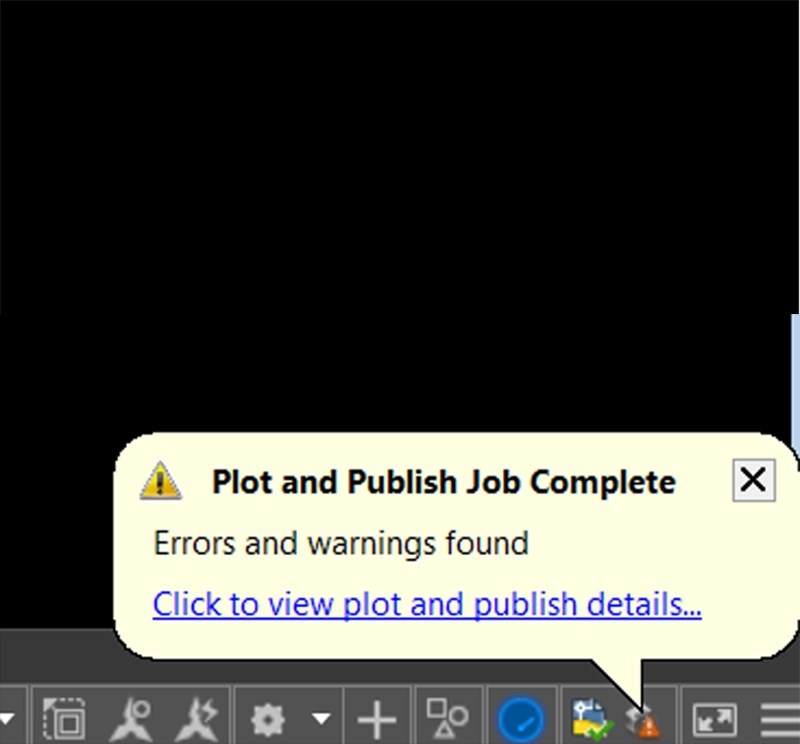
Bước 3: Khi đó trên màn hình sẽ xuất hiện thông báo Plot and Publish Job Complete, để thông báo hoàn tất quá trình file chuyển đổi.
Lưu ý khi xuất nhiều file CAD sang PDF
Sau khi đã tìm hiểu rõ về cách xuất file CAD sang PDF, người dùng cần nắm được một số thông tin quan trọng về thao tác này để đảm bảo bản vẽ được nhanh chóng hoàn thiện.
- Tính năng xuất CAD sang PDF nhiều trang không được cập nhật hoàn toàn, nhất là các phiên bản cũ. Vậy nên, điều cơ bản giúp cho quá trình in ấn bản vẽ hoàn thiện nhanh hơn, thì bạn nên cập nhật phiên bản mới nhất của AutoCAD.
- Hãy đảm bảo thực hiện theo các bước như trên và lưu file sau khi chuyển đổi để tránh mất thời gian nếu bạn quên lưu thì sẽ không xuất được file.
Bài viết trên FPT Shop đã tổng hợp cho các bạn 02 cách xuất file CAD sang PDF cực nhanh và đơn giản trên máy tính. Nếu bạn đọc thấy hữu ích thì hãy chia sẻ ngay với bạn bè của mình nhé!
Xem thêm: Hướng dẫn sử dụng lệnh trim trong CAD để cắt đối tượng trong CAD
:quality(75)/2023_1_13_638092167233884520_ve-dam-may-trong-cad.jpg)
:quality(75)/2023_4_6_638163721215591772_chen-anh-vao-cad0.jpeg)
:quality(75)/2023_4_8_638165600344303781_ve-hinh-chu-nhat-trong-cad20.jpeg)
:quality(75)/2023_4_8_638165738634676586_ve-net-dut-trong-cad0.jpeg)
:quality(75)/2023_1_19_638097624294934310_anh-dai-dien.jpg)


