:quality(75)/estore-v2/img/fptshop-logo.png)
:quality(75)/1_84f9f7182d.jpg)
:quality(75)/small/l_f5095523f4.jpg)
Hướng dẫn chi tiết sửa lỗi Your device is missing important security and quality fixes để bảo vệ máy tính của bạn
Thông báo lỗi Your device is missing important security and quality fixes đột ngột xuất hiện khiến bạn không thể cập nhật Windows, tiềm ẩn nhiều rủi ro về bảo mật và làm giảm hiệu suất hoạt động của máy. Nguyên nhân của sự cố này có thể do tệp cập nhật bị lỗi, xung đột phần mềm hoặc thậm chí là do các tệp hệ thống bị hỏng. Đừng lo lắng, bài viết này của FPT Shop sẽ hướng dẫn bạn các cách sửa lỗi Your device is missing important security and quality fixes hiệu quả.
Sơ lược về lỗi Your device is missing important security and quality fixes
Lỗi Your device is missing important security and quality fixes là gì?
Lỗi Your device is missing important security and quality fixes thường xuất hiện trên các thiết bị chạy hệ điều hành Windows. Thông báo này có nghĩa là phiên bản Windows của bạn không có các bản cập nhật bảo mật chất lượng. Điều này có thể khiến thiết bị của bạn bị tổn thương trước các lỗ hổng bảo mật hoặc nhiều vấn đề liên quan đến hiệu suất.
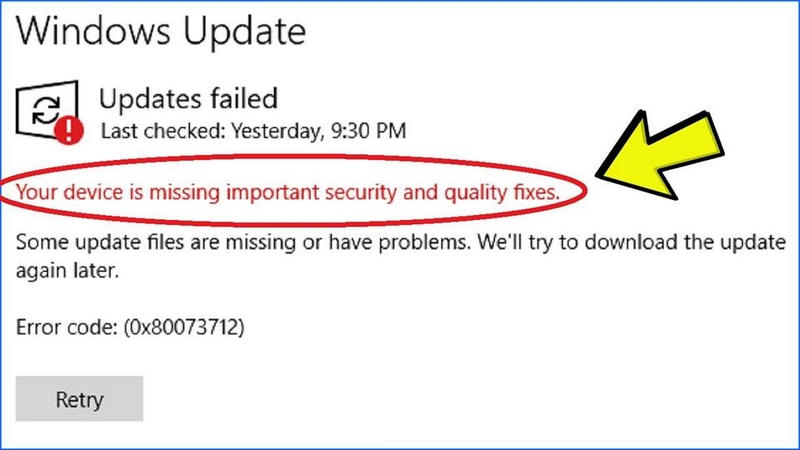
Nguyên nhân gây ra lỗi như thế nào?
- Chưa cập nhật Windows: Thiết bị của bạn có thể chưa được cập nhật lên phiên bản mới nhất của hệ điều hành.
- Lỗi trong quá trình cập nhật: Một số lần cập nhật có thể gặp lỗi và không cài đặt thành công.
- Cài đặt cập nhật bị tắt: Có thể bạn đã tắt tính năng tự động cập nhật trên hệ điều hành.
Giải pháp khắc phục lỗi Your device is missing important security and quality fixes
Khởi động lại máy tính và kiểm tra lại kết nối Internet
Giải pháp đầu tiên và đơn giản nhất bạn nên thử chính là khởi động lại thiết bị. Thao tác này sẽ giúp làm mới tất cả các dịch vụ hệ thống và có thể loại bỏ các sự cố tạm thời đang ngăn cản quá trình cập nhật.
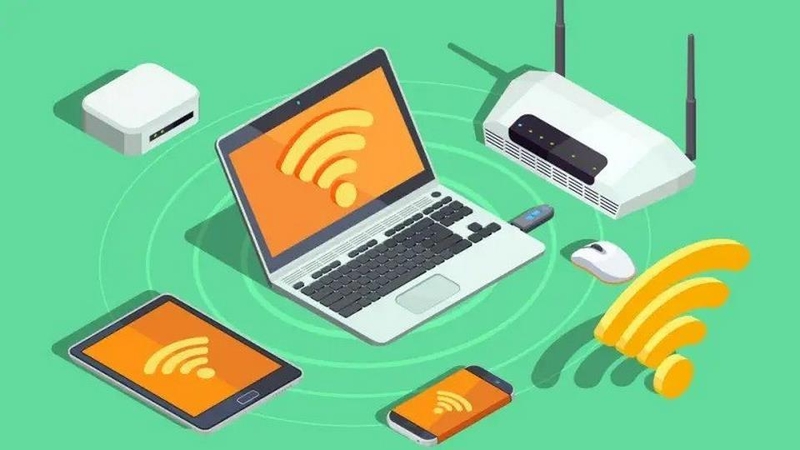
Bên cạnh đó, hãy chắc chắn rằng kết nối mạng của bạn đang hoạt động ổn định. Đường truyền internet yếu, không ổn định hoặc bị ngắt quãng cũng là một trong những nguyên nhân phổ biến gây gián đoạn việc tải về các bản cập nhật. Sau khi máy tính đã khởi động lại và bạn đã chắc chắn về kết nối mạng, hãy thử truy cập lại Windows Update để kiểm tra.
Sử dụng công cụ gỡ rối Windows Update Troubleshooter
Microsoft đã tích hợp sẵn một công cụ mạnh mẽ có tên là Windows Update Troubleshooter để tự động chẩn đoán và khắc phục các sự cố liên quan đến việc cập nhật. Công cụ này sẽ quét hệ thống của bạn để tìm ra nguyên nhân gốc rễ gây ra lỗi Your device is missing important security and quality fixes và áp dụng các biện pháp sửa chữa cần thiết.
Để áp dụng cách này, bạn hãy tham khảo các bước như sau:
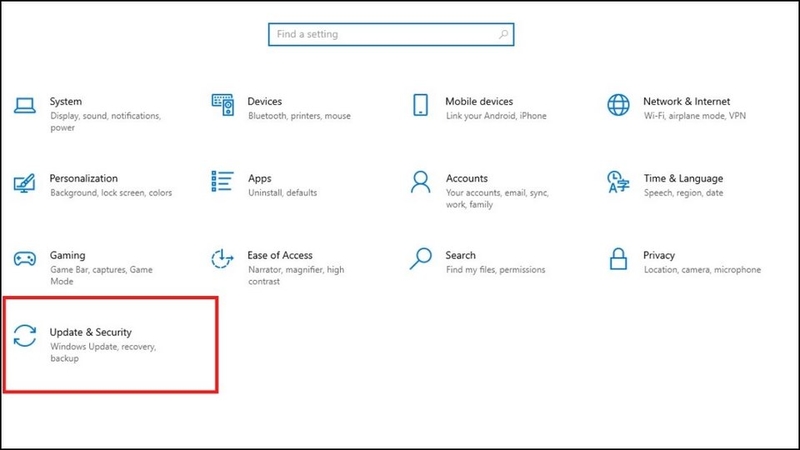
- Bước 1: Bạn cần truy cập vào mục Cài đặt của Windows. Bạn có thể thực hiện việc này bằng cách nhấn tổ hợp phím Windows + I trên bàn phím hoặc nhấp vào menu Start và chọn biểu tượng bánh răng Settings. Trong cửa sổ Settings vừa mở, hãy tìm và nhấp vào mục Update & Security.
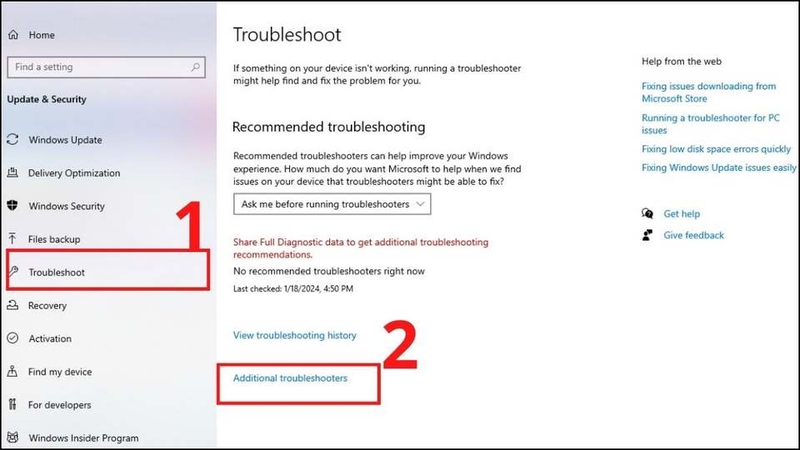
- Bước 2: Tại giao diện Update & Security, hãy nhìn vào danh sách các tùy chọn ở khung bên trái và chọn Troubleshoot. Tiếp theo, ở khung bên phải, bạn sẽ thấy một liên kết có tên là Additional troubleshooters, hãy nhấp vào đó để xem danh sách đầy đủ các công cụ gỡ rối có sẵn.
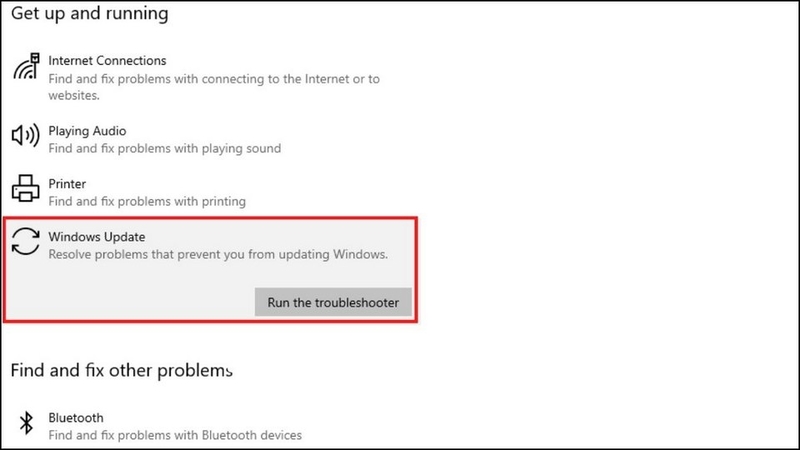
- Bước 3: Trong danh sách "Additional troubleshooters", bạn hãy tìm đến mục Windows Update. Nhấp vào đó và một nút Run the troubleshooter sẽ xuất hiện. Bây giờ, bạn chỉ cần nhấp vào nút này để công cụ bắt đầu quá trình tự động quét, phát hiện và sửa các lỗi đang tồn tại với Windows Update.
Đặt lại thư mục Software Distribution
Thư mục "Software Distribution" đóng vai trò như một kho lưu trữ tạm thời, nơi Windows cất giữ các tệp tin cần thiết được tải về để phục vụ cho việc cập nhật. Nếu một trong những tệp tin này bị lỗi, hỏng hoặc không hoàn chỉnh, nó có thể gây ra xung đột và chặn toàn bộ quá trình cập nhật, dẫn đến thông báo lỗi Your device is missing important security and quality fixes. Bằng cách xóa nội dung bên trong thư mục này, chúng ta buộc Windows phải tải xuống lại các tệp tin mới và sạch sẽ từ đầu.
Để thực hiện việc này, bạn hãy làm theo các bước sau:
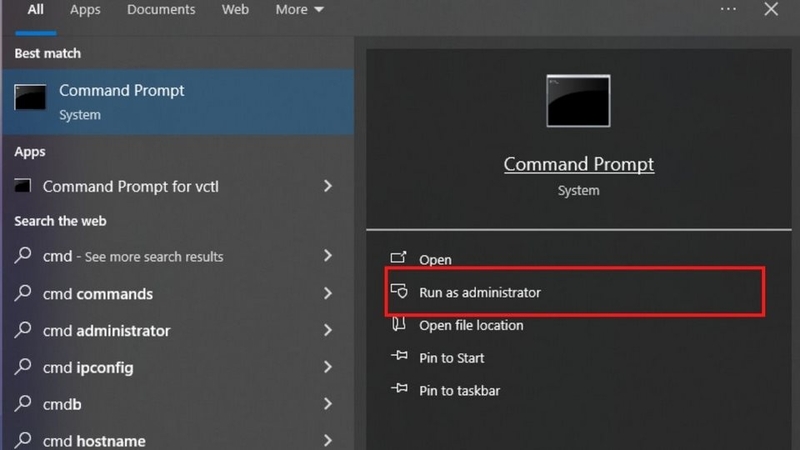
- Bước 1: Mở công cụ Command Prompt với quyền quản trị cao nhất. Để làm điều này, bạn hãy nhấp vào menu Start (biểu tượng Windows ở góc dưới bên trái của màn hình máy tính), gõ CMD vào ô tìm kiếm. Khi kết quả Command Prompt xuất hiện, hãy nhấp chuột phải vào nó và chọn Run as administrator.
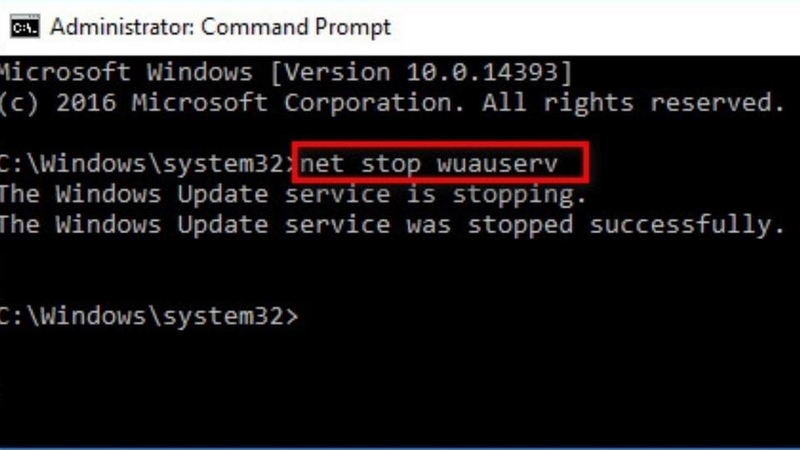
- Bước 2: Trong cửa sổ Command Prompt với nền đen vừa hiện ra, bạn cần tạm thời dừng dịch vụ Windows Update. Hãy nhập chính xác lệnh sau đây rồi nhấn Enter:
net stop wuauserv
Lệnh này sẽ vô hiệu hóa dịch vụ cập nhật, đảm bảo rằng không có tệp nào trong thư mục Software Distribution đang được sử dụng, cho phép chúng ta có thể xóa chúng.
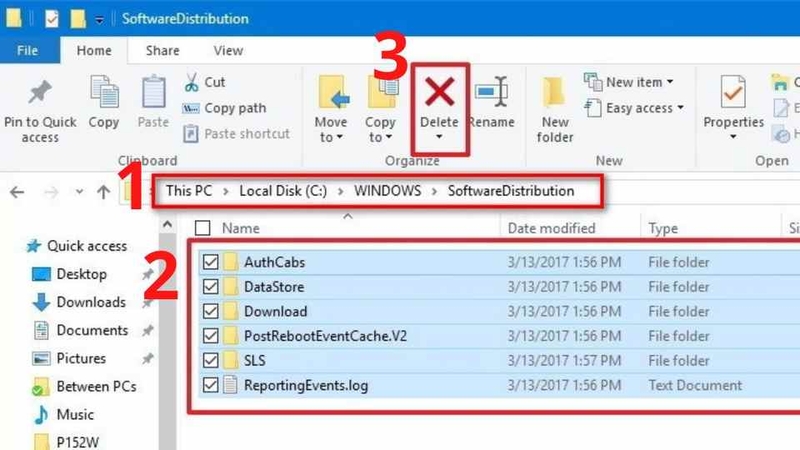
- Bước 3: Tiếp theo, bạn hãy mở File Explorer (biểu tượng thư mục trên thanh tác vụ hoặc nhấn phím Windows + E). Điều hướng đến đường dẫn sau: C:\Windows\SoftwareDistribution. Mở thư mục SoftwareDistribution, nhấn tổ hợp phím Ctrl + A để chọn tất cả các tệp và thư mục con bên trong, sau đó nhấn phím Delete để xóa chúng.
- Bước 4: Sau khi đã xóa sạch nội dung của thư mục, bạn cần khởi động lại dịch vụ Windows Update. Hãy quay trở lại cửa sổ Command Prompt đang mở và nhập lệnh sau, rồi nhấn Enter:
net start wuauserv
Lệnh này sẽ kích hoạt lại dịch vụ, cho phép máy tính của bạn có thể tìm kiếm và tải về các bản cập nhật một lần nữa.
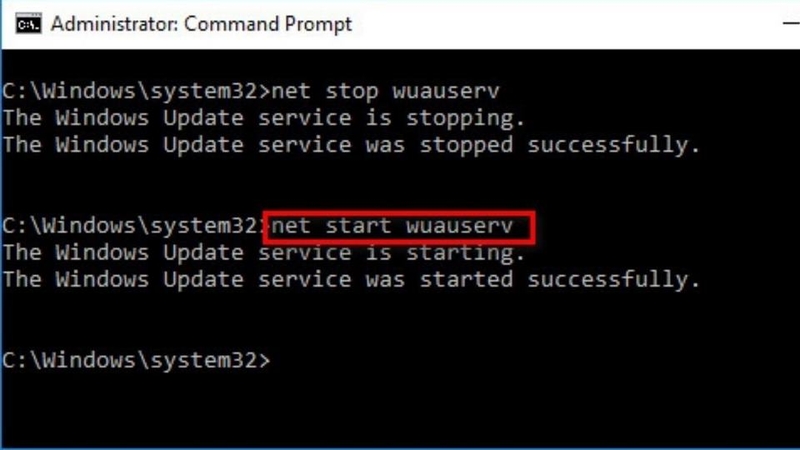
Sau khi hoàn tất, hãy vào lại phần Settings > Update & Security > Windows Update và kiểm tra lại các bản cập nhật để xem lỗi đã được khắc phục chưa.
Dọn dẹp không gian lưu trữ trên ổ đĩa
Một trong những nguyên nhân thường bị bỏ qua gây ra lỗi cập nhật là do ổ đĩa hệ thống (thường là ổ C:) không còn đủ dung lượng trống. Quá trình cập nhật Windows đòi hỏi một không gian lưu trữ đáng kể để tải xuống các tệp cài đặt, giải nén chúng và tạo các điểm khôi phục hệ thống. Nếu ổ đĩa bị đầy, quá trình này sẽ thất bại. Công cụ Disk Cleanup được tích hợp sẵn trong Windows là một cách an toàn và hiệu quả để giải phóng dung lượng.
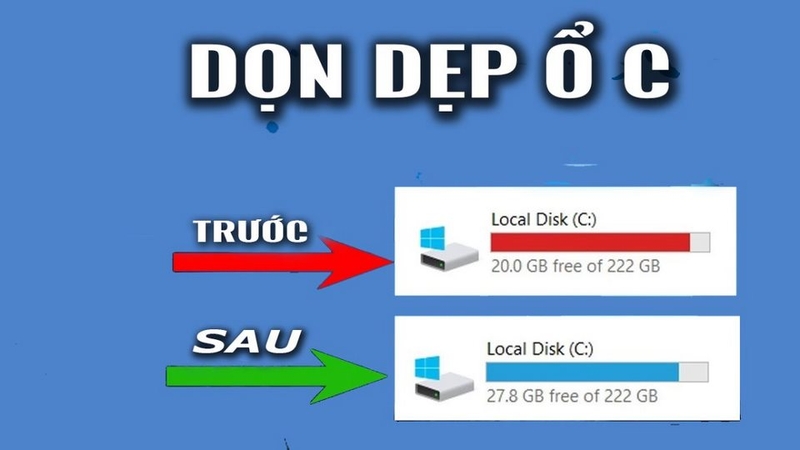
Bạn có thể sử dụng công cụ này bằng cách tìm kiếm "Disk Cleanup" trong menu Start, chọn ổ đĩa C: và làm theo hướng dẫn để xóa các tệp không cần thiết như tệp tạm, tệp trong thùng rác và đặc biệt là các tệp "Windows Update Cleanup" cũ để giải quyết triệt để vấn đề này.
Khởi động lại Dịch vụ Cập nhật của Windows (Windows Update Service)
Một trong những cách khắc phục hiệu quả nhất là khởi động lại dịch vụ này theo cách thủ công. Đây là thao tác tương tự như việc "làm mới" lại người quản lý, giúp giải quyết các sự cố tức thời. Các bước thực hiện như sau:
- Bước 1: Đầu tiên, bạn cần mở cửa sổ quản lý các dịch vụ của Windows. Hãy nhấp vào ô tìm kiếm trên thanh tác vụ (hoặc trong menu Start), gõ từ khóa Services, sau đó nhấp vào kết quả ứng dụng Services có biểu tượng hai bánh răng để mở nó.
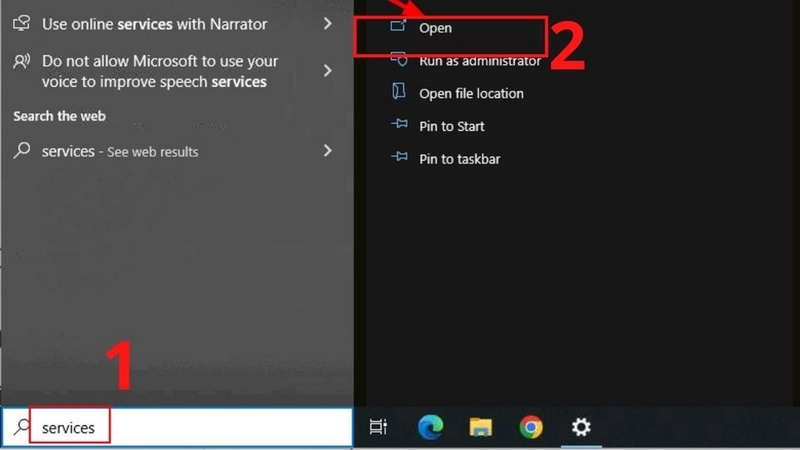
- Bước 2: Trong cửa sổ Services, bạn sẽ thấy danh sách rất dài các dịch vụ đang chạy trên hệ thống được sắp xếp theo thứ tự bảng chữ cái. Hãy cuộn xuống cho đến khi bạn tìm thấy dịch vụ có tên là Windows Update. Nhấp chuột phải vào dịch vụ này và chọn Properties từ menu ngữ cảnh vừa hiện ra.
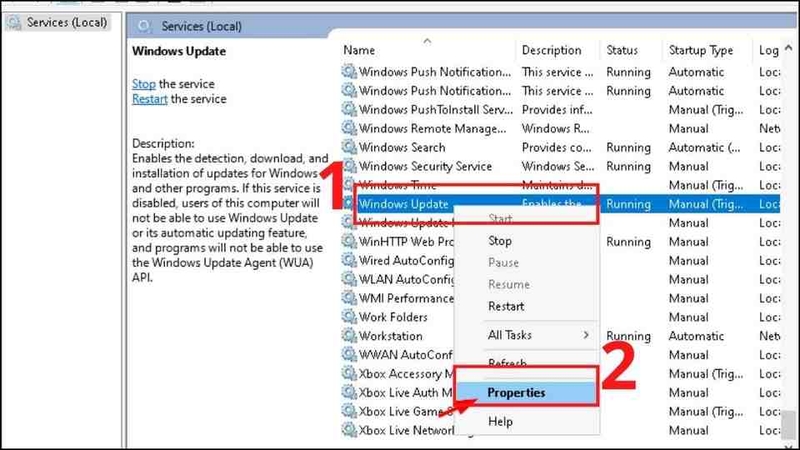
- Bước 3: Một cửa sổ Properties mới sẽ xuất hiện. Tại đây, hãy chú ý đến mục Startup type và đảm bảo rằng nó được thiết lập là Automatic (Tự động) từ menu thả xuống. Thiết lập này đảm bảo dịch vụ sẽ luôn tự khởi động cùng Windows. Tiếp theo, hãy nhìn vào mục Service status. Nếu bạn thấy nó đang ở trạng thái Stopped (Đã dừng), hãy nhấp vào nút Start để kích hoạt nó. Nếu nó đã ở trạng thái Running (Đang chạy), bạn nên nhấp vào Stop, đợi vài giây, rồi nhập lại vào Start để khởi động lại hoàn toàn. Cuối cùng, nhấn OK để lưu lại các thay đổi.
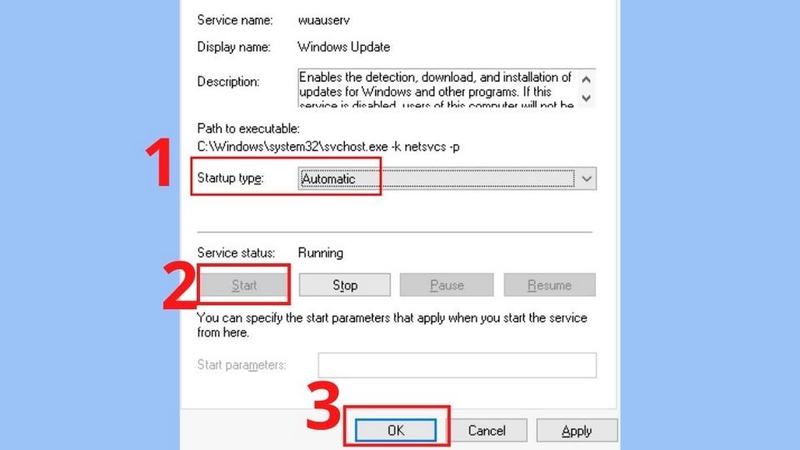
Sau khi hoàn thành các bước trên, hãy quay trở lại mục Windows Update trong phần Cài đặt để kiểm tra xem vấn đề đã được giải quyết hay chưa.
Tạm kết
Hy vọng với những hướng dẫn chi tiết trên, bạn đã có thể tự mình sửa lỗi Your device is missing important security and quality fixes một cách thành công. Việc duy trì cập nhật Windows thường xuyên là yếu tố then chốt để bảo vệ máy tính khỏi các mối đe dọa bảo mật. Hãy luôn đảm bảo hệ điều hành của bạn được cập nhật để có trải nghiệm an toàn và mượt mà nhất.
Nếu bạn đang tìm kiếm một chiếc máy tính mới hoạt động ổn định và bền bỉ để tránh gặp phải các lỗi vặt, hãy tham khảo ngay các dòng máy tính Dell chính hãng tại FPT Shop. Với cấu hình mạnh mẽ, thiết kế hiện đại cùng chính sách bảo hành uy tín, laptop Dell sẽ là người bạn đồng hành đáng tin cậy trong công việc và giải trí.
Xem thêm:
:quality(75)/tivi_sony_mat_hinh_van_co_tieng_0_b84758cb96.jpg)
:quality(75)/may_lanh_lg_bi_chay_nuoc_dan_lanh_0_1_1_134a8d1dea.jpg)
:quality(75)/may_lanh_daikin_bi_chay_nuoc_0_1_0794f88cc5.jpg)
:quality(75)/tivi_asanzo_khong_len_hinh_0_1_1_abbd6963da.jpg)
:quality(75)/Cover_53683bac62.jpg)
:quality(75)/tivi_asanzo_bi_den_man_hinh_0_1_1_1_81e1220581.jpg)


