:quality(75)/estore-v2/img/fptshop-logo.png)
:quality(75)/zalo_khong_co_bieu_tuong_goi_video_nhom_f36597f681.png)
:quality(75)/att_z_Dmq_NZ_8_4tyb_Mrl_bynx0s_J2xd_T30d_X5p_WXQV_3c04e_A_9e5bc519b9.jpg)
Tại sao Zalo không có biểu tượng gọi video nhóm? Tìm hiểu nguyên nhân và cách khắc phục đơn giản
Zalo không có biểu tượng gọi video nhóm là tình trạng khiến không ít người dùng cảm thấy bối rối và bất tiện khi cần kết nối nhóm nhanh chóng. Điều này làm gián đoạn trải nghiệm, nhất là trong các buổi họp mặt trực tuyến hay thảo luận công việc. Nhưng đừng lo, nguyên nhân có thể đơn giản hơn bạn nghĩ, và cách khắc phục cũng rất dễ thực hiện. Trong bài viết này, FPT Shop sẽ cùng bạn tìm hiểu lý do tại sao tính năng này biến mất, đồng thời chia sẻ các giải pháp hiệu quả giúp bạn khôi phục trải nghiệm mượt mà. Đừng bỏ lỡ nhé!
Lý do Zalo không có biểu tượng gọi video nhóm
Phiên bản Zalo của bạn chưa được nâng cấp
Phiên bản cũ của Zalo thường thiếu các tính năng mới, trong đó có gọi video nhóm. Nếu bạn chưa cập nhật ứng dụng, rất có thể đây là lý do khiến bạn gặp phải tình trạng Zalo không có biểu tượng gọi video nhóm.
Có sự xung đột phần mềm trên thiết bị của bạn
Việc sử dụng nhiều ứng dụng cùng lúc hoặc cài đặt các phần mềm không tương thích có thể gây xung đột, dẫn đến lỗi hiển thị hoặc hoạt động của ứng dụng Zalo.
Lỗi từ hệ thống hoặc kết nối mạng kém
Khi kết nối mạng không ổn định hoặc hệ thống gặp phải trục trặc, Zalo sẽ tự động tắt hoặc hạn chế các tính năng yêu cầu băng thông cao, như cuộc gọi video nhóm, để đảm bảo ứng dụng vẫn hoạt động mượt mà và tránh tình trạng gián đoạn hoặc treo ứng dụng.
Hướng dẫn sửa lỗi Zalo không có biểu tượng gọi video nhóm
Cập nhật ứng dụng Zalo
Đây là bước đầu tiên và cũng là yếu tố quan trọng nhất. Việc cập nhật đảm bảo bạn đang sử dụng phiên bản mới nhất của Zalo, hỗ trợ đầy đủ các tính năng. Bạn có thể làm theo các bước sau đây để khắc phục lỗi Zalo không có biểu tượng gọi video nhóm.
Bước 1:
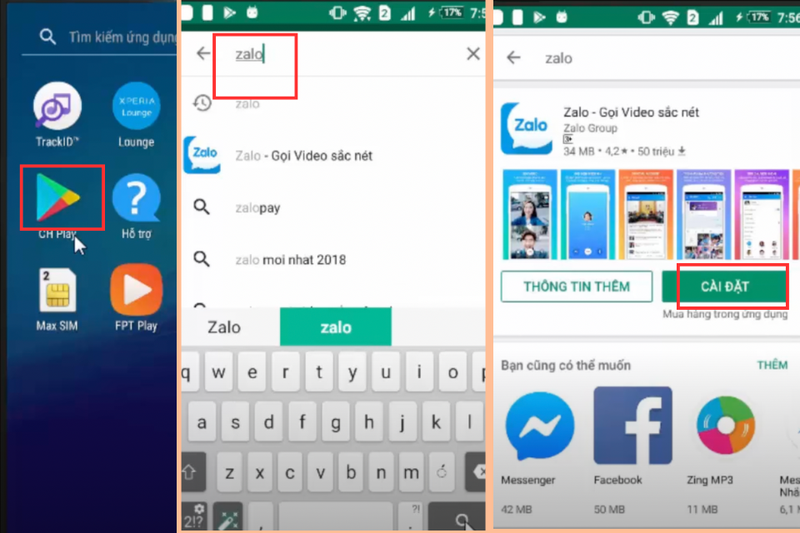
- Truy cập vào Google Play Store (nếu sử dụng Android) hoặc App Store (nếu sử dụng iPhone).
- Gõ từ khóa "Zalo" vào thanh tìm kiếm.
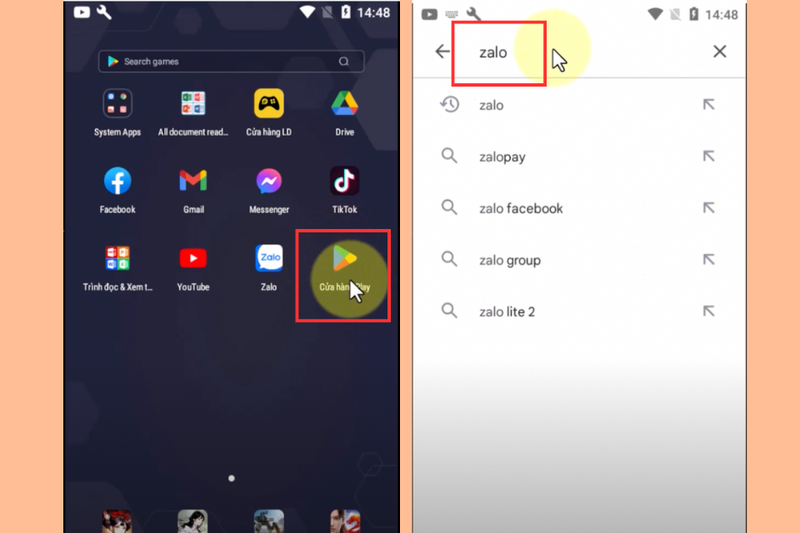
Bước 2:
- Tại biểu tượng Zalo sẽ có ô Cập nhật. Nếu phiên bản mới có sẵn, chọn Cập nhật để tiến hành.
- Đợi quá trình hoàn tất, sau đó mở lại ứng dụng và kiểm tra xem biểu tượng gọi video nhóm đã hiển thị hay chưa.
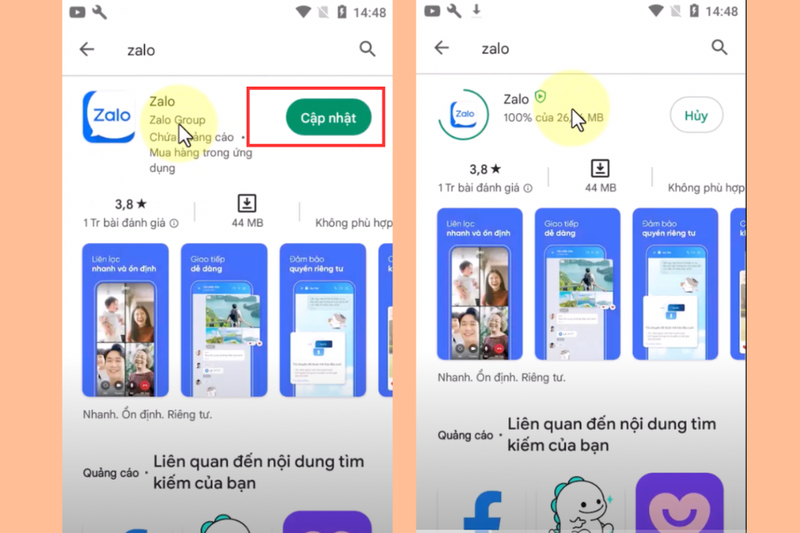
Lưu ý: Nếu bạn đã cập nhật Zalo nhưng vẫn không thấy biểu tượng, hãy thử các cách khác dưới đây.
Gỡ cài đặt và cài lại ứng dụng
Việc gỡ cài đặt và cài lại Zalo giúp loại bỏ các lỗi phần mềm, đảm bảo ứng dụng hoạt động trơn tru và khắc phục được việc Zalo không có biểu tượng gọi video nhóm. Bạn có thể xem hướng dẫn cụ thể sau đây:
Bước 1:
- Nhấn giữ biểu tượng Zalo trên màn hình điện thoại, chọn Thông tin ứng dụng.
- Truy cập mục Bộ nhớ & bộ nhớ đệm, nhấn Xóa bộ nhớ và Xóa bộ nhớ đệm để làm sạch dữ liệu cũ.
- Tiếp theo, lặp lại hành động nhấn giữ biểu tượng Zalo, nhấn vào Gỡ cài đặt hoặc Xóa ứng dụng để tiến hành.
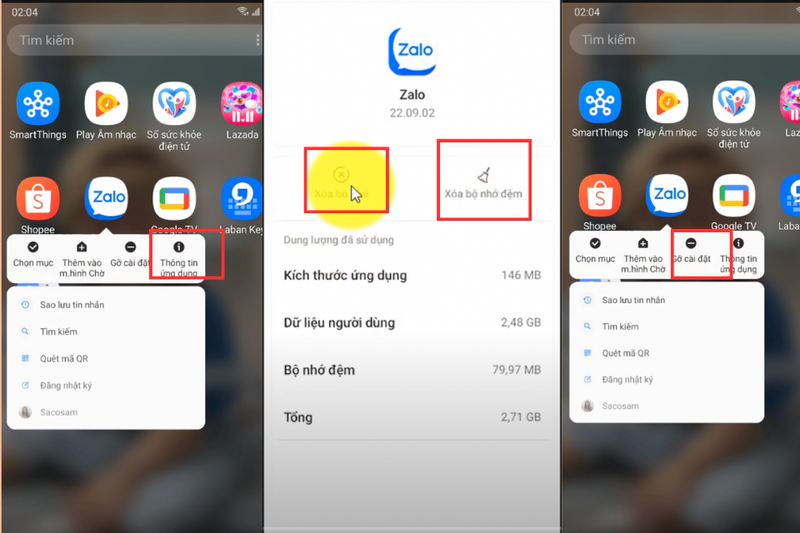
Bước 2:
- Truy cập vào Google Play Store hoặc App Store, tìm kiếm "Zalo" và nhấn Cài đặt.
- Mở ứng dụng và đăng nhập lại tài khoản của bạn.
Khởi động lại điện thoại
Đôi khi các lỗi nhỏ trên hệ thống của điện thoại có thể làm gián đoạn tính năng trên ứng dụng. Một phương pháp đơn giản nhưng rất hiệu quả là tắt và bật lại thiết bị.
Bước 1:
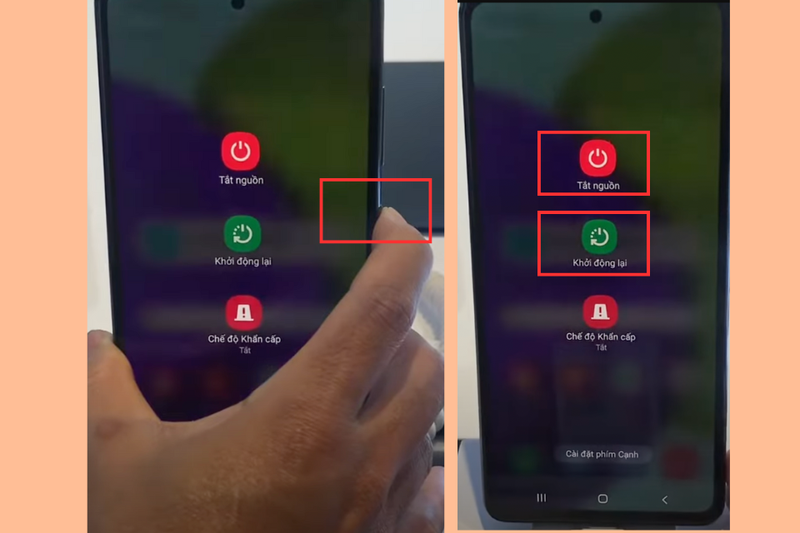
- Giữ chặt nút nguồn trên điện thoại của bạn.
- Lựa chọn tùy chọn Khởi động lại hoặc Tắt điện thoại.
Bước 2:
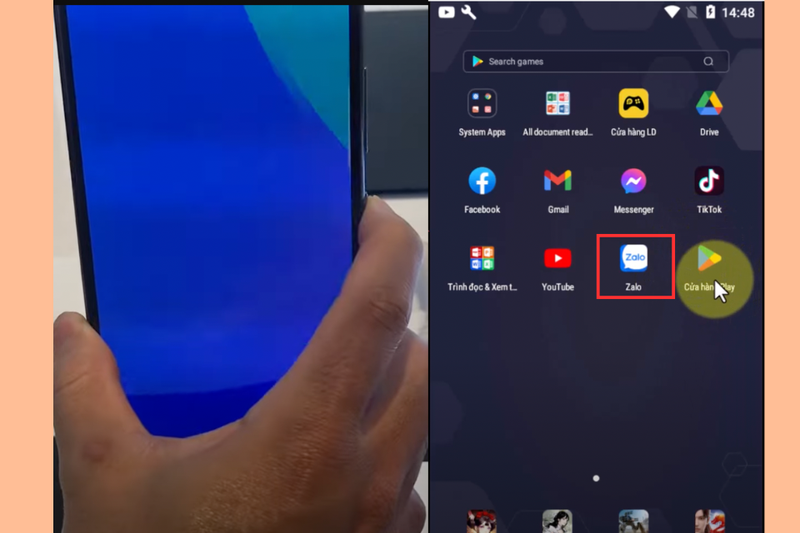
- Mở nguồn lại thiết bị bằng cách nhấn giữ nút nguồn trên điện thoại.
- Sau khi thiết bị bật lại, mở Zalo và kiểm tra biểu tượng gọi video nhóm.
Các cách kiểm tra khác để khắc phục lỗi
Kiểm tra kết nối mạng
Kết nối mạng không ổn định là một trong những nguyên nhân hàng đầu gây ra lỗi trên Zalo. Dưới đây là các bước để bạn khắc phục vấn đề:
- Đảm bảo rằng bạn đang sử dụng mạng Wi-Fi mạnh hoặc dữ liệu di động ổn định.
- Thử đổi sang mạng khác để kiểm tra, ví dụ từ Wi-Fi sang 4G hoặc ngược lại.
- Kiểm tra tốc độ mạng bằng các ứng dụng kiểm tra như Speedtest.
Kiểm tra quyền riêng tư
Zalo không có biểu tượng gọi video nhóm có thể là do quyền truy cập camera hoặc micro bị tắt. Bạn có thể thực hiện kiểm tra theo các bước dưới đây:
- Vào Cài đặt trên điện thoại.
- Truy cập mục Ứng dụng, tìm Zalo.
- Vào mục Quyền, đảm bảo rằng Camera và Micro đã được bật.
Lưu ý khi sử dụng tính năng gọi video nhóm
- Đảm bảo tất cả thành viên trong nhóm đã cập nhật Zalo lên phiên bản mới nhất.
- Nếu bạn đang sử dụng thiết bị cũ, tính năng này có thể không khả dụng.
- Luôn duy trì kết nối mạng ổn định khi sử dụng tính năng gọi video nhóm.
Tạm kết
Với những mẹo đơn giản mà hiệu quả giúp khắc phục lỗi Zalo không có biểu tượng gọi video nhóm mà chúng tôi đã chia sẻ, hy vọng bạn sẽ không còn gặp khó khăn trong việc kết nối với bạn bè và đồng nghiệp. Việc sử dụng Zalo để trò chuyện video nhóm sẽ trở nên dễ dàng và thú vị hơn bao giờ hết.
Để trải nghiệm Zalo mượt mà trên một chiếc điện thoại mạnh mẽ, đừng quên ghé thăm FPT Shop. Với các dòng điện thoại Xiaomi chất lượng, bạn sẽ tận hưởng những tính năng tuyệt vời, từ gọi video nhóm đến các tiện ích khác, tất cả đều với mức giá hợp lý. Ghé FPT Shop ngay hôm nay để chọn cho mình chiếc điện thoại phù hợp và khám phá thế giới Zalo tiện lợi hơn bao giờ hết!
Xem thêm:


