:quality(75)/estore-v2/img/fptshop-logo.png)
:quality(75)/2023_11_10_638352182549344355_zalo-khong-goi-duoc-cover.jpg)
:quality(75)/2023_11_7_638349443763879259_c5_2_039081fbc7.jpg)
Nguyên nhân khiến zalo không gọi được và cách sửa lỗi chi tiết, hiệu quả
Zalo không gọi được là một trong những lỗi phổ biến mà người dùng thường hay gặp phải. Điều này đã gây ra không ít bất tiện cho khách hàng sử dụng. Vậy lý do là gì và cách khắc phục như thế nào? Hãy cùng FPT Shop tìm hiểu chi tiết qua bài viết dưới đây.
Nguyên nhân khiến zalo không gọi được
Tình trạng zalo không gọi được có thể xuất phát từ rất nhiều lỗi. Mặc dù đôi khi nó chỉ là một hành động vô tình, nhưng lại mang đến những rắc rối không tưởng. Điển hình có thể kể đến một vài lý do phổ biến nhất như:
.jpg)
- Wifi hoặc mạng dữ liệu của bạn bị yếu, kết nối không ổn định, dễ bị gián đoạn, giật, lag.
- Lỗi hệ thống ứng dụng zalo do cập nhật.
- Chưa cấp quyền truy cập camera hoặc audio cho ứng dụng trên điện thoại.
- Bạn đã bị chặn bởi người gọi trong danh bạ.
- Người bạn muốn gọi không có kết nối mạng.
5 cách sửa lỗi Zalo không gọi được chắc chắn thành công trên Android
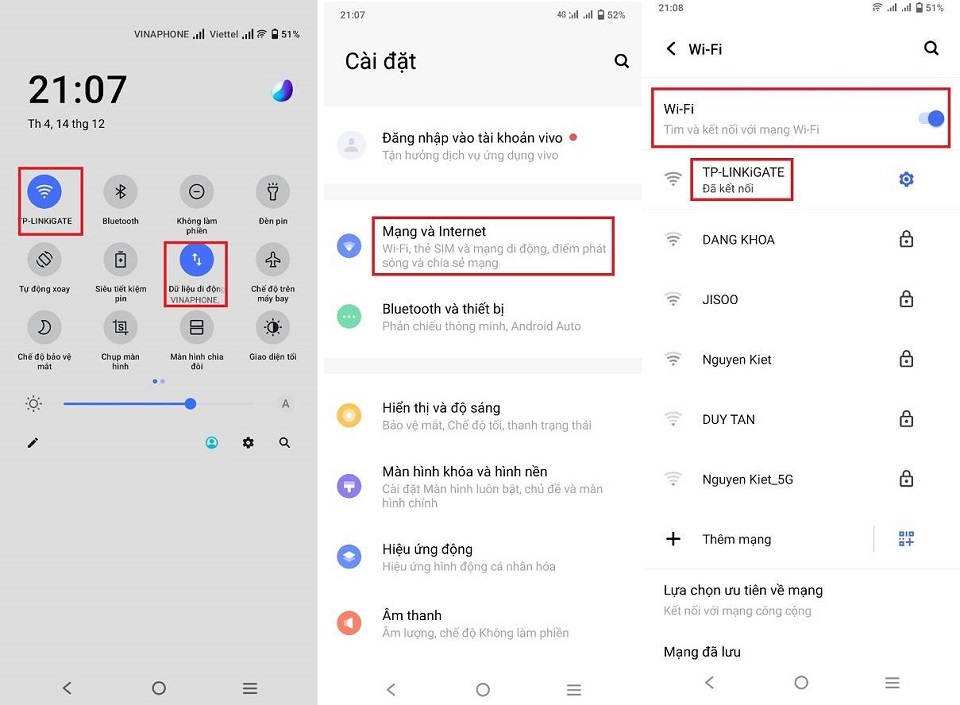
Kiểm tra lại kết nối internet
Khi zalo không gọi được, việc đầu tiên bạn nên làm đó chính là kiểm tra lại kết nối internet. Xem thử xem thiết bị của bạn đang sử dụng có được kết nối với internet hay không. Nếu chưa, hãy bật nó lên. Còn nếu nó vẫn đang bật thì hãy thử tắt nó đi và kết nối lại.
Cụ thể: Nhấn vào mục Cài đặt => Chọn wifi => Tắt wifi rồi kết nối lại.
Làm mới ứng dụng nền
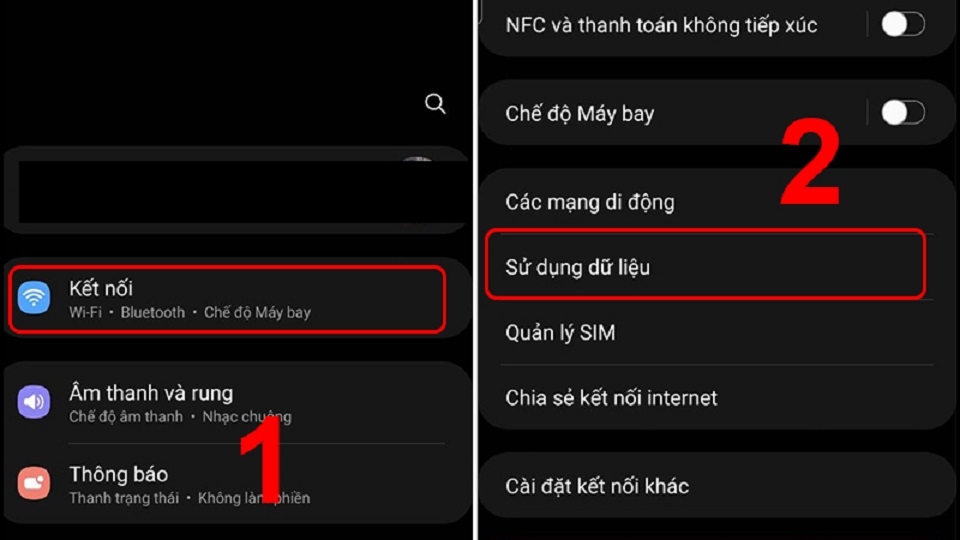
Để làm mới ứng dụng nền, bạn hãy làm theo các bước sau đây:
- Bước 1: Vào mục Cài đặt => Chọn Kết nối => Chọn Sử dụng dữ liệu.
- Bước 2: Lướt tìm app Zalo và nhấn chọn.
- Bước 3: Cuối cùng bật “ Cho phép sử dụng dữ liệu nền"
Kiểm tra quyền truy cập
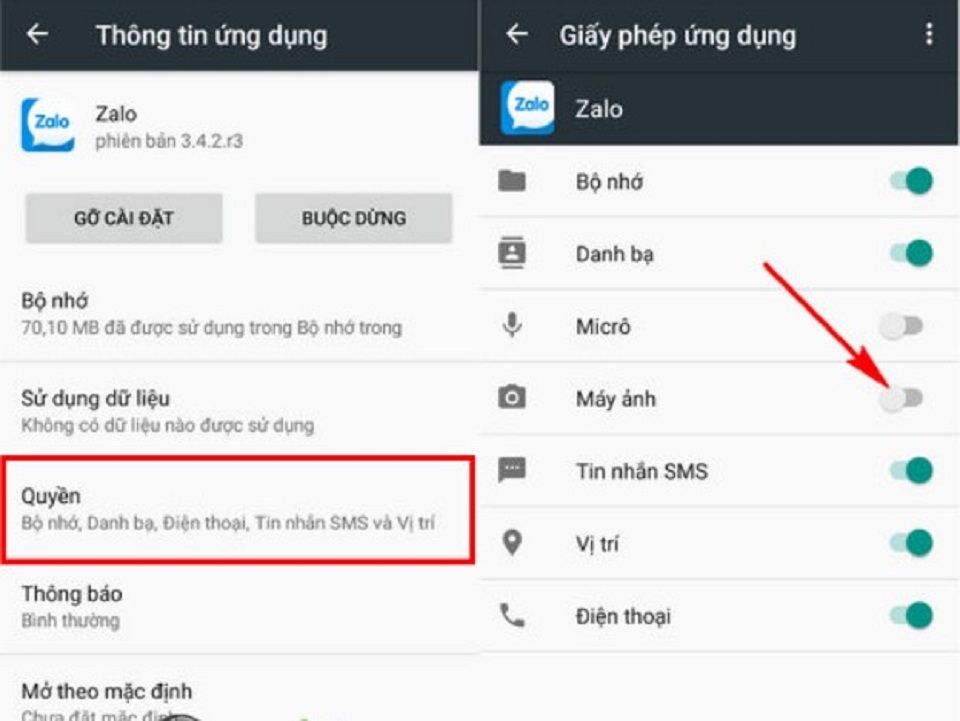
Zalo sẽ chỉ gọi được khi bạn cấp quyền truy cập camera, microphone và danh bạ cho ứng dụng. Để kiểm tra tính năng này, bạn vào “Cài đặt” => Chọn “Ứng dụng” => Chọn “Quản lý ứng dụng” => Chọn app Zalo => Chọn “Quyền” => Bật hết các quyền trên để tính năng nghe gọi được diễn ra bình thường.
Cập nhật phiên bản mới nhất của ứng dụng
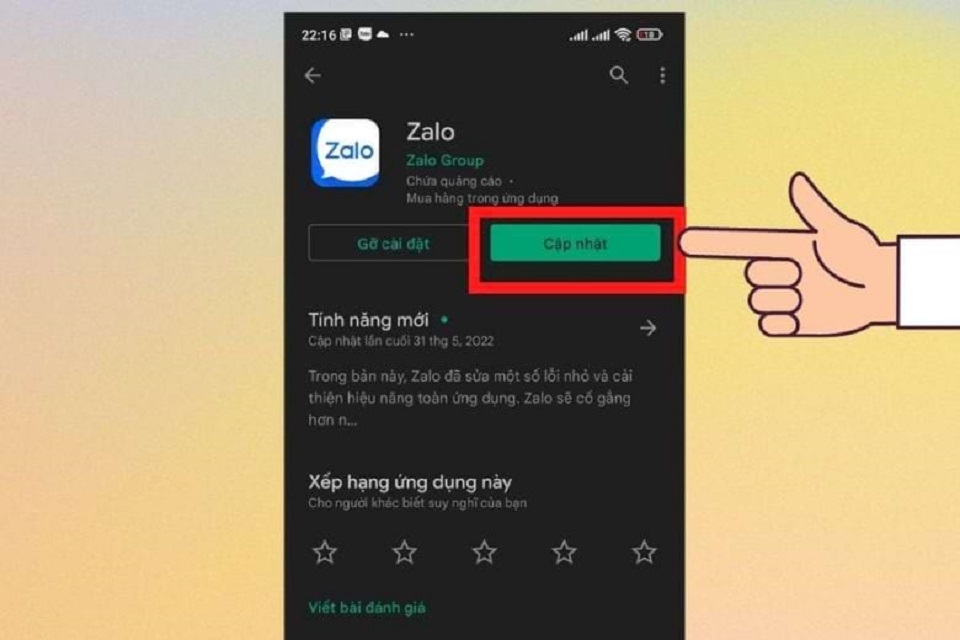
Việc cập nhật phiên bản có thể gây ra một số lỗi trong ứng dụng, trong đó có cả lỗi zalo không gọi được. Vậy nên khi gặp phải tình trạng này bạn hãy kiểm tra xem phiên bản mình sử dụng có phải là bản cập nhật mới nhất không. Nếu không hãy cập nhật nó ngay qua ứng dụng Google Play Store.
Sử dụng các ứng dụng gọi điện khác
Ngoài ra, trong trường hợp zalo bị chặn bởi người được gọi thì bạn cũng sẽ gặp tình huống này. Lúc này, bạn có thể sử dụng các ứng dụng gọi điện khác để liên lạc với người đó như: Messenger, Instagram, Line, Telegram,...
Xem thêm: Tài khoản Zalo bị vô hiệu hóa thì phải làm sao để mở lại
Cách sửa lỗi zalo không gọi được chi tiết trên IOS
Kiểm tra lại kết nối internet
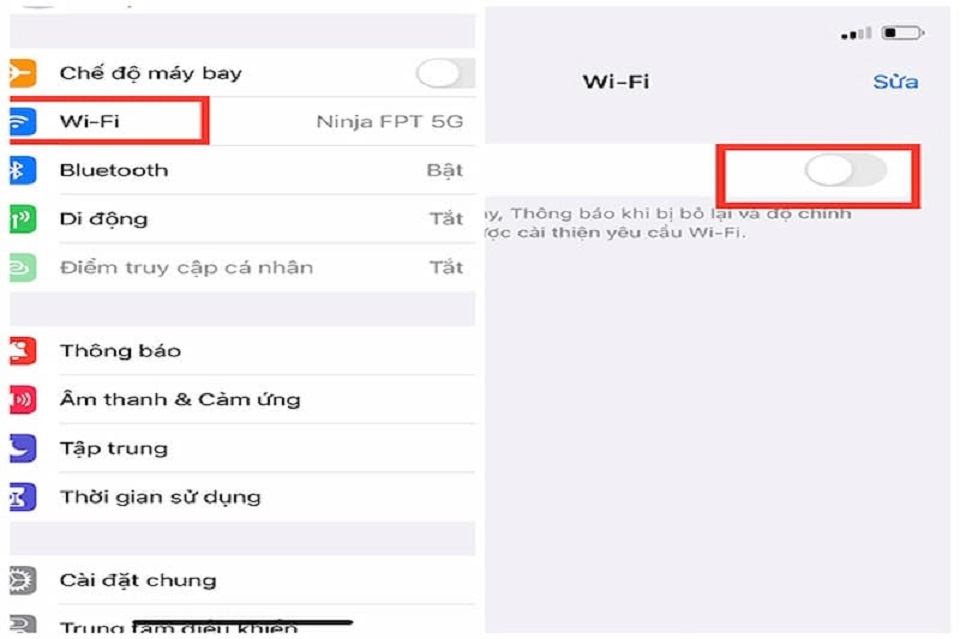
Tương tự như sửa lỗi trên hệ điều hành Android, với hệ điều hành IOS, bạn cũng có thể kiểm tra kết nối mạng của iphone bằng cách:
Vào Cài đặt (Settings) => Chọn WiFi => Tắt WiFi và kết nối lại.
Kiểm tra làm mới ứng dụng nền
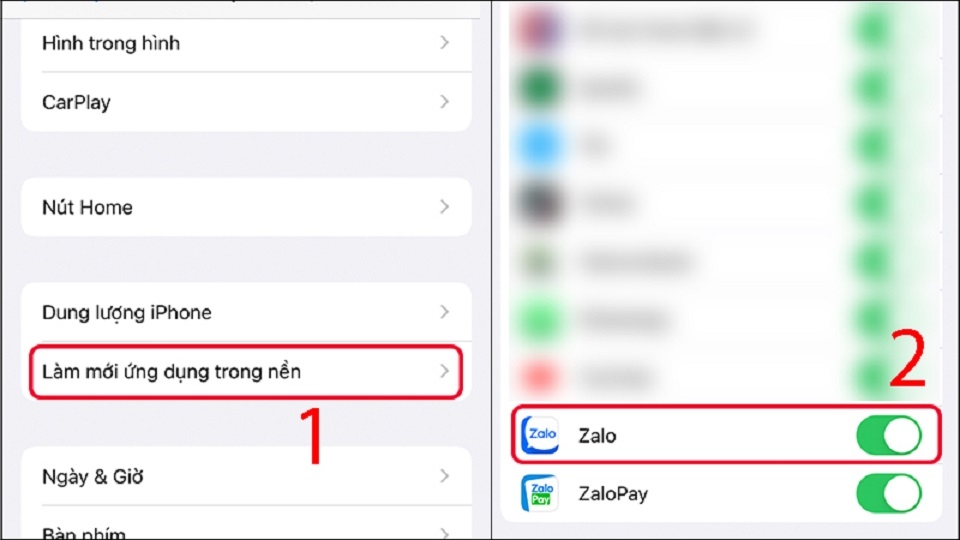
- Bước 1: Đầu tiên vào “Cài đặt”.
- Bước 2: Chọn “Cài đặt chung”.
- Bước 3: Chọn làm mới ứng dụng trong nền (Background App Refresh).
Kiểm tra lại quyền truy cập
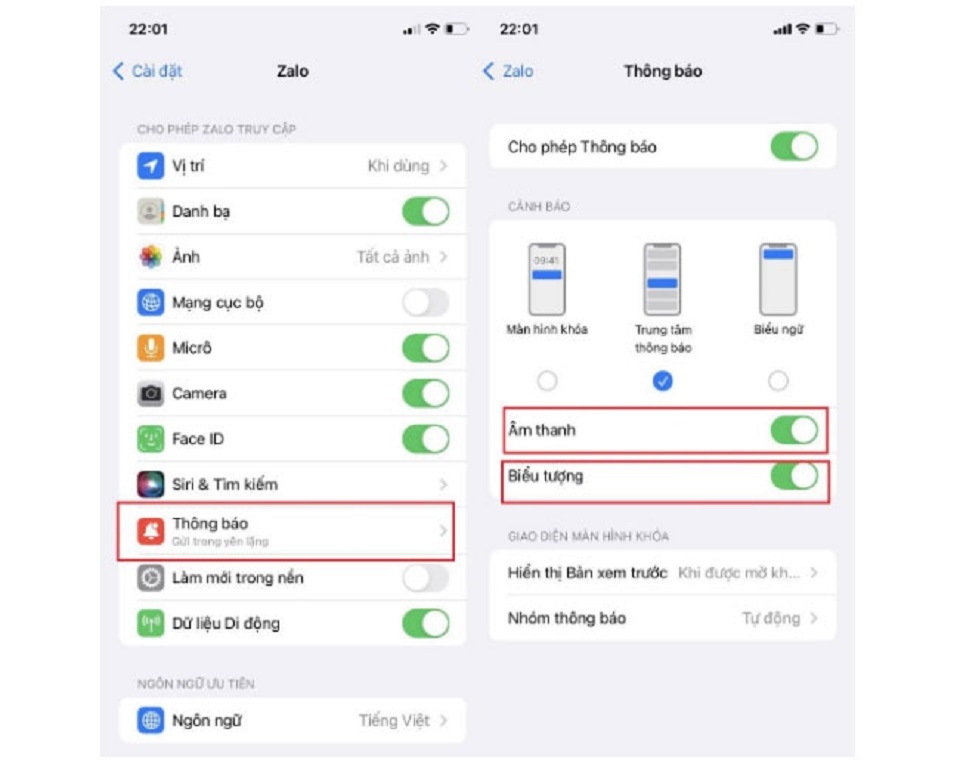
- Bước 1: Truy cập vào mục Cài đặt (Settings).
- Bước 2: Chọn “Ứng dụng” => Lướt tìm ứng dụng Zalo
- Bước 3: Bật cấp quyền cho phép micro và camera.
Cập nhật phiên bản mới nhất của ứng dụng
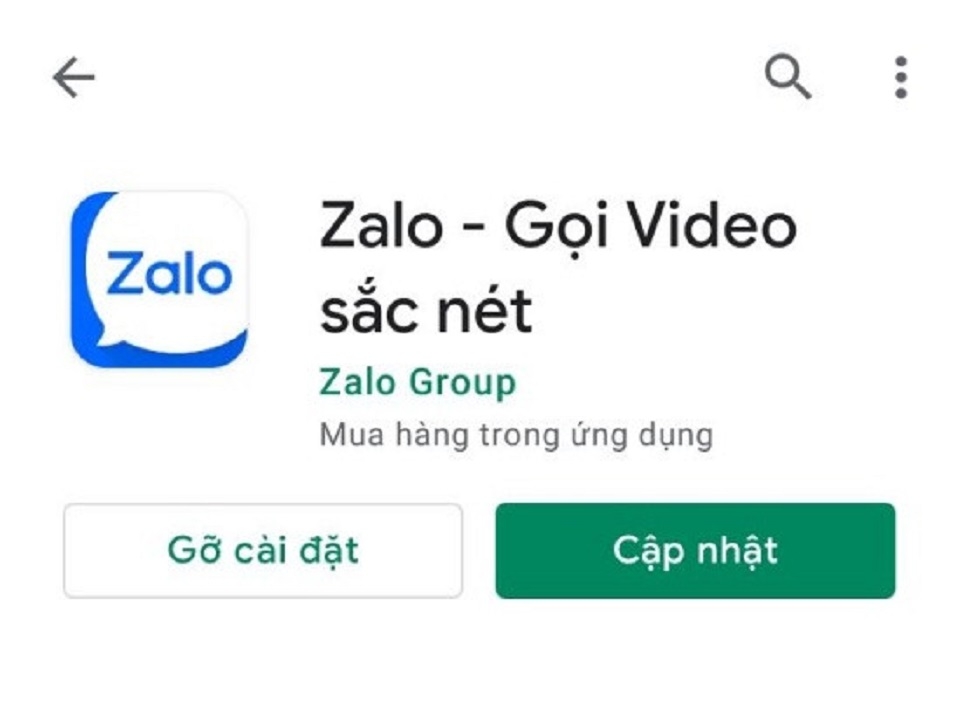
Thực hiện cập nhật phiên bản ứng dụng mới nhất để không gặp phải các vấn đề trong quá trình sử dụng. Cụ thể:
Vào “App Store” => Tìm “Zalo” => Nhấn vào ô “Cập nhật”.
Sử dụng các ứng dụng gọi điện khác
Trong một số tình huống, việc không gọi được có thể do zalo của người được gọi có vấn đề. Có thể bạn đã bị chặn số trong zalo hoặc điện thoại của họ đang không được kết nối mạng. Lúc này, bạn hãy sử dụng các ứng dụng gọi điện khác hoặc sử dụng thuê bao thông thường để liên lạc với người muốn gọi.
Mẹo giúp cuộc gọi zalo ổn định hơn
Khi thực hiện các cuộc gọi zalo, để giúp cho cuộc nói chuyện được diễn ra suôn sẻ và ổn định. Bạn nên gọi ở những vị trí gần điểm phát sóng wifi. Nếu bạn sử dụng dữ liệu, hãy lưu ý đến việc mạng mình đăng ký đang là 3G/ 4G hay 5G và có nhiều vạch không. Tín hiệu càng tốt, cuộc gọi càng mượt mà.
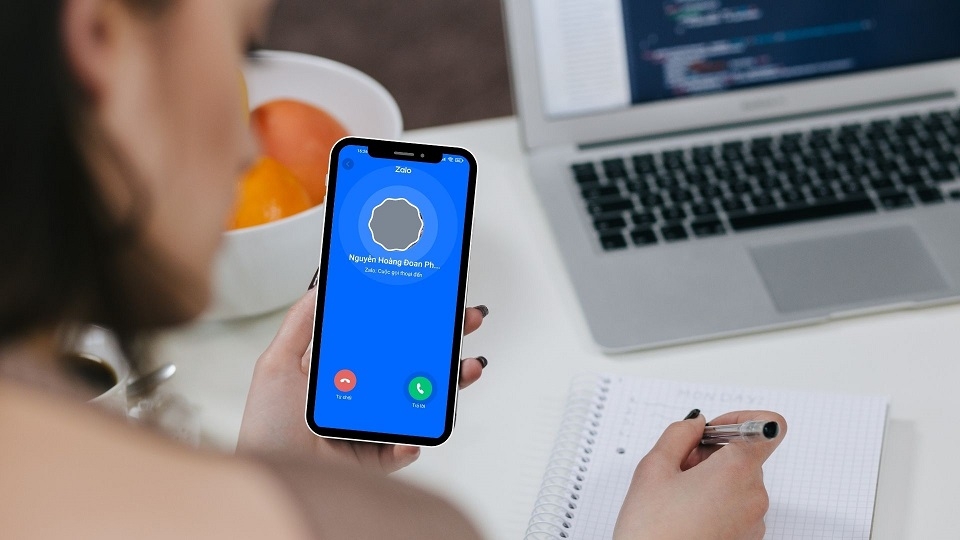
Ngoài ra, khi gọi bạn cũng tránh các vị trí gần quạt hay có nhiều tạp âm. Điều này sẽ khiến cho đối phương không nghe rõ bạn nói gì khi sử dụng loa.
Lời kết
Trên đây là lý do tại sao bạn bị lỗi zalo không gọi được và những cách khắc phục hiệu quả nhất. Hy vọng đã giúp bạn giải quyết được vấn đề một cách dễ dàng và có những trải nghiệm tốt hơn với ứng dụng.
Xem thêm:
- Tài khoản zalo bị vô hiệu hóa phải làm sao?
- Hướng dẫn bật tính năng không cho người lạ xem nhật ký zalo cực dễ dàng
- Hướng dẫn cách cập nhật Zalo phiên bản mới trên điện thoại và máy tính mà bạn không nên bỏ lỡ
Hiện FPT Shop đang cung cấp tất cả các dòng điện thoại chất lượng, giá tốt trên thị trường. Đảm bảo đáp ứng tối đa mọi nhu cầu của bạn!


